
So erstellst du einen Minecraft-Java-Server
Hoste deine eigene Welt in Minecraft: Java Edition, der deine Freunde jederzeit beitreten können. Das Serverprogramm gibt es kostenlos von Mojang, und es läuft unter Windows, Linux und macOS.
Was du brauchst
Einen PC, der läuft, solange gespielt wird, Java 25 und server.jar von minecraft.net (62 MB Download). Für den Server musst du das Spiel nicht besitzen; jeder Spieler braucht Minecraft: Java Edition in genau der Version des Servers.
Arbeitsspeicher: Mojangs eigene Startzeile gibt dem Server 4 GB (-Xmx4G). Unser Testserver lief mit einer neuen Welt und niemandem online mit 2 GB; mehr Spieler, eine größere view-distance und Mods brauchen jeweils mehr.
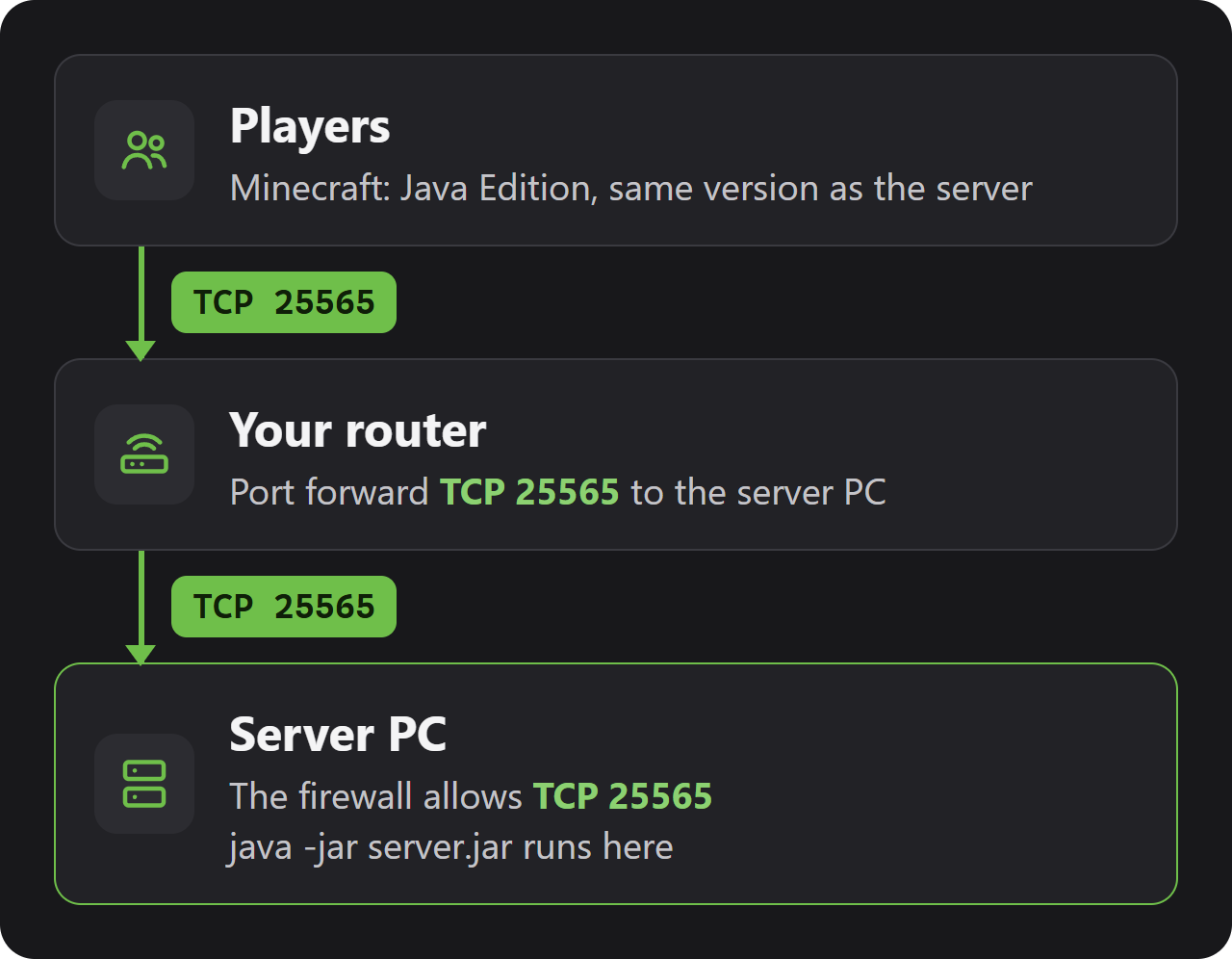
Spieler verbinden sich über TCP-Port 25565. Wenn Freunde von außerhalb deines Heimnetzes beitreten sollen, leite diesen Port in deinem Router weiter (siehe Ports und Firewall weiter unten).
Geprüft mit Serverversion 26.3 und Java 25, 31. Oktober 2026.
Server installieren
1. Installiere Java 25. Mojang liefert das Spiel mit dem Microsoft Build of OpenJDK aus, und derselbe Build funktioniert auch für den Server. Nimm die Windows-x64-.msi der Version 25.
2. Leg einen Ordner für den Server an, zum Beispiel C:\minecraft-server, und speichere server.jar von der offiziellen Downloadseite darin.
3. Öffne PowerShell oder die Eingabeaufforderung und starte ihn:
cd C:\minecraft-server
java -Xms4G -Xmx4G -jar server.jar nogui
4. Der erste Start endet nach ein paar Sekunden und hinterlässt eine eula.txt. Öffne sie, ändere eula=false in eula=true, um Mojangs EULA zu akzeptieren, speichere und führe die java-Zeile noch einmal aus.
Unter Ubuntu 24.04 ist Java 25 in den normalen Paketquellen. Der Server braucht keinen grafischen Desktop:
sudo apt update
sudo apt install openjdk-25-jre-headless

mkdir ~/minecraft-server && cd ~/minecraft-server
# put server.jar from minecraft.net in this folder, then:
java -Xms4G -Xmx4G -jar server.jar nogui
Akzeptiere nach dem ersten Start wie unter Windows die EULA in eula.txt und starte erneut. Damit der Server weiterläuft, wenn du dich abmeldest, starte ihn in screen oder tmux.
Mojang veröffentlicht kein eigenes Image, aber das offizielle Java-Image von Eclipse Temurin führt die normale server.jar aus einem Ordner auf dem Host aus:
mkdir ~/minecraft-server && cd ~/minecraft-server
# put server.jar from minecraft.net in this folder, then:
docker run -d -it --name minecraft -p 25565:25565 \
  -v ~/minecraft-server:/server -w /server \
  eclipse-temurin:25-jre java -Xms4G -Xmx4G -jar server.jar nogui
Nach dem ersten Start liegt eula.txt in diesem Ordner: Setz eula=true und führe docker start minecraft aus. docker attach minecraft öffnet die Serverkonsole, mit Strg+P und danach Strg+Q verlässt du sie wieder, ohne den Server zu stoppen.
Erster Start und die Dateien
Wenn die Konsole eine Zeile wie Done (8.703s)! For help, type "help" ausgibt, ist die Welt bereit und Spieler können beitreten. Auf unserem Test-PC verging zwischen der java-Zeile und dieser Meldung etwa eine halbe Minute, bei einer neuen Welt genauso wie bei einem Neustart.
| Datei oder Ordner | Inhalt |
|---|---|
server.properties | Alle Servereinstellungen (nächster Abschnitt). |
eula.txt | eula=true, sobald du Mojangs EULA akzeptierst. Ohne das startet der Server nicht. |
world | Die Welt. Ihr Name kommt aus level-name. |
whitelist.json | Spieler, die beitreten dürfen. |
ops.json | Operatoren: Spieler, die Admin-Befehle nutzen dürfen. |
banned-players.json, banned-ips.json | Bans. |
logs | Eine Logdatei pro Start; latest.log ist die aktuelle. |
libraries, versions | Von server.jar beim ersten Start entpackt. Lass sie unverändert. |
Servereinstellungen
Stoppe den Server, bearbeite server.properties in einem Texteditor und starte ihn wieder: Die Datei wird beim Start gelesen. Jede Zeile hat die Form key=value. Ein paar Zeilen als Beispiel:
motd=YOUR-SERVER-NAME
max-players=10
difficulty=normal
white-list=true
view-distance=10| Einstellung | Standard | Wirkung |
|---|---|---|
motd | A Minecraft Server | Der Text unter dem Servernamen in der Mehrspieler-Liste. |
max-players | 20 | Wie viele Spieler gleichzeitig online sein können. |
white-list | true | Nur Spieler auf der Whitelist kommen rein. Seit 26.3 standardmäßig an. |
enforce-whitelist | false | Mit true werden Spieler, die du von der Liste nimmst, sofort gekickt. |
online-mode | true | Prüft das Microsoft-Konto jedes Spielers. Lass es an. |
gamemode | survival | survival, creative, adventure oder spectator für neue Spieler. |
difficulty | easy | peaceful, easy, normal oder hard. |
hardcore | false | Ein Leben pro Spieler. |
level-name | world | Ordner der Welt. Ein neuer Name erzeugt eine neue Welt. |
level-seed | (leer) | Seed einer neuen Welt. Leer heißt: ein zufälliger Seed. |
view-distance | 10 | Wie weit Spieler sehen, in Chunks. Kostet Arbeitsspeicher und CPU. |
simulation-distance | 10 | Wie weit um die Spieler herum Pflanzen wachsen und Mobs sich bewegen, in Chunks. |
spawn-protection | 16 | Blöcke um den Spawn, die nur Operatoren verändern können. 0 schaltet das ab. |
pause-when-empty-seconds | 60 | Die Welt hört auf zu ticken, wenn so lange niemand online war. |
server-port | 25565 | Der Port, über den sich Spieler verbinden. |
enable-rcon | false | Fernkonsole auf TCP 25575. Braucht rcon.password. |
PvP, Mob-Spawning und Befehlsblöcke stehen nicht mehr in dieser Datei: Seit 1.21.9 sind sie Spielregeln, die du in der Konsole mit /gamerule änderst, zum Beispiel gamerule pvp false.
Whitelist und Admin-Befehle
Ab 26.3 ist die Whitelist von Anfang an eingeschaltet und leer: Der Server weist alle ab, auch dich, bis du Namen hinzufügst. Gib diese Befehle in der Serverkonsole ohne Schrägstrich ein, oder im Spielchat mit Schrägstrich, sobald du Operator bist:
whitelist add YOUR-PLAYER-NAME
op YOUR-PLAYER-NAME| Befehl | Wirkung |
|---|---|
whitelist add <player> | Lässt einen Spieler beitreten. |
whitelist remove <player> | Nimmt einen Spieler von der Liste. |
whitelist list | Zeigt, wer auf der Liste steht. |
whitelist off | Öffnet den Server für alle (on schließt ihn wieder). |
op <player> | Macht einen Spieler zum Operator mit allen Admin-Befehlen. |
deop <player> | Entzieht die Operator-Rechte. |
kick <player> <reason> | Wirft einen Spieler einmal raus. |
ban <player> <reason> | Bannt einen Spieler; pardon <player> hebt den Bann auf. |
list | Zeigt, wer online ist. |
save-all | Schreibt die Welt sofort auf die Festplatte. |
stop | Speichert alles und fährt den Server herunter. |
Beende den Server mit stop: Er speichert vorher die Spieler und alle drei Dimensionen.
Ports und Firewall
Das Spiel nutzt einen Port: TCP 25565, oder den, der in server-port steht. Query (UDP) und RCON (TCP 25575) werden nur geöffnet, wenn du sie einschaltest.
Unter Windows gibst du den Port einmal frei, in PowerShell als Administrator:
New-NetFirewallRule -DisplayName "Minecraft Java server" -Direction Inbound -Protocol TCP -LocalPort 25565 -Action AllowUnter Ubuntu mit ufw: sudo ufw allow 25565/tcp. Für Freunde von außerhalb deines Heimnetzes leitest du TCP 25565 im Router an die lokale IP-Adresse des Server-PCs weiter.
Dem Server beitreten
Öffne in Minecraft Mehrspieler und dann Server hinzufügen. Gib einen beliebigen Namen und die Adresse ein und speichere; der Server bleibt jetzt in deiner Liste. Mit Direktverbindung trittst du einmal bei, ohne ihn zu speichern.
| Wo der Spieler ist | Einzugebende Adresse |
|---|---|
| Direkt am Server-PC | localhost |
| Im selben Heimnetz | Die lokale IP-Adresse des Server-PCs |
| Überall sonst | YOUR-SERVER-IP (deine öffentliche IP-Adresse) |
Häng :port nur dann an die Adresse an, wenn der Server nicht 25565 nutzt, zum Beispiel YOUR-SERVER-IP:25570.
Spielstände, Backups und Updates
Die ganze Welt ist der Ordner world neben server.jar. Seit 26.1 liegen darin Oberwelt, Nether und Ende unter dimensions/minecraft und die Spielerdaten unter players. Anleitungen, die DIM-1 und DIM1 erwähnen, beschreiben den alten Aufbau.
Das einfache Backup: Führe stop aus und kopiere dann den Ordner world zusammen mit server.properties, whitelist.json und ops.json. Wenn du kopieren willst, während Spieler online bleiben, pausiere vorher das Speichern:
save-off
save-all flush
(copy the world folder now)
save-on
Zum Updaten stoppst du den Server, machst ein Backup und ersetzt server.jar durch den neuesten Download von minecraft.net. Die Welt wird beim nächsten Start aktualisiert. Spieler brauchen genau die Serverversion, und eine neue Hauptversion kann ein neueres Java brauchen: Ab 26.1 ist Java 25 nötig.
Plugins, Mods und Datenpakete
Die server.jar von Mojang führt das Spiel so aus, wie es ist. Datenpakete funktionieren damit: Leg sie in world/datapacks.
Plugins (Paper, Spigot) und Mods (Fabric, NeoForge) brauchen ein anderes Serverprogramm von diesen Projekten. Mojang entwickelt und unterstützt sie nicht, und sie erscheinen oft erst einige Tage nach einer neuen Minecraft-Version.
Häufige Probleme
Der Server schließt sich direkt nach dem Start
Achte in der Konsole auf You need to agree to the EULA. Setz eula=true in eula.txt und starte neu.
Freunde bekommen die Meldung, dass sie nicht auf der Whitelist stehen
Seit 26.3 ist die Whitelist bei neuen Servern eingeschaltet. Füge jeden Freund mit whitelist add <name> in der Konsole hinzu, oder setz white-list=false in server.properties und starte neu.
UnsupportedClassVersionError beim Start
Auf dem PC läuft ein älteres Java. Minecraft 26.1 und neuer braucht Java 25: Installier es und prüf es mit java -version.
Das Spiel meldet, dass der Server eine andere Version hat
Spieler müssen genau die Version des Servers nutzen. Update den Server, oder lass die Spieler im Launcher unter Installations die Version des Servers wählen.
Freunde von außerhalb können sich nicht verbinden
Prüf, ob TCP 25565 an die richtige lokale IP weitergeleitet ist, ob die Firewall-Regel existiert und ob sie deine öffentliche IP-Adresse nutzen. Manche Internetanbieter geben Haushalten keine öffentliche IPv4-Adresse (CGNAT); dann funktioniert die Weiterleitung nicht.
Der Server laggt oder hat zu wenig Arbeitsspeicher
Erhöhe -Xmx in der Startzeile, wenn der PC genug Speicher hat, und senke view-distance und simulation-distance in server.properties.
Fragen
Ist ein Minecraft-Java-Server kostenlos?
Ja. server.jar ist ein kostenloser Download von minecraft.net. Nur die Spieler müssen Minecraft: Java Edition besitzen.
Welchen Port muss ich für einen Minecraft-Java-Server weiterleiten?
TCP 25565. Leite ihn im Router weiter und gib ihn in der Firewall des Server-PCs frei.
Wie viel RAM braucht ein Minecraft-Server?
Mojangs Startzeile gibt ihm 4 GB. Unsere Testwelt lief mit 2 GB und niemandem online; gib ihm mehr für viele Spieler oder eine große Sichtweite.
Warum können meine Freunde meinem neuen Minecraft-Server nicht beitreten?
Seit Version 26.3 startet ein neuer Server mit eingeschalteter Whitelist. Füge sie mit whitelist add <name> in der Konsole hinzu.
Wie mache ich mich auf meinem Minecraft-Server zum Operator?
Gib in der Serverkonsole op und danach deinen Spielernamen ein.
Welche Java-Version braucht ein Minecraft-Server?
Java 25 für Minecraft 26.1 und neuer. Die Versionen 1.20.5 bis 1.21.11 laufen mit Java 21.
Können Bedrock-Spieler einem Java-Server beitreten?
Beim normalen Server von Mojang nicht: Er nimmt nur Java Edition an. Bedrock hat einen eigenen Server.
Wikily Servers hostet Minecraft
Ab 4,99 € im Monat