如何把 Minecraft 世界转移到你的服务器
把你在单人游戏里建的世界放到你自己的 Java 版或基岩版服务器上运行。服务器会保留地形、建筑和种子;只需要告诉它文件夹的名字。
开始之前
先在游戏里关闭这个世界,让所有区块都写入硬盘。然后把世界文件夹(见下文)复制一份,放到游戏文件夹以外的地方:万一出问题,这份副本就是你的世界。
如果服务器上已经有你想保留的世界,先停止服务器,把那个也复制一份。服务器的版本要和你最后玩这个世界时的版本相同或更新;更新版本的服务器第一次加载时会转换这个世界。
Java Edition
每个单人游戏世界都是 saves 里的一个文件夹,以世界名命名:
| 系统 | 文件夹 |
|---|---|
| Windows | %AppData%\.minecraft\saves |
| macOS | ~/Library/Application Support/minecraft/saves |
| Linux | ~/.minecraft/saves |
1. 用 stop 停止服务器。 2. 把世界文件夹的副本放进服务器文件夹,和 server.jar 放在一起。 3. 打开 server.properties,在 level-name= 后面写上文件夹的名字。名字里有空格也没关系。 4. 启动服务器。
level-name=YOUR-WORLD-FOLDER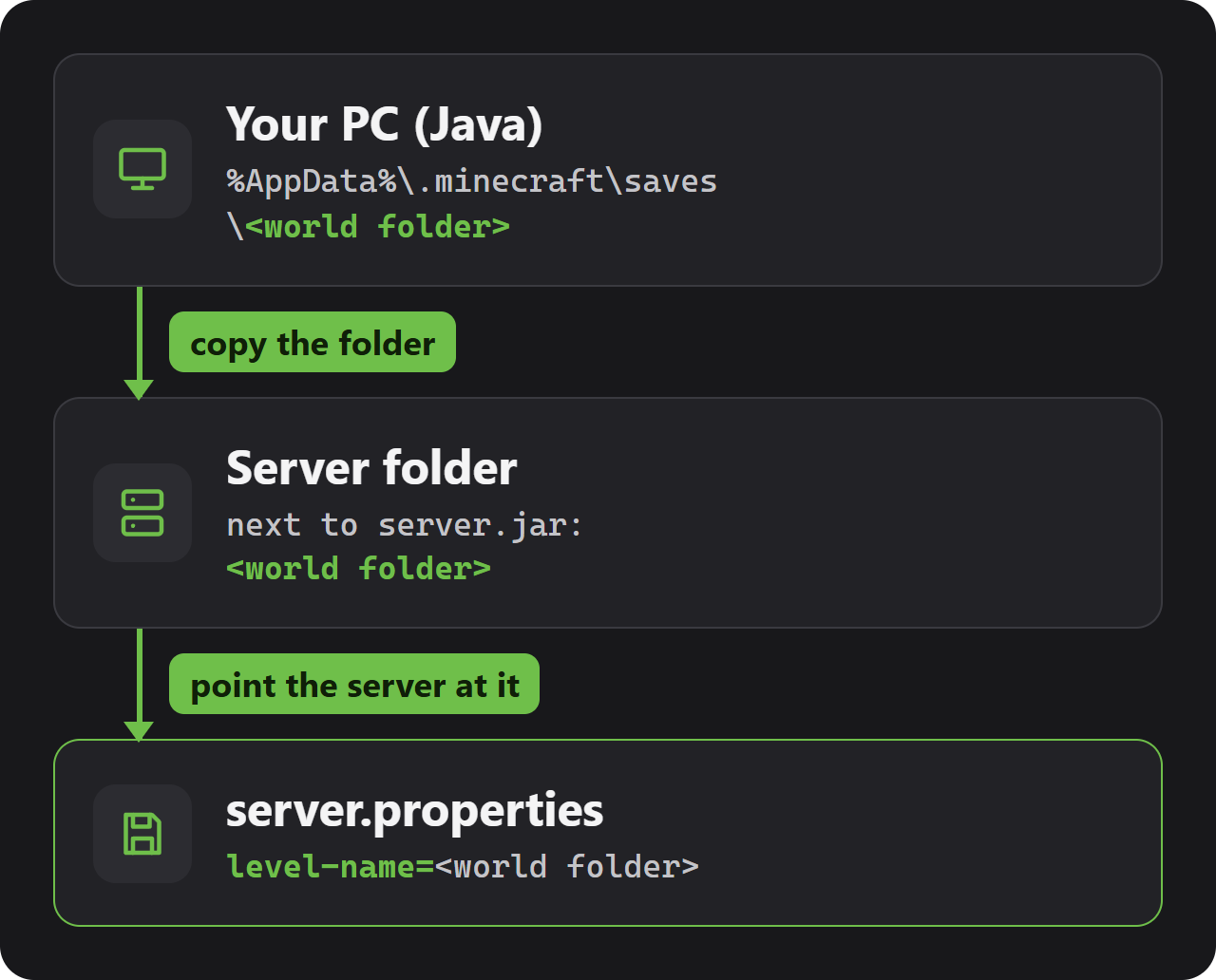
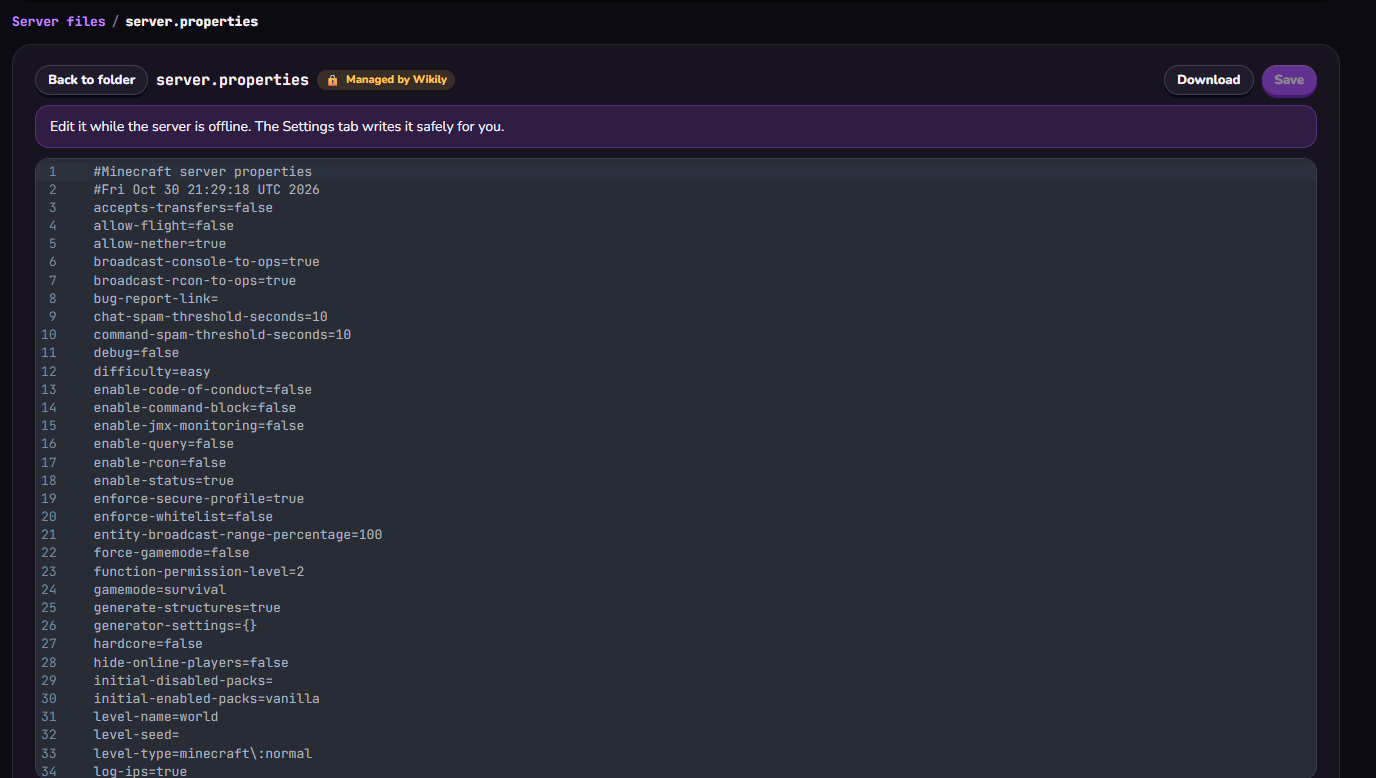
控制台会输出 Preparing level,后面跟着你的文件夹名。如果看到陌生的地形,说明名字没对上:服务器会新建一个世界,并用 server.properties 里的名字命名。改正拼写后重启。
Bedrock Edition
在 Windows 上,基岩版把世界保存在这个文件夹里:
%AppData%\Minecraft Bedrock\Users\<your user ID>\games\com.mojang\minecraftWorlds那里的文件夹名字是一串短的随机字符,而不是世界名。打开每个文件夹里的 levelname.txt 就能看出是哪个世界。
1. 如果服务器是新装的,先启动一次让它创建 worlds 文件夹,然后停止。 2. 把世界文件夹复制到服务器文件夹里的 worlds 中。 3. 给复制过去的文件夹起一个你认得出的名字,比如 YOUR-WORLD-FOLDER。
4. 在 server.properties 里把这个文件夹名写在 level-name= 后面。大小写也必须一致。 5. 启动服务器。
level-name=YOUR-WORLD-FOLDER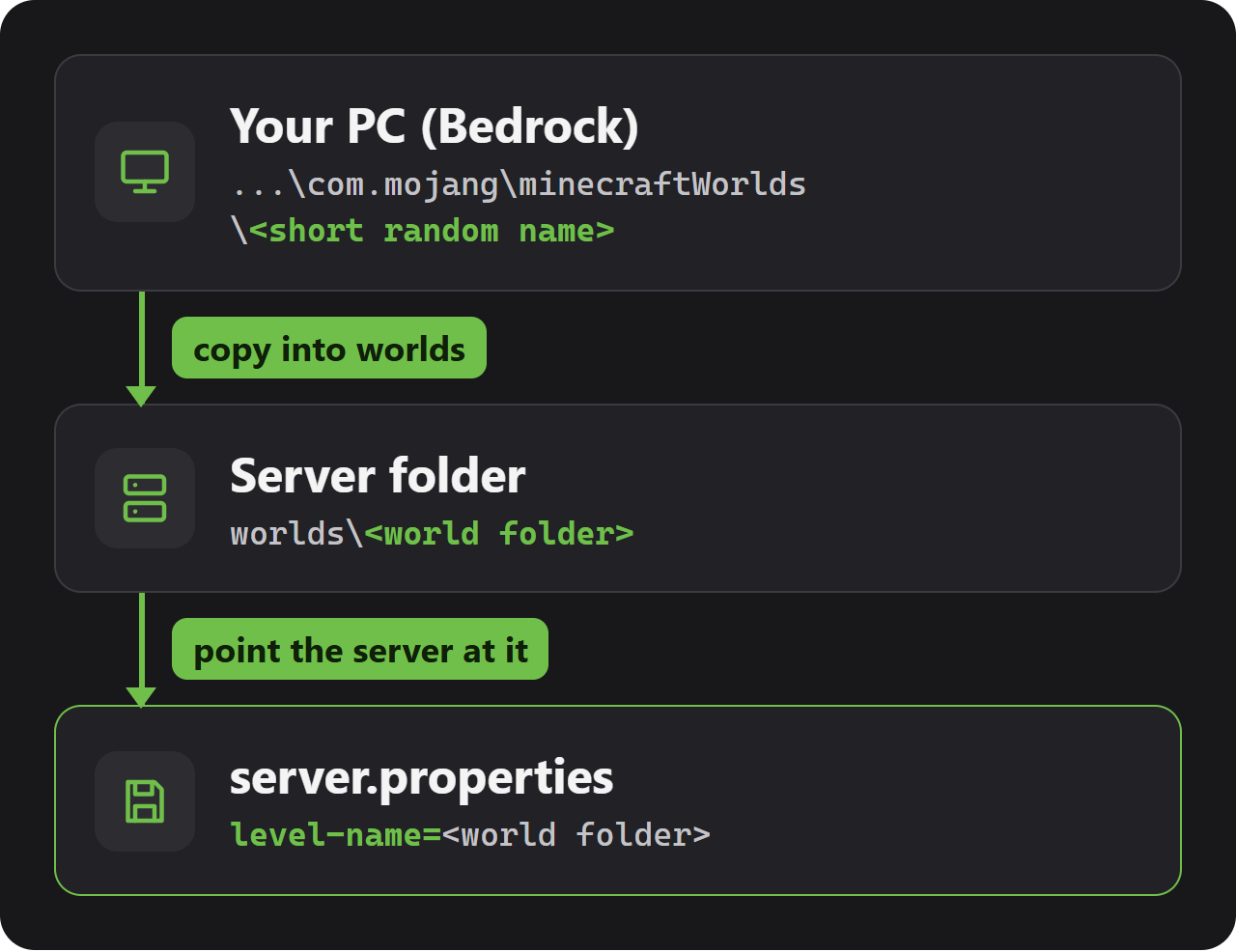
启动时控制台会显示 Level Name 加上你的文件夹名,以及 LOADING VANILLA WORLD。如果显示的是 CREATING VANILLA WORLD,说明 level-name 和文件夹名不一致,服务器刚用这个名字新建了一个空世界。
文件夹里的 levelname.txt 可能还是世界的旧名字。这没关系:服务器只看文件夹名。
放到 Wikily Servers 的服务器上
1. 在面板里停止服务器。 2. 在电脑上把世界文件夹打包成 .zip。每次上传最大 50 MB。 3. 在“文件”(Files)标签页里,Java 版把 .zip 拖进顶层文件夹“服务器文件”(Server files),基岩版拖进 worlds,然后在那一行的菜单里选择“解压”(Unpack)。
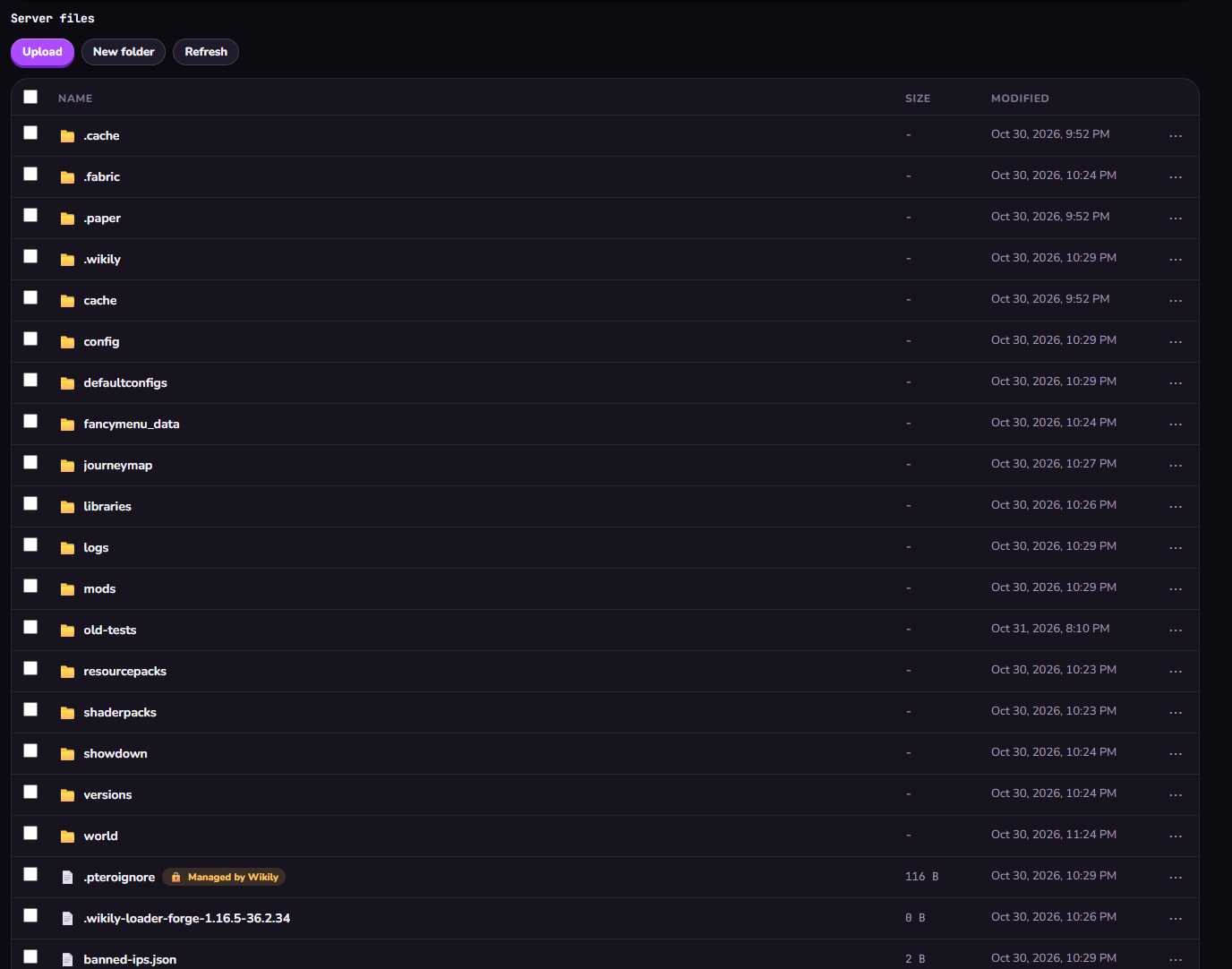
4. 在服务器仍然停止的状态下,在文件标签页里打开 server.properties,把 level-name= 设为世界文件夹的名字,然后点“保存”(Save)。 5. 启动服务器。