Como transferir um mundo de Minecraft para o seu servidor
Pegue um mundo que você construiu no single player e rode no seu próprio servidor Java ou Bedrock. O servidor mantém o terreno, as construções e a seed; só precisa saber o nome da pasta.
Antes de começar
Feche o mundo no jogo primeiro, para que todos os chunks sejam gravados no disco. Depois faça uma cópia da pasta do mundo (abaixo) em algum lugar fora da pasta do jogo: se algo der errado, essa cópia é o seu mundo.
Se o servidor já roda um mundo que você quer manter, pare o servidor e copie esse também. Rode o servidor na versão em que você jogou o mundo por último, ou numa mais nova; um servidor mais novo converte o mundo na primeira vez que carrega ele.
Java Edition
Cada mundo single player é uma pasta em saves, com o nome do mundo:
| Sistema | Pasta |
|---|---|
| Windows | %AppData%\.minecraft\saves |
| macOS | ~/Library/Application Support/minecraft/saves |
| Linux | ~/.minecraft/saves |
1. Pare o servidor com stop. 2. Coloque uma cópia da pasta do mundo na pasta do servidor, ao lado do server.jar. 3. Abra o server.properties e escreva o nome da pasta depois de level-name=. Pode ter espaço no nome. 4. Inicie o servidor.
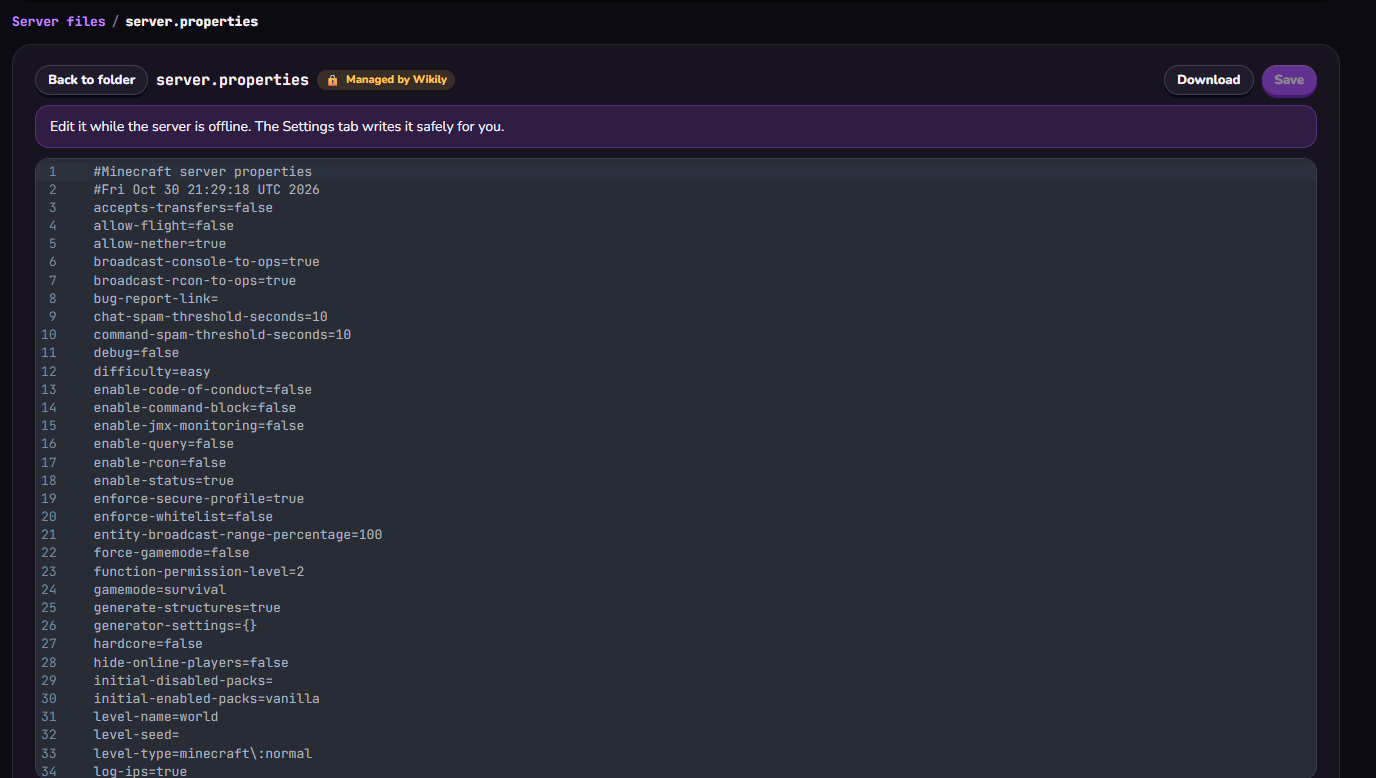
level-name=YOUR-WORLD-FOLDER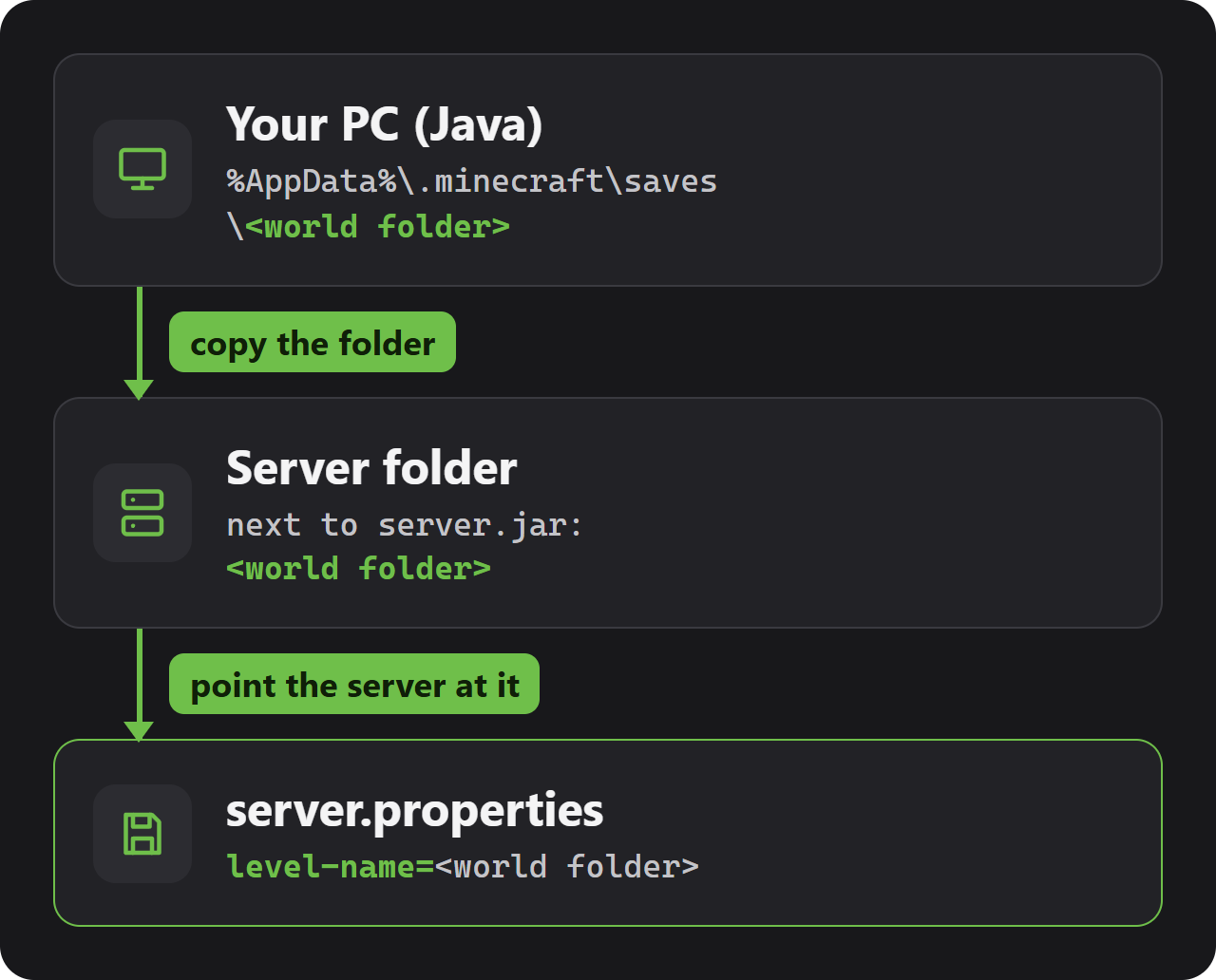
Agora o console mostra Preparing level seguido do nome da sua pasta. Terreno desconhecido quer dizer que o nome não bateu: o servidor então começa um mundo novo e dá a ele o nome do server.properties. Corrija o nome e reinicie.
Bedrock Edition
No Windows, o Bedrock guarda os mundos nesta pasta:
%AppData%\Minecraft Bedrock\Users\<your user ID>\games\com.mojang\minecraftWorldsAs pastas ali têm nomes curtos e aleatórios em vez do nome do mundo. Abra o levelname.txt dentro de cada uma para ver qual mundo é.
1. Se o servidor for novo, inicie ele uma vez para criar a pasta worlds, e depois pare. 2. Copie a pasta do mundo para worlds, na pasta do servidor. 3. Dê à pasta copiada um nome que você reconheça, como YOUR-WORLD-FOLDER.
4. Coloque esse nome de pasta depois de level-name= no server.properties. Maiúsculas e minúsculas também precisam bater. 5. Inicie o servidor.
level-name=YOUR-WORLD-FOLDER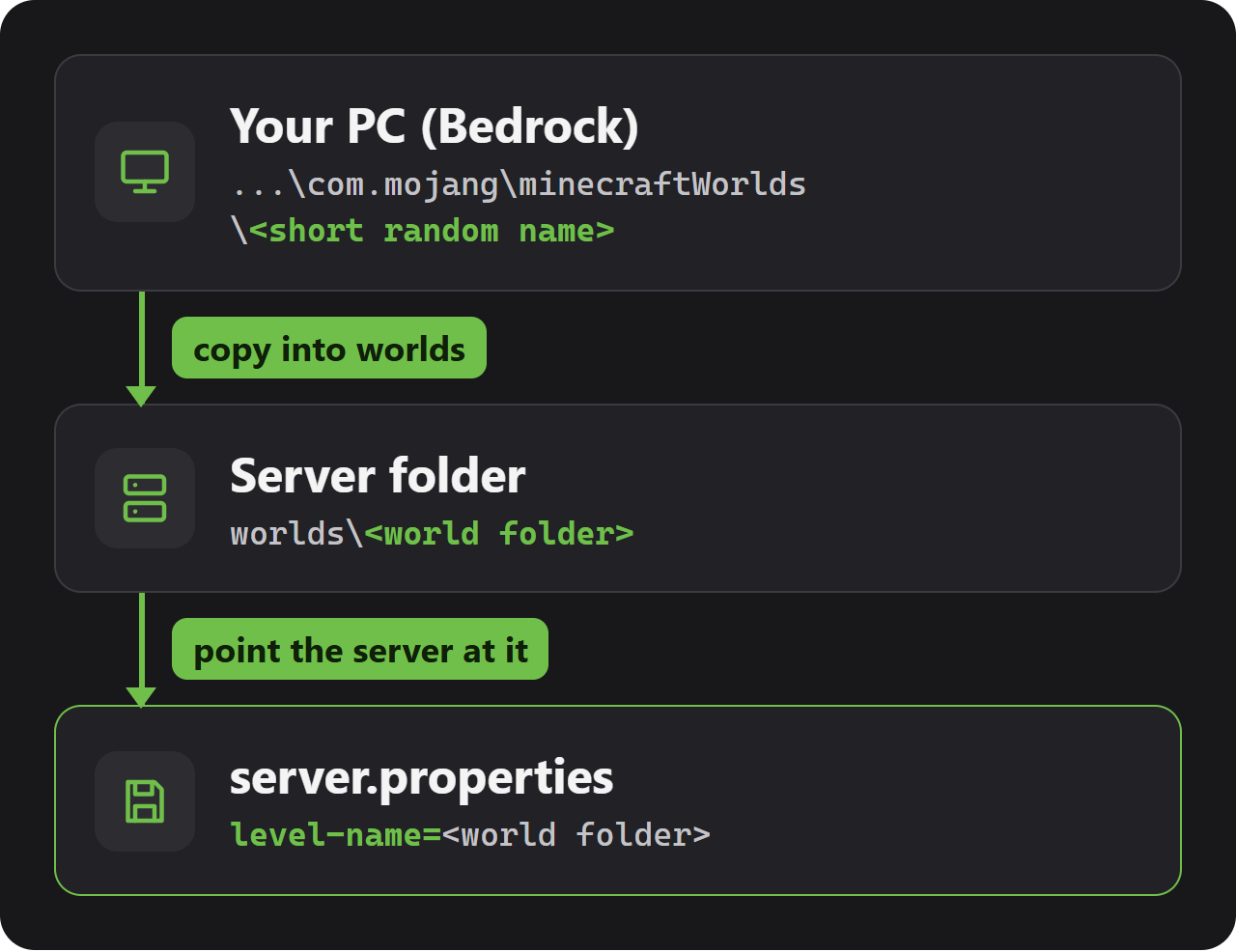
Ao iniciar, o console mostra Level Name com o nome da sua pasta e LOADING VANILLA WORLD. Se aparecer CREATING VANILLA WORLD, o level-name não bate com a pasta, e o servidor acabou de criar um mundo vazio com esse nome.
O levelname.txt dentro da pasta pode continuar com o nome antigo do mundo. Isso não importa: o servidor se guia pelo nome da pasta.
Coloque num servidor da Wikily Servers
1. Pare o servidor no painel. 2. No seu PC, compacte a pasta do mundo em um .zip. Cada upload pode ter até 50 MB. 3. Na aba Arquivos (Files), solte o .zip na pasta principal (Server files) no Java, ou em worlds no Bedrock, e escolha Descompactar (Unpack) no menu da linha.
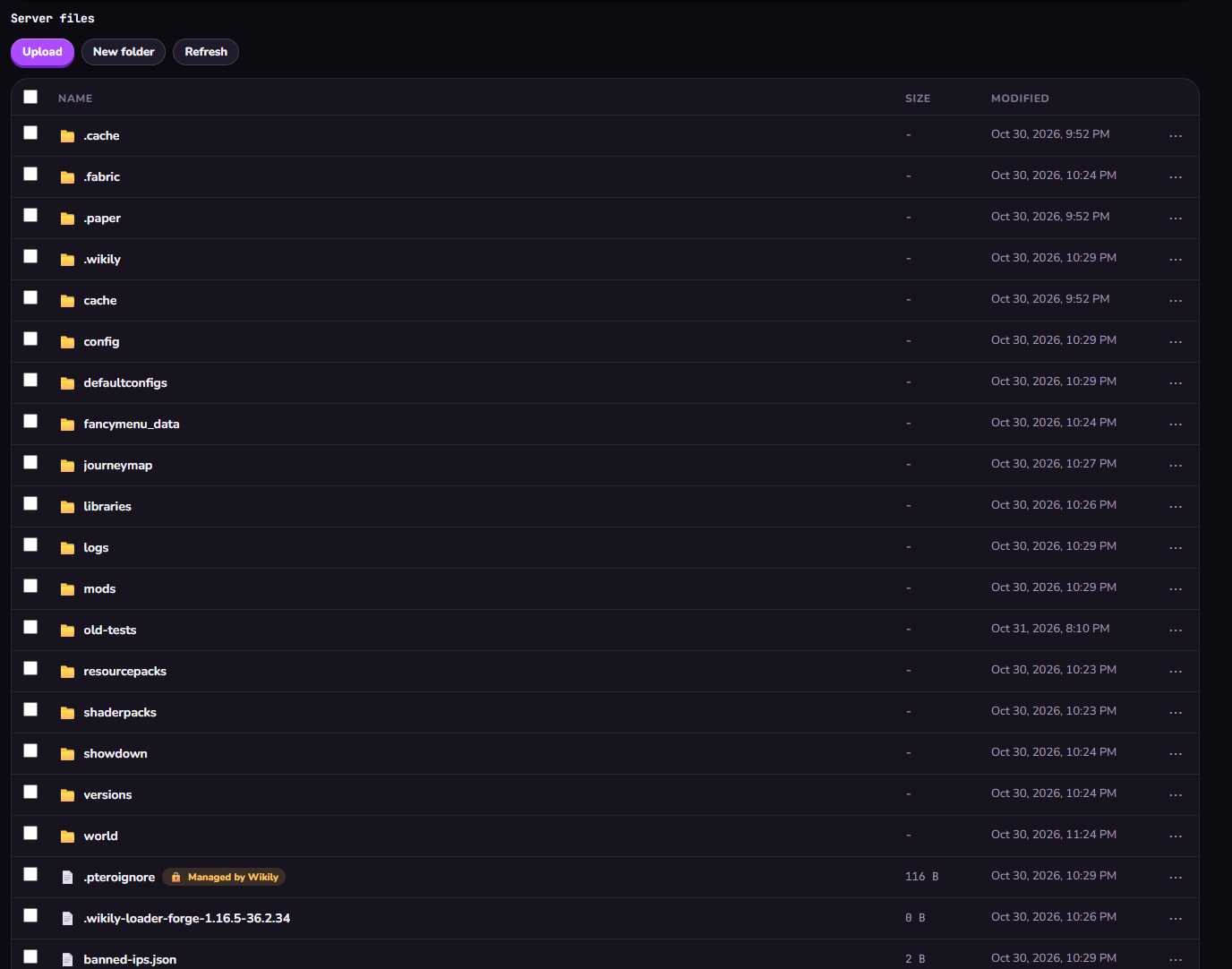
4. Com o servidor ainda desligado, abra o server.properties na aba Arquivos, coloque o nome da pasta do mundo em level-name= e clique em Salvar (Save). 5. Inicie o servidor.