Des blocs pour une seule page dans une mise en page partagée
Updated 2026-10-15
Les pages construites à partir d'un tableau partagent une seule mise en page : chaque page d'objet, chaque page de créature a le même aspect, et une seule modification les change toutes. Un bloc propre à la page est l'exception : un bloc qu'une page affiche et aucune autre, comme une note sur un seul objet.
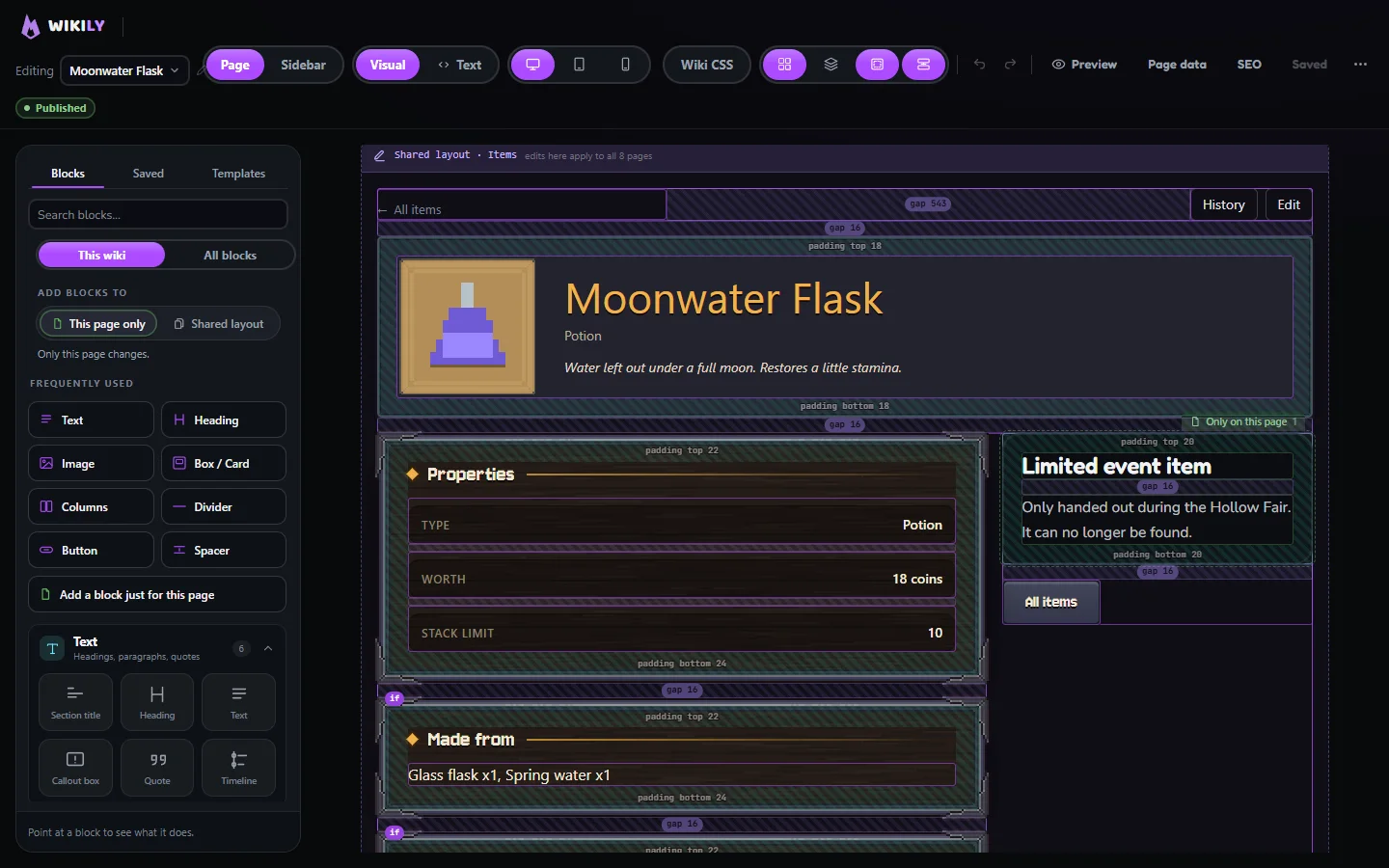
Une mise en page partagée a une ou plusieurs zones Contenu de la page. Tout ce qui se trouve en dehors vient de la mise en page et est identique sur chaque page. Ce que vous placez dans l'une de ces zones n'appartient qu'à cette page.
Mise en page partagéeEn violet dans l'éditeur. Un seul bloc, affiché sur chaque page qui utilise la mise en page.Pour ce dont chaque page a besoin.
Uniquement sur cette pageEn vert dans l'éditeur. Enregistré avec la page elle-même, affiché nulle part ailleurs.Pour ce dont une seule page a besoin.
Le contour vert est la zone propre à cette page. L'étiquette indique combien de blocs elle contient.
Quand les utiliser
Une information qu'une seule entrée possèdeL'endroit où tombe un objet rare, une quête que seule une créature déclenche, une note de patch sur une seule arme.
Des médias en plus pour une pageUne vidéo ou une carte qui n'a de sens que sur cette page.
Pas pour toutes les pagesSi la plupart des pages ont besoin du même bloc, placez-le plutôt dans la mise en page partagée et laissez le tableau remplir les valeurs.
Pas pour corriger des donnéesUn nombre faux se corrige dans le tableau. Un bloc propre à la page à côté laisserait le tableau faux pour tout ce qui le lit ailleurs.
En ajouter un
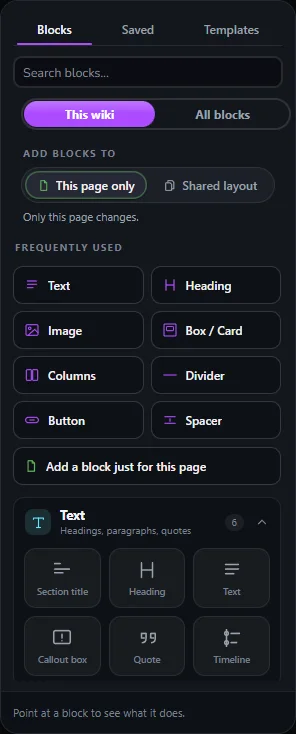
Ouvrez la page dans l'éditeur. Sur une page avec une mise en page partagée, le sélecteur de blocs démarre avec Ajouter des blocs à réglé sur Cette page uniquement : un bloc choisi va donc dans la zone propre à la page, jamais dans la mise en page.
Ouvrez Blocks. Sous les blocs de base, et à nouveau dans Layout, cliquez sur Ajouter un bloc pour cette page seulement. Un bloc de texte est ajouté à la zone propre à la page.
Ou choisissez n'importe quel autre bloc tant que Cette page uniquement est actif. Il se place après le bloc de page sélectionné, ou à la fin de la zone de la page.
Enregistrez la page. C'est une modification de page ordinaire, avec historique et règles de validation du wiki.
Ajouter des blocs à : Cette page uniquement, et l'entrée sous les blocs de base.
Ne passez Ajouter des blocs à sur Mise en page partagée que si le bloc doit apparaître sur chaque page. Les personnes qui ne peuvent pas modifier la mise en page partagée ne peuvent pas changer ce réglage.
Vous pouvez aussi faire glisser n'importe quel bloc dans la zone verte, ou coller des blocs pendant qu'un bloc de page est sélectionné.
Les repérer sur une page
Trois marques distinguent les deux sortes de blocs pendant l'édition :
La zone verteMarquée Uniquement sur cette page, avec le nombre de blocs qu'elle contient. Les blocs à l'intérieur prennent un contour et une étiquette verts.
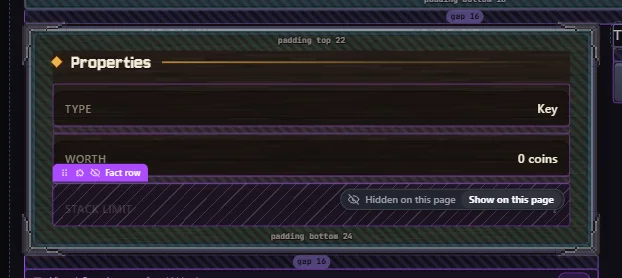
L'étiquetteLes blocs de la zone verte ont une étiquette verte. Un bloc partagé masqué par cette page affiche un œil barré dans son étiquette.
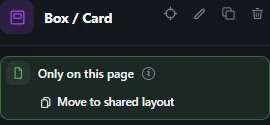
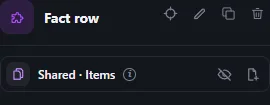
Le panneau des propriétésSélectionnez un bloc : la ligne sous son nom indique Uniquement sur cette page, ou Partagé avec le nom de la mise en page. Le i à côté en dit plus.
Un bloc de page : il ne s'affiche qu'ici et peut passer dans la mise en page partagée.
Voir toutes les pages qui en ont
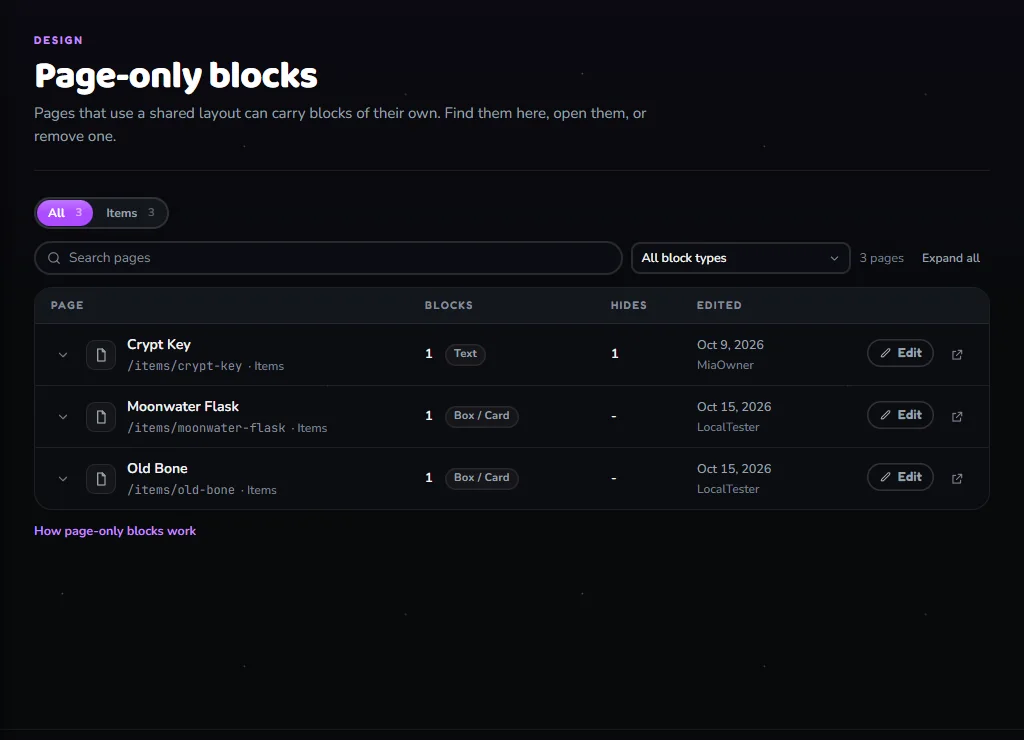
Ouvrez Design puis Blocs propres à la page. La liste montre, sur tout le wiki, chaque page avec une mise en page partagée qui a ses propres blocs ou qui masque un bloc partagé.
Un onglet par mise en page partagée avec son nombre, puis un tableau : les blocs de chaque page, les blocs partagés qu'elle masque et la dernière personne à l'avoir modifiée. Ouvrez une ligne pour voir chaque bloc.
Choisissez un onglet de mise en page pour ne voir que ses pages.
Cherchez une page par son nom, ou filtrez par type de bloc. Les longues listes arrivent par tranches de 25 pages.
Ouvrez une ligne avec sa flèche pour voir chaque bloc : type, zone, position et texte.
Modifier sur un bloc ouvre l'éditeur avec ce bloc sélectionné. Ouvrir affiche la page telle que les lecteurs la voient.
Retirer enlève le bloc de cette page uniquement. L'historique de la page le conserve, il peut donc être restauré.
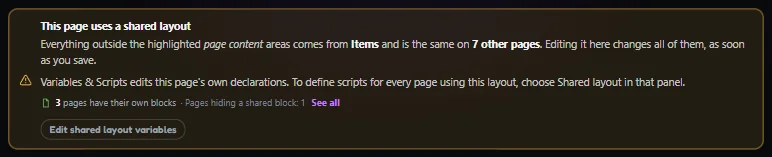
Le même nombre figure dans l'éditeur de la mise en page partagée et dans l'avis affiché sur chaque page qui l'utilise : 12 pages ont leurs propres blocs, avec Tout voir pour la liste.
Le nombre dans l'avis de mise en page partagée ouvre la même liste pour cette mise en page.
Déplacer, masquer ou retirer
Sélectionnez un bloc et utilisez les boutons de la ligne sous son nom. Survolez un bouton pour voir ce qu'il fait.
Déplacer vers la mise en page partagéeSur un bloc de page. Il passe dans la mise en page partagée, juste après la zone de la page ; après l'enregistrement, toutes les pages l'affichent. Il faut avoir le droit de modifier la mise en page partagée.
Masquer sur cette pageSur un bloc partagé. Cette page ne l'affiche plus, dans aucune langue ; toutes les autres pages le gardent. Cela prend effet immédiatement.
Copier sur cette page uniquementSur un bloc partagé. Une copie modifiable va dans la zone propre à la page. Masquez le bloc partagé si la copie doit le remplacer.
Afficher sur cette pageSur un bloc partagé masqué, dans l'éditeur ou dans la vue d'ensemble. Le bloc réapparaît sur cette page.
Un bloc partagé : masquez-le sur cette page, ou faites-en une copie propre à la page.Un bloc partagé masqué reste modifiable dans l'éditeur, hachuré, avec un moyen de le faire revenir.
Une zone Contenu de la page, ou un bloc qui en contient une, ne peut pas être masqué : cela masquerait aussi les blocs propres à la page.
Avec votre assistant IA (MCP)
Un assistant connecté via l'accès MCP peut faire la même chose :
pages_read page_blocksLa vue d'ensemble : les chiffres par mise en page partagée, puis chaque page qui a ses propres blocs. Avec un slug de page, cette page en entier, y compris les blocs partagés qu'elle pourrait masquer.
pages_write editAjouter, modifier ou retirer les blocs propres à une page, comme toute modification de page.
pages_write hide_shared / show_sharedMasquer ou réafficher un bloc partagé pour une page.
Pour les scripts, il existe une API de contenu : GET /api/wikis/<wiki>/page-blocks les liste, et /pages/<page>/page-blocks lit, ajoute, met à jour et retire les blocs d'une page.
Bon à savoir
LanguesChaque version linguistique d'une page a ses propres blocs. Les blocs partagés masqués s'appliquent à toutes les langues de la page.
ValidationLes blocs propres à la page suivent les règles de validation de la page. Masquer un bloc partagé attend aussi la validation pour les membres dont les modifications sont relues.
Quitter la mise en pageSi une page quitte sa mise en page partagée, ses propres blocs restent en place et les blocs partagés masqués restent absents.
Les lecteurs ne voient que le résultatLes marques vertes et violettes n'existent que dans l'éditeur. Les lecteurs voient la page avec ses propres blocs en place.