
Come creare un server dedicato di Enshrouded
Tieni online il tuo mondo di Enshrouded per un massimo di 16 giocatori, anche quando non stai giocando. Keen Games offre il server gratis ed è fatto per Windows.

Cosa ti serve
Un PC Windows a 64 bit che resti acceso mentre si gioca, e SteamCMD, lo strumento gratuito a riga di comando di Valve per scaricare i server di Steam. Il server è l'app Steam 2278520, 8,1 GB con login anonimo: su quel PC non servono il gioco né un account Steam.
Un mondo nuovo senza nessuno online parte in meno di 15 secondi e usa circa 0,7 GB di RAM, e di più man mano che entrano giocatori. Per fare un esempio, Wikily Servers dà a un server di Enshrouded da 8 giocatori 8 GB di RAM e 4 thread CPU, e a uno da 16 giocatori 12 GB e 6 thread.
I giocatori si collegano su una sola porta, UDP 15637. Se entreranno amici da fuori casa tua, devi aprire quella porta sul router (vedi Porte e firewall più sotto).
Verificato con la build del server su Steam del 30 ottobre 2026 (versione 1.0.0.0).
Installare il server
1. Scarica SteamCMD da Valve ed estrailo in C:\steamcmd.
2. Apri PowerShell o il Prompt dei comandi ed esegui questa riga. Scarica il server (8,1 GB) in C:\enshrouded-server:
C:\steamcmd\steamcmd.exe +force_install_dir C:\enshrouded-server +login anonymous +app_update 2278520 validate +quit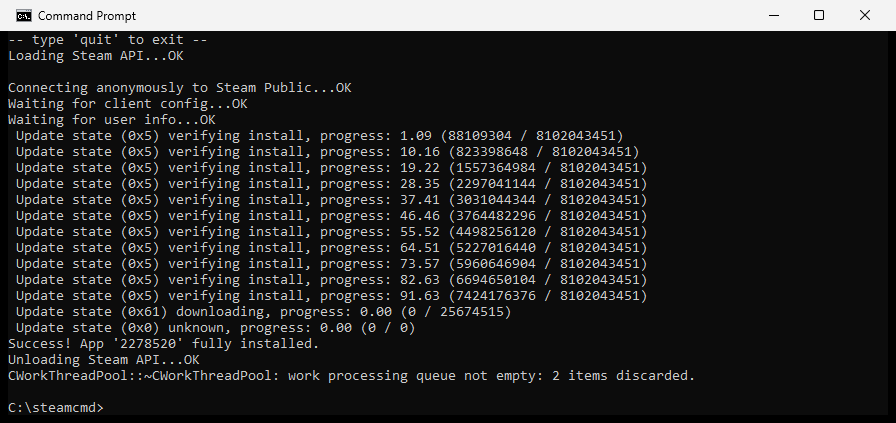
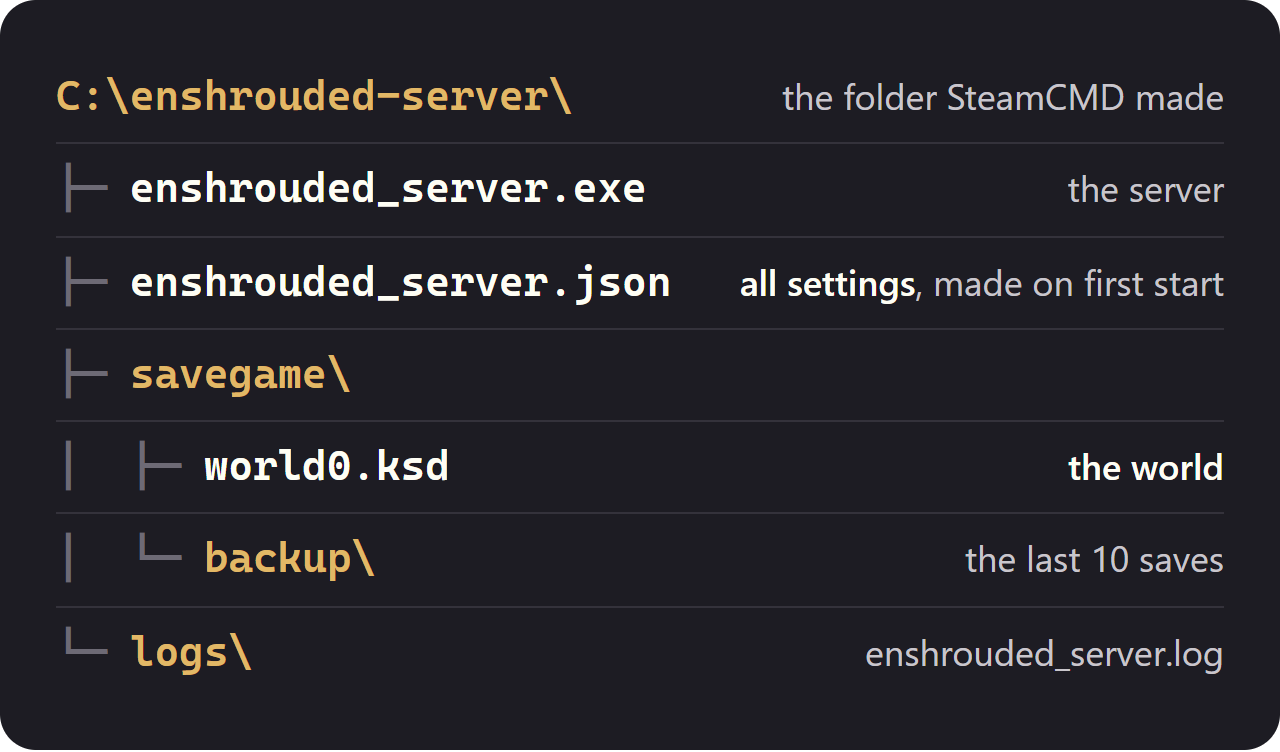
3. Esegui C:\enshrouded-server\enshrouded_server.exe. Ha solo una finestra di testo: quando lì compare [Session] 'HostOnline' (up)!, i giocatori possono entrare.
Non esiste una build per Linux, ma il server per Windows funziona con Wine. Di' a SteamCMD di scaricare i file per Windows. Su Ubuntu 24.04:
sudo add-apt-repository universe
sudo add-apt-repository multiverse
sudo dpkg --add-architecture i386
sudo apt update
sudo apt install steamcmd wine wine64 xvfb

steamcmd +@sSteamCmdForcePlatformType windows +force_install_dir ~/enshrouded-server +login anonymous +app_update 2278520 validate +quit

cd ~/enshrouded-server
xvfb-run -a wine enshrouded_server.exe
Accetta la licenza di Steam quando apt la chiede. xvfb-run dà a Wine uno schermo virtuale. Testato con Wine 9.0 di Ubuntu 24.04. Il file delle impostazioni, il salvataggio e la porta sono gli stessi di Windows.
Primo avvio e file
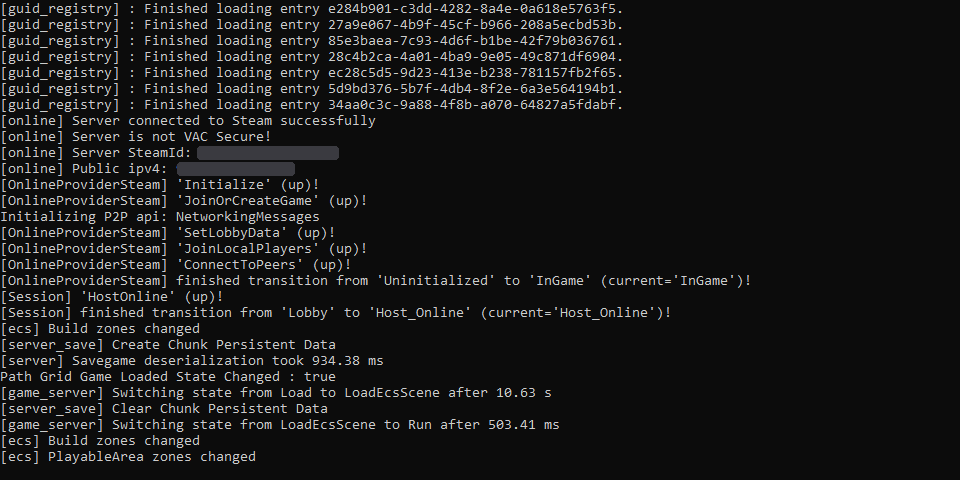
Dopo il primo avvio, accanto a enshrouded_server.exe compaiono enshrouded_server.json (le impostazioni), una cartella savegame con il mondo e una cartella logs.
Le modifiche valgono solo a server spento: chiudilo, cambia enshrouded_server.json e riavvialo. Chiudendo la finestra della console il mondo viene salvato e il server si spegne in modo pulito.
Impostazioni del server
Tutte le impostazioni stanno in enshrouded_server.json. I valori tra virgolette sono testo; true, false e i numeri vanno senza virgolette.
| Impostazione | Predefinito | Cosa fa |
|---|---|---|
name | Enshrouded Server | Quello che vedono i giocatori quando cercano server. |
slotCount | 16 | Quanti giocatori ci stanno, massimo 16. |
queryPort | 15637 | La porta UDP a cui si collegano i giocatori. |
ip | 0.0.0.0 | L'indirizzo su cui il server resta in ascolto. 0.0.0.0 vuol dire tutte le schede di rete del PC. |
gameSettingsPreset | Predefinito | Default, Relaxed, Hard, Survival o Custom. Solo Custom usa i valori di gameSettings. |
tags | [] | Tag di filtro per la lista dei server: LookingForPlayers, una lingua (English, German, French ...), BaseBuilding, Exploration, Roleplay. |
enableTextChat | false | Chat testuale attiva (true) o disattivata (false). |
enableVoiceChat | false | Chat vocale attiva (true) o disattivata (false). |
voiceChatMode | Proximity | Proximity: i giocatori sentono chi è vicino. Global: tutti sentono tutti. |
saveDirectory | ./savegame | Cartella del salvataggio del mondo. |
logDirectory | ./logs | Cartella dei file di log. |
userGroups | 4 gruppi | Password e permessi, vedi Password e ruoli. |
bannedAccounts | [] | Giocatori bannati. Gli admin bannano dalla scheda Social nel gioco. |
Con gameSettingsPreset su Custom, i 38 valori di gameSettings regolano la difficoltà: danni e salute dei nemici, XP, risorse, durata del giorno e della notte, fame, il timer del Manto e altro. Sono le opzioni del menu Personalizza difficoltà del gioco.
| Chiave | Predefinito | Intervallo |
|---|---|---|
experienceCombatFactor | 1 | Da 0.25 a 2 |
experienceExplorationQuestsFactor | 1 | Da 0.25 a 2 |
resourceDropStackAmountFactor | 1 | Da 0.25 a 2 |
miningDamageFactor | 1 | Da 0.5 a 2 |
randomSpawnerAmount | Automatic | Few, Normal, Automatic, Many, Extreme |
enemyDamageFactor | 1 | Da 0.25 a 5 |
dayTimeDuration | 1800000000000 | 30 minuti. Da 2 a 60 minuti, in nanosecondi: 1 minuto è 60000000000 |
nightTimeDuration | 720000000000 | 12 minuti. Da 2 a 60 minuti, in nanosecondi |
tombstoneMode | AddBackpackMaterials | AddBackpackMaterials, Everything, NoTombstone |
Un enshrouded_server.json nuovo, con gli elenchi lunghi accorciati:
{
  "name": "Enshrouded Server",
  "saveDirectory": "./savegame",
  "logDirectory": "./logs",
  "ip": "0.0.0.0",
  "queryPort": 15637,
  "slotCount": 16,
  "tags": [],
  "voiceChatMode": "Proximity",
  "enableVoiceChat": false,
  "enableTextChat": false,
  "gameSettingsPreset": "Default",
  "gameSettings": { ... 38 settings, see World Settings ... },
  "userGroups": [ ... Admin, Friend, Guest, Visitor ... ],
  "bannedAccounts": []
}
Password e ruoli
Invece di un'unica password del server, Enshrouded ha i gruppi di utenti. Dai a un amico la password Friend ed entra come Friend; dagli quella Admin ed entra come admin. I quattro gruppi di un file nuovo hanno password casuali: prima sostituiscile con le tue.
| Gruppo | Costruire nelle basi | Aprire i forzieri | Modificare il mondo | Altari della Fiamma | Kick e ban |
|---|---|---|---|---|---|
| Admin | Sì | Sì | Sì | Sì | Sì |
| Friend | Sì | Sì | Sì | No | No |
| Guest | No | No | Sì | No | No |
| Visitor | No | No | No | No | No |
Fuori dalle basi giocano tutti normalmente, tranne i Visitor. Aprire i forzieri riguarda i contenitori e i banchi da lavoro nelle basi dei giocatori; i forzieri del bottino sparsi per il mondo si aprono sempre. Altari della Fiamma vuol dire piazzarli, potenziarli e rimuoverli.
reservedSlots tiene liberi quei posti per un gruppo, così un admin riesce a entrare anche a server pieno.
"userGroups": [
  {
    "name": "Admin",
    "password": "YOUR-ADMIN-PASSWORD",
    "canKickBan": true,
    "canAccessInventories": true,
    "canEditWorld": true,
    "canEditBase": true,
    "canExtendBase": true,
    "reservedSlots": 1
  },
  {
    "name": "Friend",
    "password": "YOUR-FRIENDS-PASSWORD",
    "canKickBan": false,
    "canAccessInventories": true,
    "canEditWorld": true,
    "canEditBase": true,
    "canExtendBase": false,
    "reservedSlots": 0
  }
]
L'esempio mostra due dei quattro gruppi: tieni gli altri due nel tuo file se li usi. Per un quinto gruppo, duplica un blocco, rinominalo, dagli una sua password e attiva con true i permessi che vuoi.
Porte e firewall
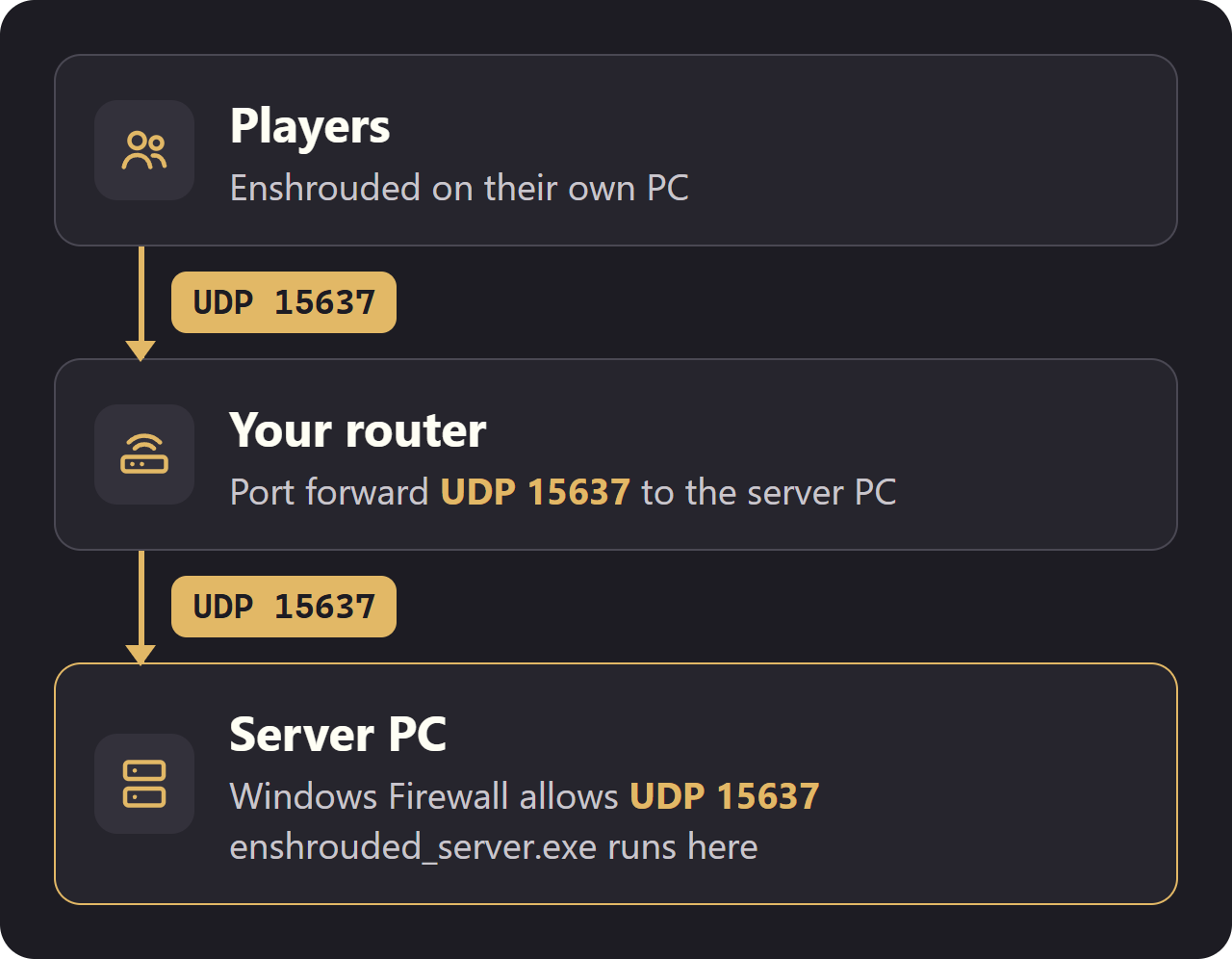
I giocatori si collegano su una sola porta: UDP 15637, il queryPort nelle impostazioni.
Fai passare la porta nel Windows Firewall. Esegui questo una volta in PowerShell come amministratore:
New-NetFirewallRule -DisplayName "Enshrouded server" -Direction Inbound -Protocol UDP -LocalPort 15637 -Action AllowPer i giocatori fuori dalla tua rete di casa, inoltra UDP 15637 sul router all'IP locale del PC del server. Se cambi queryPort, inoltra quella porta.
Entrare nel server
1. Nel menu principale, apri Unisciti. 2. Spunta Mostra server dedicati e scrivi il nome del server in Filtra server per nome, o il suo IP in Trova il server (indirizzo IPv4) e scegli Aggiungi un server. 3. Seleziona il server, scegli Accedi (inserisci la password) e scrivi quella del tuo gruppo.
Chi è sulla stessa rete del server usa il suo IP locale, tutti gli altri l'IP pubblico del router.
Salvataggi, backup e aggiornamenti
Il mondo è savegame\world0.ksd. Il server lo salva al massimo ogni pochi minuti mentre gira, e quando si spegne. Gli ultimi 10 salvataggi ruotano in savegame\backup come world0.ksd.backup-0 fino a -9. Quale sia il più recente cambia di continuo: ordinali per data.
Per fare un backup, ferma il server e copia tutta la cartella savegame. Per aggiornare, ferma il server e riesegui la riga di SteamCMD dell'installazione: scarica solo ciò che è cambiato e mantiene salvataggio e impostazioni.
Steam aggiorna il gioco da solo, ma non il server. Dopo una patch, i giocatori vedono «La versione del gioco usata da questo server è più vecchia della tua» finché non aggiorni il server.
Problemi comuni
La console si chiude subito: Internal Error: Failed to parse Config
enshrouded_server.json ha un errore di battitura, quasi sempre una virgola o una virgoletta in più o in meno nella riga che hai cambiato. Il server non parte finché il file non torna JSON valido; non sostituisce il file.
Le mie modifiche a enshrouded_server.json non hanno effetto
Il server legge il file all'avvio. Fermalo, salva il file e riavvialo.
Le mie impostazioni di gioco vengono ignorate
gameSettings si usa solo quando gameSettingsPreset è Custom. Con Default, Relaxed, Hard o Survival valgono i valori del preset.
Impossibile unirsi alla partita. La password non è valida.
La password non corrisponde a nessun gruppo. Copiala esattamente da enshrouded_server.json, senza virgolette.
Un giocatore ha i permessi sbagliati
Ogni giocatore finisce nel gruppo di cui ha inserito la password. Mandagli quella giusta e fallo entrare di nuovo.
Gli amici fuori casa non riescono a collegarsi
Controlla che UDP 15637 sia inoltrata sul router all'IP locale giusto, che la regola del firewall esista e che la console abbia mostrato HostOnline. Inoltra UDP, non TCP.
La versione del gioco usata da questo server è più vecchia della tua
Il gioco ha ricevuto una patch e il server no. Ferma il server e riesegui la riga di SteamCMD.
Domande
Devo possedere Enshrouded per ospitare un server?
No. SteamCMD scarica il server con un login anonimo. Il gioco serve solo ai giocatori.
Quanti giocatori possono entrare in un server di Enshrouded?
Fino a 16. slotCount in enshrouded_server.json imposta il limite, da 1 a 16.
Quale porta devo inoltrare per un server di Enshrouded?
UDP 15637, l'impostazione queryPort. Inoltrala sul router e consentila nel Windows Firewall.
Il server deve restare acceso sempre?
I giocatori possono entrare solo mentre è acceso. Perché i tuoi amici giochino quando sei offline, il PC del server resta acceso 24/7.
Posso far girare un server di Enshrouded su Linux?
Non esiste una build per Linux, ma il server per Windows gira con Wine. Noi l'abbiamo fatto girare su Ubuntu 24.04 con Wine 9.0.
Come divento admin sul mio server di Enshrouded?
Entra con la password del gruppo Admin in enshrouded_server.json. Quel gruppo può kickare e bannare giocatori e modificare tutto nelle basi.
Wikily Servers ospita Enshrouded
Da 4,99 € al mese