
Cómo crear un servidor dedicado de Enshrouded
Mantén tu mundo de Enshrouded abierto para hasta 16 jugadores, también mientras tú no juegas. Keen Games ofrece el servidor gratis y está hecho para Windows.
Qué necesitas
Un PC con Windows de 64 bits que siga encendido mientras se juega, y SteamCMD, la herramienta gratuita de línea de comandos de Valve para descargar servidores de Steam. El servidor es la app 2278520 de Steam, 8,1 GB con inicio de sesión anónimo: ese PC no necesita el juego ni cuenta de Steam.
Un mundo nuevo sin nadie conectado arranca en menos de 15 segundos y usa unos 0,7 GB de RAM, y más según entran jugadores. Como referencia, Wikily Servers da a un servidor de Enshrouded de 8 jugadores 8 GB de RAM y 4 hilos de CPU, y a uno de 16 jugadores 12 GB y 6 hilos.
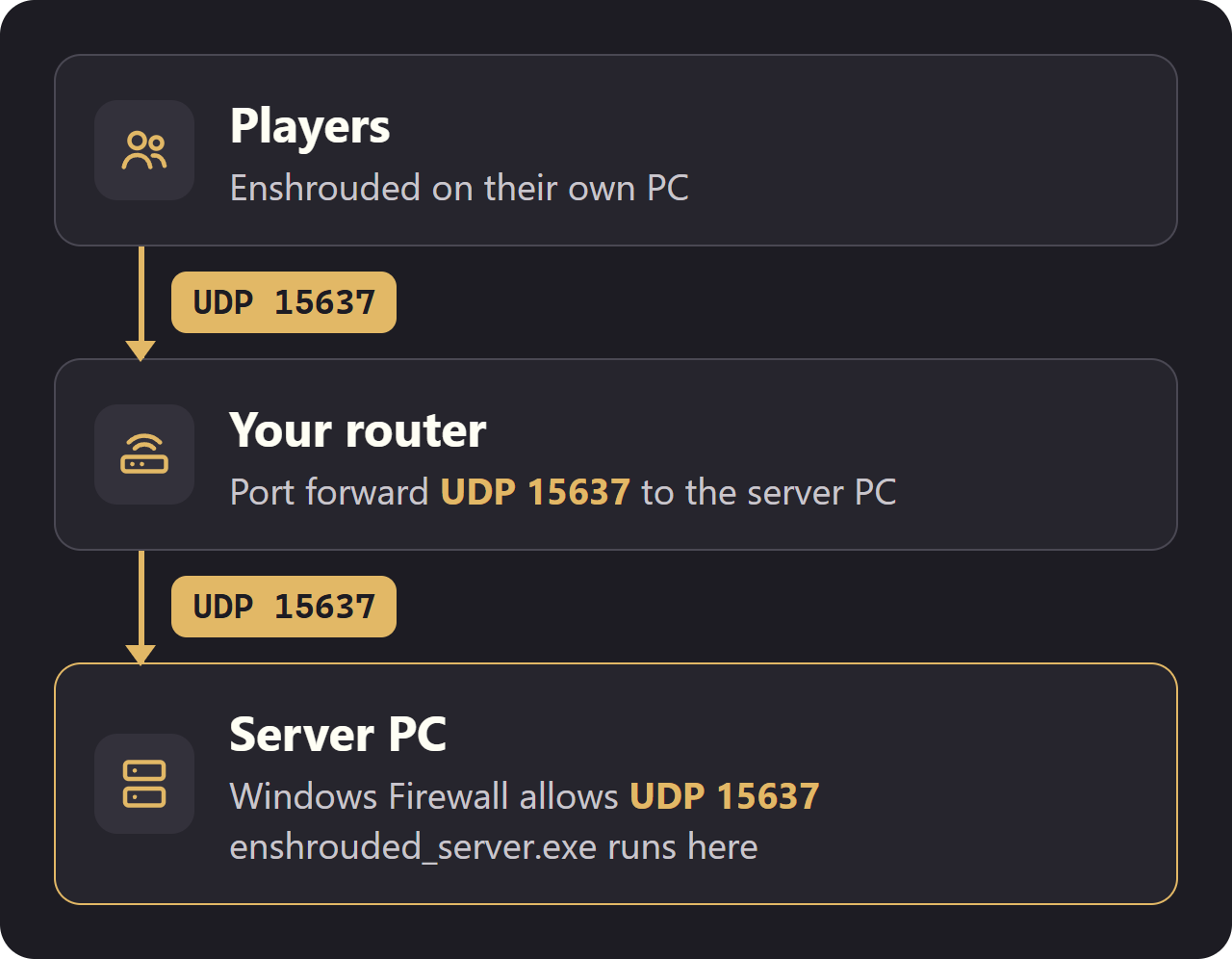
Los jugadores se conectan por un solo puerto, UDP 15637. Si van a entrar amigos de fuera de tu casa, tienes que redirigir ese puerto en el router (mira Puertos y firewall más abajo).
Comprobado con la build del servidor de Steam del 30 de octubre de 2026 (versión 1.0.0.0).
Instalar el servidor
1. Descarga SteamCMD de Valve y descomprímelo en C:\steamcmd.
2. Abre PowerShell o el Símbolo del sistema y ejecuta esta línea. Descarga el servidor (8,1 GB) en C:\enshrouded-server:
C:\steamcmd\steamcmd.exe +force_install_dir C:\enshrouded-server +login anonymous +app_update 2278520 validate +quit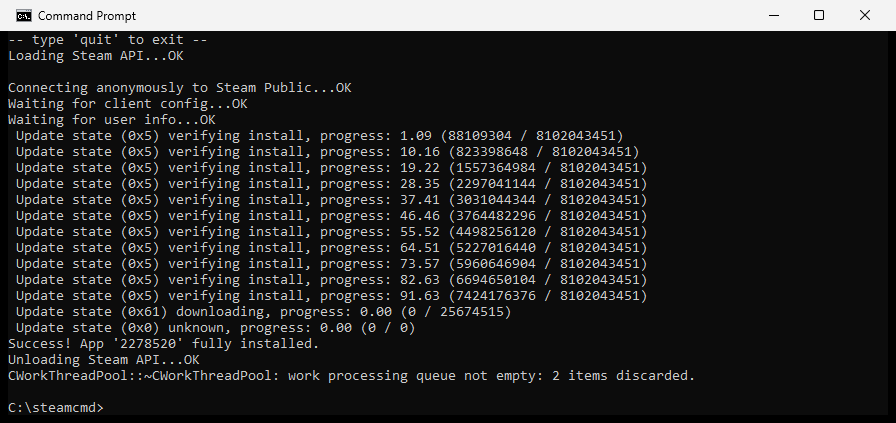
3. Ejecuta C:\enshrouded-server\enshrouded_server.exe. Solo tiene una ventana de texto: cuando aparezca [Session] 'HostOnline' (up)!, los jugadores ya pueden unirse.
No hay versión para Linux, pero el servidor de Windows funciona con Wine. Indica a SteamCMD que baje los archivos de Windows. En Ubuntu 24.04:
sudo add-apt-repository universe
sudo add-apt-repository multiverse
sudo dpkg --add-architecture i386
sudo apt update
sudo apt install steamcmd wine wine64 xvfb

steamcmd +@sSteamCmdForcePlatformType windows +force_install_dir ~/enshrouded-server +login anonymous +app_update 2278520 validate +quit

cd ~/enshrouded-server
xvfb-run -a wine enshrouded_server.exe
Acepta la licencia de Steam cuando apt la pida. xvfb-run le da a Wine una pantalla virtual. Probado con Wine 9.0 de Ubuntu 24.04. El archivo de ajustes, la partida guardada y el puerto son los mismos que en Windows.
Primer arranque y archivos
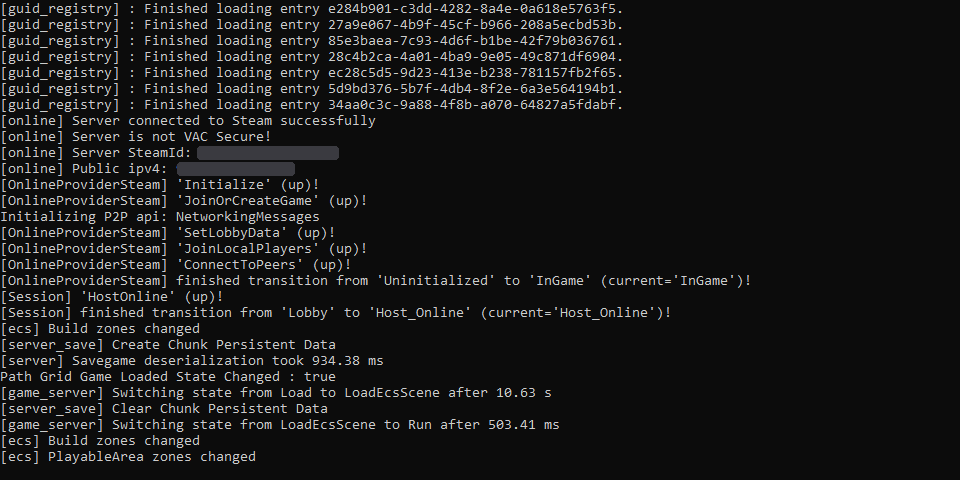
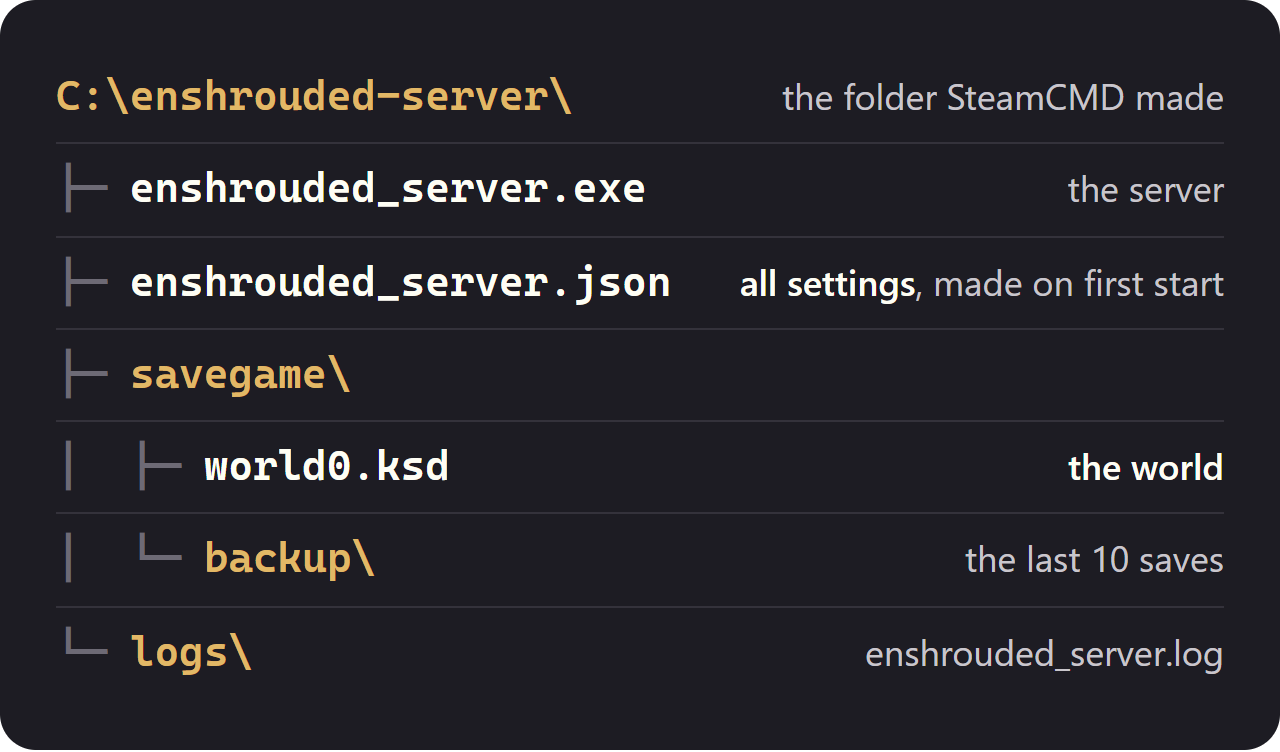
Tras ejecutarlo una vez, enshrouded_server.exe tiene compañía: enshrouded_server.json (los ajustes), una carpeta savegame con el mundo y una carpeta logs.
Los cambios solo cuentan con el servidor apagado: ciérralo, cambia enshrouded_server.json y arráncalo otra vez. Al cerrar la ventana de la consola, el mundo se guarda y el servidor se apaga de forma limpia.
Ajustes del servidor
Todos los ajustes están en enshrouded_server.json. Los valores entre comillas son texto; true, false y los números van sin comillas.
| Ajuste | Por defecto | Qué hace |
|---|---|---|
name | Enshrouded Server | Lo que ven los jugadores al buscar servidores. |
slotCount | 16 | Cuántos jugadores caben, 16 como máximo. |
queryPort | 15637 | El puerto UDP al que se conectan los jugadores. |
ip | 0.0.0.0 | La dirección en la que escucha el servidor. 0.0.0.0 significa todas las tarjetas de red del PC. |
gameSettingsPreset | Por defecto | Default, Relaxed, Hard, Survival o Custom. Solo Custom usa los valores de gameSettings. |
tags | [] | Etiquetas de filtro para la lista de servidores: LookingForPlayers, un idioma (English, German, French ...), BaseBuilding, Exploration, Roleplay. |
enableTextChat | false | Chat de texto activado (true) o desactivado (false). |
enableVoiceChat | false | Chat de voz activado (true) o desactivado (false). |
voiceChatMode | Proximity | Proximity: los jugadores oyen a quien está cerca. Global: todos oyen a todos. |
saveDirectory | ./savegame | Carpeta de la partida guardada del mundo. |
logDirectory | ./logs | Carpeta de los archivos de log. |
userGroups | 4 grupos | Contraseñas y permisos, mira Contraseñas y roles. |
bannedAccounts | [] | Jugadores baneados. Los admins banean desde la pestaña Social del juego. |
Con gameSettingsPreset en Custom, los 38 valores de gameSettings fijan la dificultad: daño y vida de los enemigos, XP, recursos, duración del día y la noche, hambre, el temporizador del Velo y más. Son los ajustes del menú Personalizar dificultad del juego.
| Clave | Por defecto | Rango |
|---|---|---|
experienceCombatFactor | 1 | 0.25 a 2 |
experienceExplorationQuestsFactor | 1 | 0.25 a 2 |
resourceDropStackAmountFactor | 1 | 0.25 a 2 |
miningDamageFactor | 1 | 0.5 a 2 |
randomSpawnerAmount | Automatic | Few, Normal, Automatic, Many, Extreme |
enemyDamageFactor | 1 | 0.25 a 5 |
dayTimeDuration | 1800000000000 | 30 minutos. De 2 a 60 minutos, en nanosegundos: 1 minuto son 60000000000 |
nightTimeDuration | 720000000000 | 12 minutos. De 2 a 60 minutos, en nanosegundos |
tombstoneMode | AddBackpackMaterials | AddBackpackMaterials, Everything, NoTombstone |
Un enshrouded_server.json nuevo, con las listas largas acortadas:
{
  "name": "Enshrouded Server",
  "saveDirectory": "./savegame",
  "logDirectory": "./logs",
  "ip": "0.0.0.0",
  "queryPort": 15637,
  "slotCount": 16,
  "tags": [],
  "voiceChatMode": "Proximity",
  "enableVoiceChat": false,
  "enableTextChat": false,
  "gameSettingsPreset": "Default",
  "gameSettings": { ... 38 settings, see World Settings ... },
  "userGroups": [ ... Admin, Friend, Guest, Visitor ... ],
  "bannedAccounts": []
}
Contraseñas y roles
En vez de una contraseña de servidor, Enshrouded usa grupos de usuarios. Si das a un amigo la contraseña de Friend, entra como Friend; si le das la de Admin, entra como admin. Los cuatro grupos de un archivo nuevo tienen contraseñas aleatorias: cámbialas antes por las tuyas.
| Grupo | Construir en bases | Abrir cofres | Cambiar el mundo | Altares de la Llama | Expulsar y banear |
|---|---|---|---|---|---|
| Admin | Sí | Sí | Sí | Sí | Sí |
| Friend | Sí | Sí | Sí | No | No |
| Guest | No | No | Sí | No | No |
| Visitor | No | No | No | No | No |
Fuera de las bases, todos juegan con normalidad salvo el grupo Visitor. Abrir cofres se refiere al almacenamiento y las estaciones de fabricación de las bases; los cofres de botín del mundo siempre se abren. Altares de la Llama significa colocarlos, mejorarlos y retirarlos.
reservedSlots guarda ese número de plazas libres para un grupo, así un admin puede entrar aunque el servidor esté lleno.
"userGroups": [
  {
    "name": "Admin",
    "password": "YOUR-ADMIN-PASSWORD",
    "canKickBan": true,
    "canAccessInventories": true,
    "canEditWorld": true,
    "canEditBase": true,
    "canExtendBase": true,
    "reservedSlots": 1
  },
  {
    "name": "Friend",
    "password": "YOUR-FRIENDS-PASSWORD",
    "canKickBan": false,
    "canAccessInventories": true,
    "canEditWorld": true,
    "canEditBase": true,
    "canExtendBase": false,
    "reservedSlots": 0
  }
]
El ejemplo muestra dos de los cuatro grupos: deja los otros dos en tu archivo si los usas. Para un quinto grupo, duplica un bloque, cámbiale el nombre, dale su propia contraseña y activa con true los permisos que quieras.
Puertos y firewall
Los jugadores se conectan por un solo puerto: UDP 15637, el queryPort de los ajustes.
Deja pasar el puerto en el Firewall de Windows. Ejecuta esto una vez en PowerShell como administrador:
New-NetFirewallRule -DisplayName "Enshrouded server" -Direction Inbound -Protocol UDP -LocalPort 15637 -Action AllowPara jugadores de fuera de tu red local, redirige UDP 15637 en el router a la IP local del PC del servidor. Si cambias queryPort, redirige ese puerto en su lugar.
Unirse al servidor
1. En el menú principal, abre Unirse. 2. Marca Mostrar servidores dedicados y pon el nombre del servidor en Nombres de filtros del servidor, o su IP en Buscar servidor ( dirección IPv4 ) y elige Añadir servidor. 3. Elige el servidor, pulsa Unirse (introduce la contraseña) y escribe la de tu grupo.
Los jugadores en la misma red que el servidor usan su IP local; los demás, la IP pública del router.
Partidas, copias de seguridad y actualizaciones
El mundo es savegame\world0.ksd. El servidor lo guarda como mucho cada pocos minutos mientras funciona, y al apagarse. Los 10 últimos guardados rotan en savegame\backup como world0.ksd.backup-0 a -9. El más reciente cambia todo el rato; ordénalos por fecha.
Para hacer una copia de seguridad, para el servidor y copia toda la carpeta savegame. Para actualizar, para el servidor y vuelve a ejecutar la línea de SteamCMD de la instalación: solo descarga lo que ha cambiado y conserva la partida y los ajustes.
Steam actualiza el juego solo, pero no el servidor. Tras un parche del juego, los jugadores ven «La versión de compilación de este servidor es más antigua que la tuya» hasta que actualizas el servidor.
Problemas comunes
La consola se cierra al instante: Internal Error: Failed to parse Config
enshrouded_server.json tiene un error de escritura, casi siempre una coma o unas comillas de más o de menos en la línea que cambiaste. El servidor no arranca hasta que el archivo vuelve a ser JSON válido; no reemplaza el archivo.
Mis cambios en enshrouded_server.json no hacen nada
El servidor lee el archivo al arrancar. Páralo, guarda el archivo y vuelve a iniciarlo.
Se ignoran mis ajustes de juego
gameSettings solo se usa cuando gameSettingsPreset es Custom. Con Default, Relaxed, Hard o Survival se aplican los valores del preset.
Error al unirse. La contraseña no es válida.
La contraseña no coincide con ningún grupo de usuarios. Cópiala tal cual de enshrouded_server.json, sin las comillas.
Un jugador tiene los permisos equivocados
Cada jugador acaba en el grupo cuya contraseña escribió. Mándale la correcta y que vuelva a entrar.
Mis amigos de fuera de casa no pueden conectarse
Comprueba que UDP 15637 está redirigido en el router a la IP local correcta, que existe la regla del firewall y que la consola mostró HostOnline. Redirige UDP, no TCP.
La versión de compilación de este servidor es más antigua que la tuya
El juego recibió un parche y el servidor no. Para el servidor y vuelve a ejecutar la línea de SteamCMD.
Preguntas
¿Necesito tener Enshrouded para crear un servidor?
No. SteamCMD descarga el servidor con un inicio de sesión anónimo. Solo los jugadores necesitan el juego.
¿Cuántos jugadores pueden entrar en un servidor de Enshrouded?
Hasta 16. slotCount en enshrouded_server.json fija el límite, de 1 a 16.
¿Qué puerto redirijo para un servidor de Enshrouded?
UDP 15637, el ajuste queryPort. Redirígelo en tu router y permítelo en el Firewall de Windows.
¿El servidor tiene que estar encendido todo el tiempo?
Los jugadores solo pueden unirse mientras está en marcha. Para que tus amigos jueguen sin ti, el PC del servidor tiene que estar encendido 24/7.
¿Puedo montar un servidor de Enshrouded en Linux?
No hay versión para Linux, pero el servidor de Windows funciona con Wine. Lo hemos probado en Ubuntu 24.04 con Wine 9.0.
¿Cómo me hago admin en mi servidor de Enshrouded?
Únete con la contraseña del grupo Admin de enshrouded_server.json. Ese grupo puede expulsar y banear jugadores y cambiarlo todo en las bases.
Wikily Servers aloja Enshrouded
Desde 4,99 € al mes