

Cách tạo Dedicated Server Palworld
Chạy thế giới Palworld của riêng bạn, vẫn online khi bạn thoát game, cho tối đa 32 người chơi. Pocketpair phát hành server miễn phí cho Windows và Linux.

Bạn cần gì
Một PC Windows hoặc Linux 64-bit luôn bật trong lúc mọi người chơi, và SteamCMD, công cụ dòng lệnh miễn phí của Valve để tải server Steam. Server là Steam app 2394010, tải về 5.9 GB với đăng nhập ẩn danh: PC đó không cần có game.
Trên PC thử nghiệm của chúng tôi, một thế giới mới chưa có ai online dùng khoảng 1.0 GB RAM sau khi chạy được một phút. Người chơi và căn cứ sẽ làm con số này tăng thêm.
Con số chính Pocketpair đưa ra là 16 GB RAM và ít nhất 4 nhân CPU, 32 GB cho server lớn. Với 8 GB server vẫn chạy, nhưng dễ crash hơn khi hết bộ nhớ.
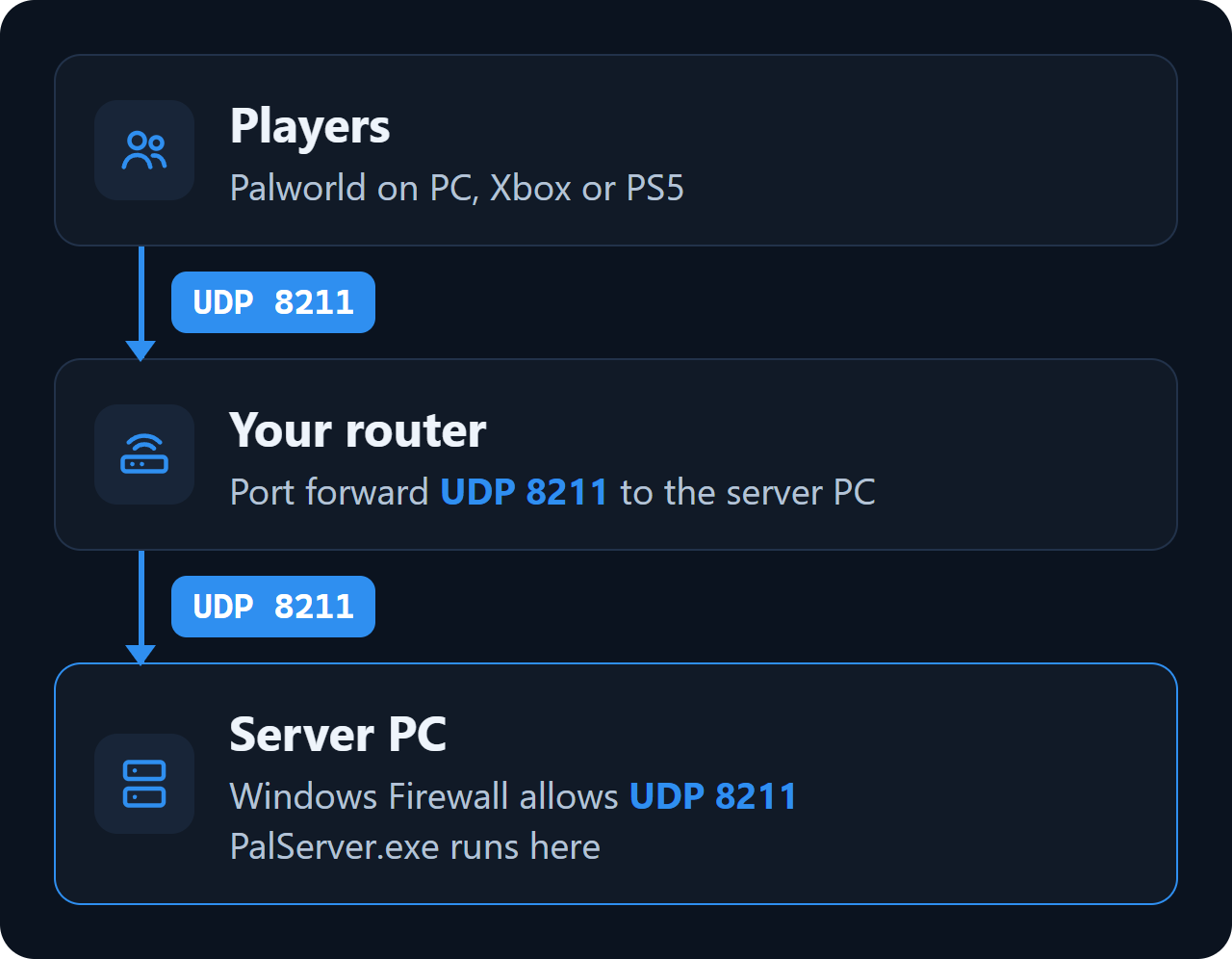
Người chơi kết nối qua một port duy nhất, UDP 8211. Nếu bạn bè ở ngoài mạng nhà bạn sẽ vào, bạn cần forward port đó trên router (xem “Port và tường lửa” bên dưới).
Đã kiểm tra với server phiên bản 1.0.5, ngày 31 tháng 10 năm 2026.
Cài đặt server
1. Tải SteamCMD từ Valve và giải nén vào C:\steamcmd.
2. Mở PowerShell hoặc Command Prompt và tải server về C:\palworld-server:
C:\steamcmd\steamcmd.exe +force_install_dir C:\palworld-server +login anonymous +app_update 2394010 validate +quit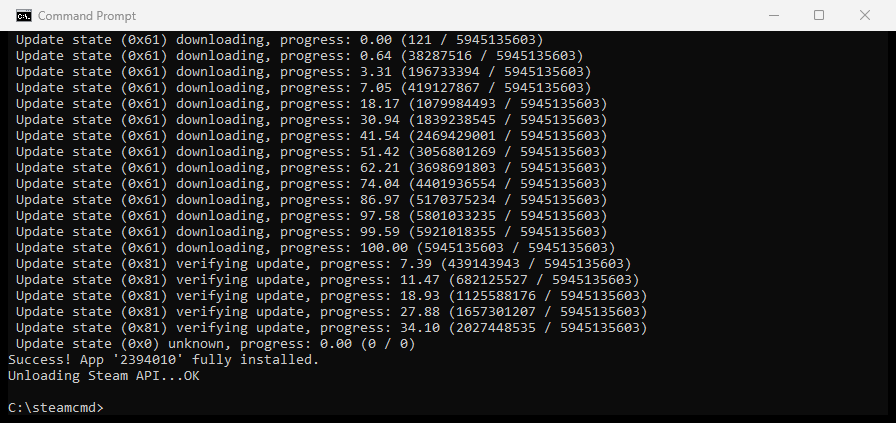
3. Chạy C:\palworld-server\PalServer.exe. Trên máy có Steam client, bạn cũng có thể cài server từ Thư viện Steam: tích Công cụ trong bộ lọc và tìm Palworld Dedicated Server.
Trên Ubuntu, SteamCMD nằm trong kho multiverse. Chấp nhận giấy phép Steam khi apt hỏi:
sudo add-apt-repository multiverse
sudo dpkg --add-architecture i386
sudo apt update
sudo apt install steamcmd

steamcmd +force_install_dir ~/palworld-server +login anonymous +app_update 2394010 validate +quit

cd ~/palworld-server
./PalServer.sh -port=8211
Pocketpair phát hành image chính thức kèm sẵn compose.yaml. Thư mục compose của nó khởi động server trên UDP 8211 và lưu thế giới trong ./Saved:
git clone https://github.com/pocketpairjp/palworld-dedicated-server-docker.git
cd palworld-dedicated-server-docker/compose
docker compose up -d
Khi đó file cấu hình là ./Saved/Config/LinuxServer/PalWorldSettings.ini, còn tùy chọn khởi động là các dòng command: trong compose.yaml. Pocketpair khuyên không dùng Docker Desktop trên Windows và macOS, vì truy cập ổ đĩa chậm có thể làm hỏng save.
Cấu hình server
Thư mục cấu hình của server chỉ xuất hiện sau lần khởi động đầu tiên. Khởi động server một lần, tắt đi, rồi sao chép file mặc định vào đúng chỗ và sửa bản sao đó:
Copy-Item C:\palworld-server\DefaultPalWorldSettings.ini C:\palworld-server\Pal\Saved\Config\WindowsServer\PalWorldSettings.iniTrên Linux thư mục là Pal/Saved/Config/LinuxServer. Sửa trực tiếp DefaultPalWorldSettings.ini không có tác dụng gì: chính những dòng đầu của file cũng ghi như vậy.
File chỉ có một dòng dài, OptionSettings=( ... ), chứa mọi thiết lập. Sửa giá trị ngay tại chỗ và đừng thêm dấu xuống dòng:
[/Script/Pal.PalGameWorldSettings]
OptionSettings=(ServerName="YOUR-SERVER-NAME",ServerPassword="YOUR-JOIN-PASSWORD",AdminPassword="YOUR-ADMIN-PASSWORD",ServerPlayerMaxNum=16,ExpRate=2.000000,PalCaptureRate=1.500000,DeathPenalty=Item, ... the rest of the line as in the default file ...)| Thiết lập | Mặc định | Tác dụng |
|---|---|---|
DayTimeSpeedRate | 1.000000 | Giá trị càng cao, ban ngày trôi qua càng nhanh. |
NightTimeSpeedRate | 1.000000 | Giá trị càng cao, ban đêm trôi qua càng nhanh. |
ExpRate | 1.000000 | Nhân lượng XP người chơi nhận được. |
PalCaptureRate | 1.000000 | Nhân tỉ lệ quả cầu ném ra bắt được Pal. |
PalSpawnNumRate | 1.000000 | Nhân số lượng Pal hoang dã. Giá trị cao sẽ làm server nặng hơn. |
DeathPenalty | Item | None không mất gì. Item làm rơi túi đồ, ItemAndEquipment rơi thêm trang bị đang mặc, All rơi cả các Pal đang đi cùng bạn. |
BaseCampWorkerMaxNum | 15 | Số Pal một căn cứ có thể cho làm việc (tối đa 50). |
GuildPlayerMaxNum | 20 | Giới hạn quy mô của một guild. |
BaseCampMaxNumInGuild | 4 | Số căn cứ một guild có thể xây (tối đa 10). |
PalEggDefaultHatchingTime | 1.000000 | Thời gian nở của Huge Egg, tính bằng giờ. |
bIsPvP | False | Bật PvP. Muốn đánh nhau thật thì bEnablePlayerToPlayerDamage và bEnableDefenseOtherGuildPlayer cũng phải là True. |
bEnableFastTravel | True | Dịch chuyển nhanh giữa các điểm đã mở khóa. |
ServerPlayerMaxNum | 32 | Số người chơi online cùng lúc tối đa. |
ServerName | Default Palworld Server | Hiển thị trong danh sách server. |
AdminPassword | (trống) | Mở khóa lệnh admin trong chat và bảo vệ REST API. |
ServerPassword | (trống) | Người chơi phải nhập khi vào. Để trống thì server mở tự do. |
RCONEnabled | False | RCON trên port 25575. Pocketpair đánh dấu RCON là đã lỗi thời (deprecated). |
RESTAPIEnabled | False | REST API trên port 8212, dành cho công cụ trong mạng của bạn. |
CrossplayPlatforms | (Steam,Xbox,PS5,Mac) | Những nền tảng nào được vào. |
bIsUseBackupSaveData | True | Giữ các bản sao lưu xoay vòng của thế giới. |
Lệnh admin
Đặt AdminPassword, khởi động server, rồi gõ lệnh này trong khung chat của game:
/AdminPassword YOUR-ADMIN-PASSWORD| Lệnh | Tác dụng |
|---|---|
/ShowPlayers | Liệt kê người chơi đang online. |
/Save | Lưu thế giới. |
/Broadcast <text> | Gửi tin nhắn cho mọi người. |
/KickPlayer <SteamID> | Kick một người chơi. |
/BanPlayer <SteamID> | Ban một người chơi. |
/UnBanPlayer <SteamID> | Gỡ ban. |
/Shutdown <seconds> <text> | Tắt server sau khi đếm ngược. |
/DoExit | Dừng server ngay lập tức. |
Port và tường lửa
Người chơi kết nối qua UDP 8211, hoặc port đặt bằng -port= trong dòng khởi động. Server cũng mở UDP 27015 cho Steam.
Cho port đi qua Windows Firewall, trong PowerShell chạy bằng quyền administrator:
New-NetFirewallRule -DisplayName "Palworld server" -Direction Inbound -Protocol UDP -LocalPort 8211 -Action AllowVới người chơi ở ngoài mạng nhà bạn, hãy forward UDP 8211 trên router tới địa chỉ IP nội bộ của PC chạy server. Giữ REST API (8212) và RCON (25575) đóng với internet.
Community server và máy console
Dedicated server thông thường được vào bằng địa chỉ. Khởi động với -publiclobby thì server cũng hiện trong mục “Community servers” trong game. Người chơi Xbox và PlayStation chỉ vào được community server.
PalServer.exe -port=8211 -publiclobbyPocketpair cho biết từ bản 1.0, server có thể chạy tốt hơn khi không dùng các cờ hiệu năng cũ -useperfthreads -NoAsyncLoadingThread -UseMultithreadForDS. Hãy thử cả hai cách trên PC của bạn.
Vào server
Mở danh sách server trong game và gõ địa chỉ vào ô bên dưới danh sách, ví dụ YOUR-SERVER-IP:8211. Server khởi động với -publiclobby cũng hiện trong “Community servers”. Người chơi cùng mạng với server dùng địa chỉ IP nội bộ của nó.
Save, sao lưu và cập nhật
Thế giới được lưu trong Pal\Saved\SaveGames\0\<world ID>. Level.sav trong thư mục đó chính là thế giới; tên thư mục là một chuỗi dài gồm chữ và số. Khi bật bIsUseBackupSaveData (mặc định), các bản cũ của thế giới được đưa vào thư mục backup của nó.
Để sao lưu, chạy /Save, tắt server và sao chép thư mục đó. Để cập nhật, tắt server và chạy lại dòng SteamCMD: save và cấu hình được giữ nguyên.
Server chạy phiên bản cũ hơn game sẽ không cho người chơi vào. Khi Palworld có bản vá, hãy chạy lại dòng SteamCMD.
Mod
Pocketpair chỉ hỗ trợ mod server từ Steam Workshop trên server Windows. Mỗi mod nằm trong Mods\Workshop cạnh PalServer.exe và được bật trong Mods\PalModSettings.ini bằng bGlobalEnableMod=true và một dòng ActiveModList= cho mỗi mod. Mod được tải ở lần khởi động lại sau.
Lỗi thường gặp
Thiết lập của tôi không có tác dụng
Hãy sửa Pal\Saved\Config\WindowsServer\PalWorldSettings.ini, không phải DefaultPalWorldSettings.ini, và giữ OptionSettings trên một dòng. Tắt server trước khi sửa.
Tôi không vào được community server của chính mình
Router không có hairpin NAT không thể truy cập server trong chính mạng của nó bằng địa chỉ public. Hãy vào bằng địa chỉ IP nội bộ.
Bạn bè trên Xbox hoặc PlayStation không vào được
Khởi động server với -publiclobby và giữ Xbox và PS5 trong CrossplayPlatforms.
Server bị crash hoặc hết bộ nhớ
Thêm bộ nhớ. Con số chính Pocketpair đưa ra là 16 GB RAM, còn server lớn nên có 32 GB.
Câu hỏi
Tôi có cần sở hữu Palworld để tạo server không?
Không. SteamCMD tải server bằng đăng nhập ẩn danh. Chỉ người chơi mới cần có game.
Server Palworld vào được bao nhiêu người?
Mặc định là 32, đặt bằng ServerPlayerMaxNum trong PalWorldSettings.ini.
Cần mở (forward) port nào cho server Palworld?
UDP 8211. Forward port này trên router và cho phép trong Windows Firewall.
Tôi có chạy được server Palworld trên Linux không?
Được. Pocketpair có cả server cho Linux (PalServer.sh) và một image Docker chính thức.
Làm sao để làm admin trên server Palworld của tôi?
Đặt AdminPassword trong PalWorldSettings.ini, rồi gõ /AdminPassword kèm mật khẩu đó trong khung chat của game.
Người chơi console có vào được server của tôi không?
Được, nếu đó là community server: khởi động nó với -publiclobby.
Wikily Servers cung cấp server Palworld
Từ 4,99 € mỗi tháng