

Cách chuyển thế giới Palworld lên Dedicated Server
Thế giới, các căn cứ và Pal trong đó đều chuyển lên server, nhân vật của người chơi cũng vậy. Chỉ người từng làm host ván co-op phải bắt đầu nhân vật mới.
Sao lưu trước
Sao chép thư mục thế giới trên PC của bạn (bên dưới) ra một chỗ an toàn. Nếu server đã có thế giới, hãy sao chép cả thư mục Pal\Saved\SaveGames của nó.
Tìm thế giới trên PC của bạn
%LocalAppData%\Pal\Saved\SaveGamesMở đường dẫn đó trong Windows Explorer. Thư mục bạn thấy ở đó là Steam ID của bạn. Mỗi thế giới bạn từng chơi có một thư mục riêng bên trong, tên là một chuỗi dài gồm chữ và số. Thứ cần chuyển là nguyên thư mục đó.
Level.sav trong đó chính là thế giới. Bên cạnh là LevelMeta.sav, LocalData.sav và WorldOption.sav, một thư mục backup, và thư mục Players chứa mỗi nhân vật một file .sav.
Đưa lên server của riêng bạn
1. Tắt server. 2. Sao chép toàn bộ thư mục thế giới vào Pal\Saved\SaveGames\0 trên server. 3. Cho server biết cần tải thế giới nào: dòng DedicatedServerName= trong GameUserSettings.ini phải chứa tên thư mục thế giới. 4. Bật server.
DedicatedServerName=<the world folder's name>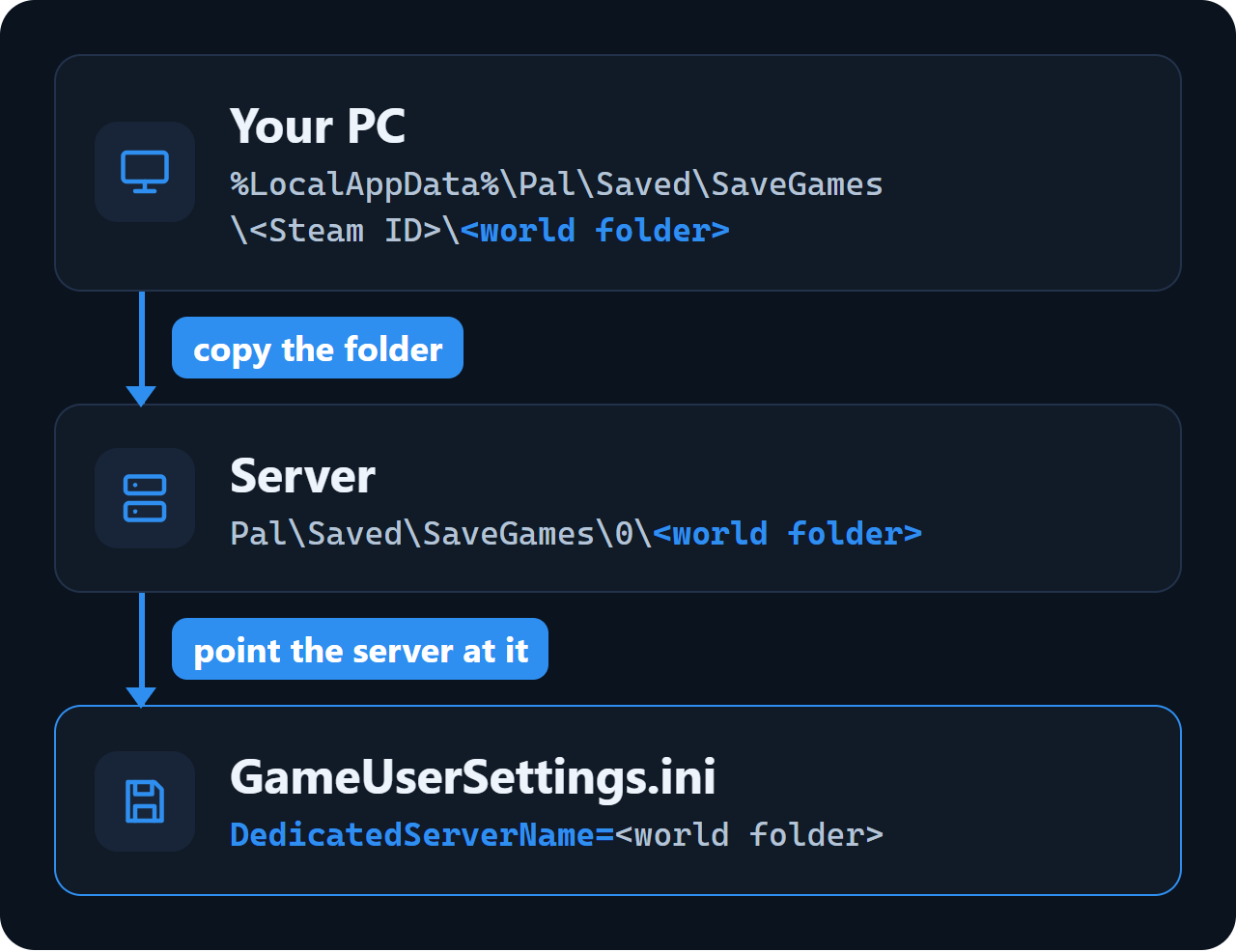
GameUserSettings.ini nằm ở Pal\Saved\Config\WindowsServer trên server Windows và ở Pal/Saved/Config/LinuxServer trên server Linux. Khi đã điền tên, server sẽ tải thế giới của bạn chứ không tạo thế giới mới.
Đưa lên server của Wikily Servers
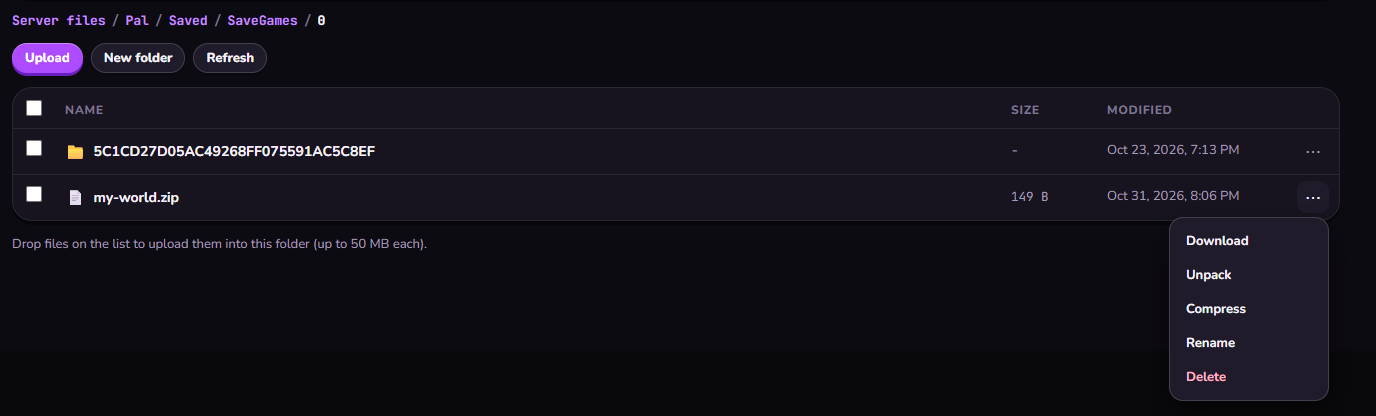
1. Tắt server trong bảng điều khiển. 2. Trên PC, nén thư mục thế giới thành file .zip (tối đa 50 MB). 3. Trong tab Tệp, mở Pal/Saved/SaveGames/0, thả file .zip vào và chọn Giải nén.
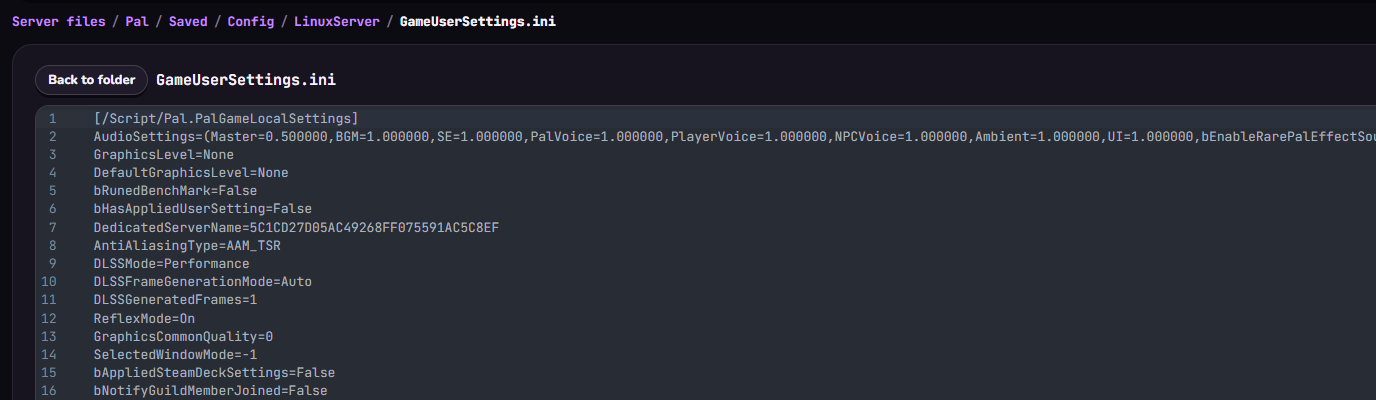
4. Vào thư mục Config, sửa GameUserSettings.ini để DedicatedServerName= chứa tên thư mục bạn vừa giải nén, rồi lưu. 5. Bật server.
Nhân vật của host
Trong ván co-op, nhân vật của host được lưu thành Players\00000000000000000000000000000001.sav. Dedicated server không trả lại slot đó cho host: host vào như người chơi mới và tạo nhân vật mới, còn file cũ vẫn nằm trong save.
Tất cả người chơi khác tiếp tục với nhân vật họ đã có.