

Come creare un server dedicato di Palworld
Fai girare un tuo mondo di Palworld che resta online quando ti disconnetti, per un massimo di 32 giocatori. Pocketpair offre il server gratis, per Windows e Linux.

Cosa ti serve
Un PC Windows o Linux a 64 bit che resti acceso mentre si gioca, e SteamCMD, lo strumento gratuito a riga di comando di Valve per scaricare i server di Steam. Il server è l'app Steam 2394010, 5,9 GB con login anonimo: su quel PC il gioco non serve.
Sul nostro PC di prova, un mondo nuovo senza nessuno online usava circa 1,0 GB di RAM un minuto dopo l'avvio. Giocatori e basi fanno salire questo valore.
Pocketpair indica 16 GB di RAM e almeno 4 core CPU, e 32 GB per un server grande. Con 8 GB gira, ma rischia di più di crashare quando finisce la memoria.
I giocatori si collegano su una sola porta, UDP 8211. Se entreranno amici da fuori casa tua, devi aprire quella porta sul router (vedi Porte e firewall più sotto).
Verificato con la versione 1.0.5 del server, 31 ottobre 2026.
Installare il server
1. Scarica SteamCMD da Valve ed estrailo in C:\steamcmd.
2. Apri PowerShell o il Prompt dei comandi e scarica il server in C:\palworld-server:
C:\steamcmd\steamcmd.exe +force_install_dir C:\palworld-server +login anonymous +app_update 2394010 validate +quit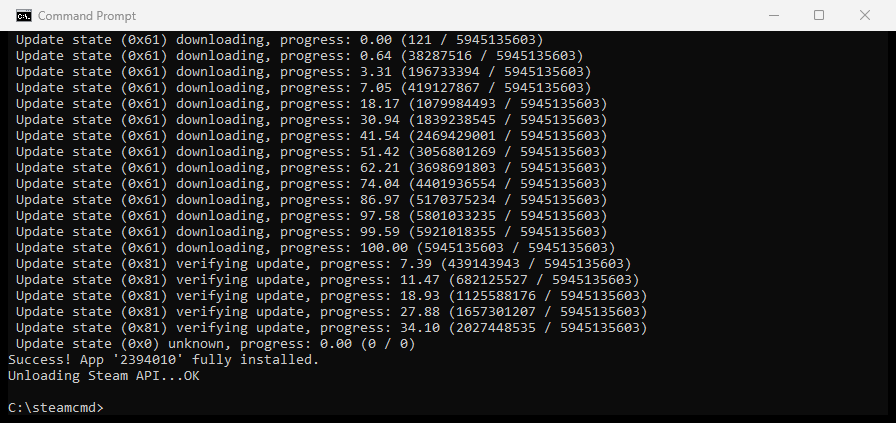
3. Avvia C:\palworld-server\PalServer.exe. Su un PC con il client di Steam puoi installare il server anche dalla Libreria di Steam: spunta Strumenti nel filtro e cerca Palworld Dedicated Server.
Su Ubuntu, SteamCMD arriva dal repository multiverse. Accetta la licenza di Steam quando apt la chiede:
sudo add-apt-repository multiverse
sudo dpkg --add-architecture i386
sudo apt update
sudo apt install steamcmd

steamcmd +force_install_dir ~/palworld-server +login anonymous +app_update 2394010 validate +quit

cd ~/palworld-server
./PalServer.sh -port=8211
Pocketpair pubblica un'immagine ufficiale con un compose.yaml pronto. La sua cartella compose avvia il server su UDP 8211 e tiene il mondo in ./Saved:
git clone https://github.com/pocketpairjp/palworld-dedicated-server-docker.git
cd palworld-dedicated-server-docker/compose
docker compose up -d
Il file delle impostazioni è quindi ./Saved/Config/LinuxServer/PalWorldSettings.ini, e le opzioni di avvio sono le righe command: in compose.yaml. Pocketpair sconsiglia Docker Desktop su Windows e macOS, perché l'accesso lento al disco può rovinare i salvataggi.
Impostazioni del server
La cartella delle impostazioni del server compare solo dopo il primo avvio. Avvia il server una volta, fermalo, poi copia il file predefinito al suo posto e modifica la copia:
Copy-Item C:\palworld-server\DefaultPalWorldSettings.ini C:\palworld-server\Pal\Saved\Config\WindowsServer\PalWorldSettings.iniSu Linux la cartella è Pal/Saved/Config/LinuxServer. Modificare DefaultPalWorldSettings.ini in sé non ha effetto: lo dice il file stesso nelle prime righe.
Il file è un'unica riga lunga, OptionSettings=( ... ), che contiene tutte le impostazioni. Modifica i valori dove sono e non andare a capo:
[/Script/Pal.PalGameWorldSettings]
OptionSettings=(ServerName="YOUR-SERVER-NAME",ServerPassword="YOUR-JOIN-PASSWORD",AdminPassword="YOUR-ADMIN-PASSWORD",ServerPlayerMaxNum=16,ExpRate=2.000000,PalCaptureRate=1.500000,DeathPenalty=Item, ... the rest of the line as in the default file ...)| Impostazione | Predefinito | Cosa fa |
|---|---|---|
DayTimeSpeedRate | 1.000000 | Valori più alti fanno passare il giorno più in fretta. |
NightTimeSpeedRate | 1.000000 | Valori più alti fanno passare la notte più in fretta. |
ExpRate | 1.000000 | Moltiplica l'XP che ottengono i giocatori. |
PalCaptureRate | 1.000000 | Moltiplica la probabilità che una sfera lanciata catturi il Pal. |
PalSpawnNumRate | 1.000000 | Moltiplica il numero di Pal selvatici. Valori alti appesantiscono il server. |
DeathPenalty | Item | None non fa perdere nulla. Item fa cadere l'inventario, ItemAndEquipment aggiunge l'equipaggiamento indossato, All fa cadere anche i Pal che hai con te. |
BaseCampWorkerMaxNum | 15 | Quanti Pal può far lavorare una base (massimo 50). |
GuildPlayerMaxNum | 20 | Dimensione massima di una gilda. |
BaseCampMaxNumInGuild | 4 | Quante basi può costruire una gilda (massimo 10). |
PalEggDefaultHatchingTime | 1.000000 | Tempo di schiusa di un Huge Egg, in ore. |
bIsPvP | False | Attiva il PvP. Per combattere davvero, anche bEnablePlayerToPlayerDamage e bEnableDefenseOtherGuildPlayer devono essere True. |
bEnableFastTravel | True | Viaggio rapido tra i punti sbloccati. |
ServerPlayerMaxNum | 32 | Numero massimo di giocatori online contemporaneamente. |
ServerName | Default Palworld Server | Mostrato nella lista dei server. |
AdminPassword | (vuoto) | Sblocca i comandi admin in chat e protegge la REST API. |
ServerPassword | (vuoto) | Chiesta ai giocatori quando entrano. Se resta vuota, il server è aperto. |
RCONEnabled | False | RCON sulla porta 25575. Pocketpair segna RCON come deprecato. |
RESTAPIEnabled | False | La REST API sulla porta 8212, per strumenti sulla tua rete. |
CrossplayPlatforms | (Steam,Xbox,PS5,Mac) | Quali piattaforme possono entrare. |
bIsUseBackupSaveData | True | Tiene backup a rotazione del mondo. |
Comandi admin
Imposta AdminPassword, avvia il server, poi scrivi questo nella chat di gioco:
/AdminPassword YOUR-ADMIN-PASSWORD| Comando | Cosa fa |
|---|---|
/ShowPlayers | Elenca i giocatori online. |
/Save | Salva il mondo. |
/Broadcast <text> | Manda un messaggio a tutti. |
/KickPlayer <SteamID> | Espelle un giocatore. |
/BanPlayer <SteamID> | Banna un giocatore. |
/UnBanPlayer <SteamID> | Toglie un ban. |
/Shutdown <seconds> <text> | Spegne il server dopo un conto alla rovescia. |
/DoExit | Ferma subito il server. |
Porte e firewall
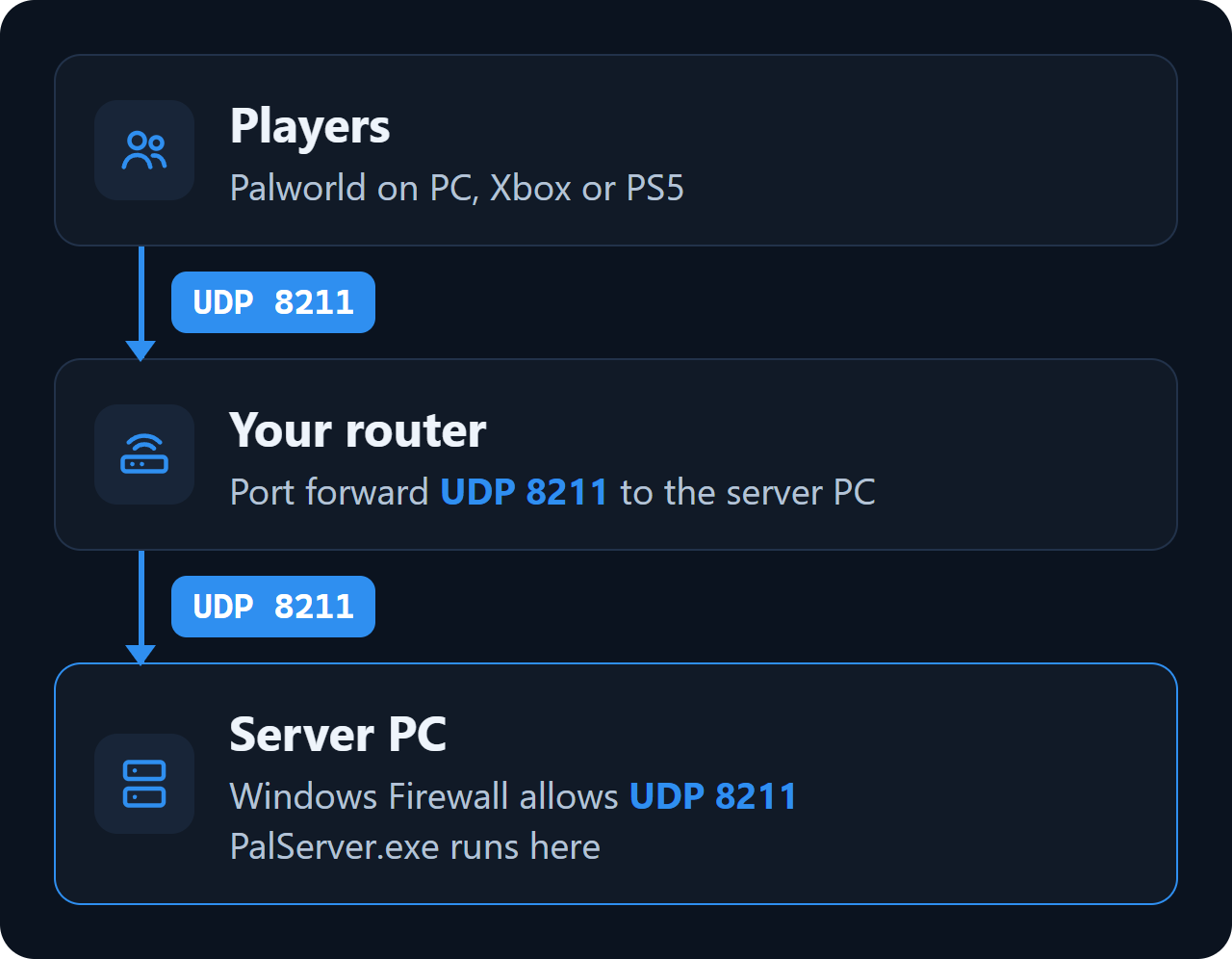
I giocatori si collegano su UDP 8211, o sulla porta impostata con -port= nella riga di avvio. Il server apre anche UDP 27015 per Steam.
Fai passare la porta nel Windows Firewall, in PowerShell come amministratore:
New-NetFirewallRule -DisplayName "Palworld server" -Direction Inbound -Protocol UDP -LocalPort 8211 -Action AllowPer i giocatori fuori dalla tua rete di casa, inoltra UDP 8211 sul router all'IP locale del PC del server. Tieni la REST API (8212) e RCON (25575) chiuse verso Internet.
Server della community e console
In un normale server dedicato si entra tramite indirizzo. Se lo avvii con -publiclobby, compare anche in Community servers nel gioco. I giocatori Xbox e PlayStation possono entrare solo nei server della community.
PalServer.exe -port=8211 -publiclobbyPocketpair segnala che dalla 1.0 il server potrebbe girare meglio senza i vecchi flag di prestazioni -useperfthreads -NoAsyncLoadingThread -UseMultithreadForDS. Prova entrambe le opzioni sul tuo PC.
Entrare nel server
Apri la lista dei server nel gioco e scrivi l'indirizzo nel campo sotto la lista, per esempio YOUR-SERVER-IP:8211. Un server avviato con -publiclobby compare anche in Community servers. Chi è sulla stessa rete del server usa il suo IP locale.
Salvataggi, backup e aggiornamenti
Il mondo è salvato in Pal\Saved\SaveGames\0\<world ID>. Il Level.sav in quella cartella è il mondo vero e proprio; il nome della cartella è un lungo codice di lettere e cifre. Con bIsUseBackupSaveData attivo (predefinito), le copie più vecchie del mondo finiscono nella sua cartella backup.
Per fare un backup, esegui /Save, ferma il server e copia quella cartella. Per aggiornare, ferma il server e riesegui la riga di SteamCMD: mantiene salvataggio e impostazioni.
Un server con una versione più vecchia del gioco respinge i giocatori. Quando Palworld riceve una patch, riesegui la riga di SteamCMD.
Mod
Pocketpair supporta le mod server dello Steam Workshop solo sul server Windows. Ogni mod va in Mods\Workshop accanto a PalServer.exe e si attiva in Mods\PalModSettings.ini con bGlobalEnableMod=true e una riga ActiveModList= per mod. Si caricano al riavvio successivo.
Problemi comuni
Le mie impostazioni non hanno effetto
Modifica Pal\Saved\Config\WindowsServer\PalWorldSettings.ini, non DefaultPalWorldSettings.ini, e lascia OptionSettings su una riga. Ferma il server prima di modificare.
Non riesco a entrare nel mio server della community
I router senza hairpin NAT non raggiungono un server della propria rete tramite l'indirizzo pubblico. Entra invece con l'IP locale.
Gli amici su Xbox o PlayStation non riescono a entrare
Avvia il server con -publiclobby e lascia Xbox e PS5 in CrossplayPlatforms.
Il server crasha o resta senza memoria
Aggiungi memoria. Pocketpair indica 16 GB di RAM, e un server grande dovrebbe averne 32 GB.
Domande
Devo possedere Palworld per ospitare un server?
No. SteamCMD scarica il server con un login anonimo. Il gioco serve solo ai giocatori.
Quanti giocatori possono entrare in un server di Palworld?
32 di default, si imposta con ServerPlayerMaxNum in PalWorldSettings.ini.
Quale porta devo inoltrare per un server di Palworld?
UDP 8211. Inoltrala sul router e consentila nel Windows Firewall.
Posso far girare un server di Palworld su Linux?
Sì. Pocketpair distribuisce il server anche per Linux (PalServer.sh) e un'immagine Docker ufficiale.
Come divento admin sul mio server di Palworld?
Imposta AdminPassword in PalWorldSettings.ini, poi scrivi /AdminPassword seguito dalla password nella chat di gioco.
I giocatori su console possono entrare nel mio server?
Sì, se è un server della community: avvialo con -publiclobby.
Wikily Servers ospita Palworld
Da 4,99 € al mese