

Come trasferire un mondo di Palworld su un server dedicato
Il tuo mondo, le sue basi e i suoi Pal passano sul server, e lo stesso vale per i personaggi dei giocatori. Solo chi faceva da host nella partita co-op deve creare un nuovo personaggio.
Prima fai un backup
Copia la cartella del mondo sul tuo PC (sotto) in un posto sicuro. Se il server ha già un mondo, copia anche la sua cartella Pal\Saved\SaveGames.
Trova il mondo sul tuo PC
%LocalAppData%\Pal\Saved\SaveGamesApri quel percorso in Esplora file. La cartella che vedi lì è il tuo Steam ID. Ogni mondo che hai giocato ha dentro la sua cartella, con un nome fatto di un lungo codice di lettere e cifre. È quella cartella intera che sposti.
Il Level.sav al suo interno è il mondo vero e proprio. Accanto ci sono LevelMeta.sav, LocalData.sav e WorldOption.sav, una cartella backup e la cartella Players con un file .sav per personaggio.
Mettilo sul tuo server
1. Ferma il server. 2. Copia l'intera cartella del mondo in Pal\Saved\SaveGames\0 sul server. 3. Di' al server quale mondo caricare: la riga DedicatedServerName= in GameUserSettings.ini deve contenere il nome della cartella del mondo. 4. Avvia il server.
DedicatedServerName=<the world folder's name>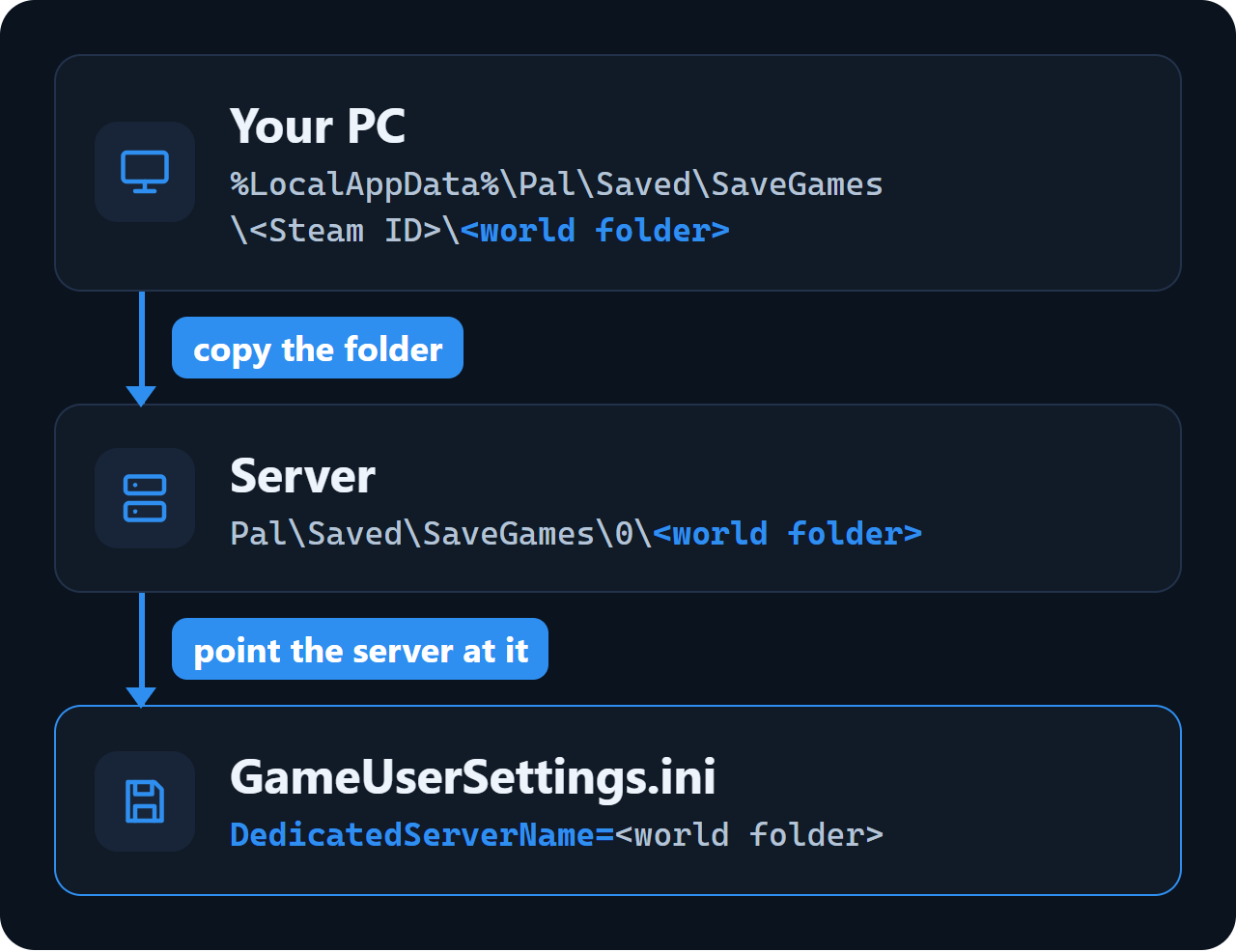
GameUserSettings.ini si trova in Pal\Saved\Config\WindowsServer su un server Windows e in Pal/Saved/Config/LinuxServer su un server Linux. Con il nome impostato, il server carica il tuo mondo invece di crearne uno nuovo.
Mettilo su un server di Wikily Servers
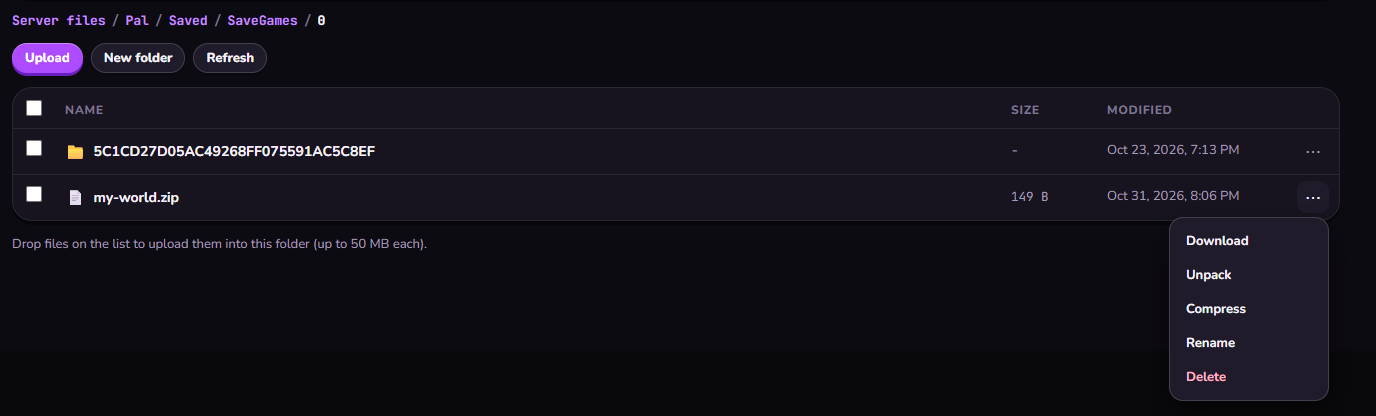
1. Ferma il server dal pannello. 2. Sul tuo PC, comprimi la cartella del mondo in un .zip (fino a 50 MB). 3. Nella scheda File, apri Pal/Saved/SaveGames/0, trascina dentro il .zip e scegli Estrai.
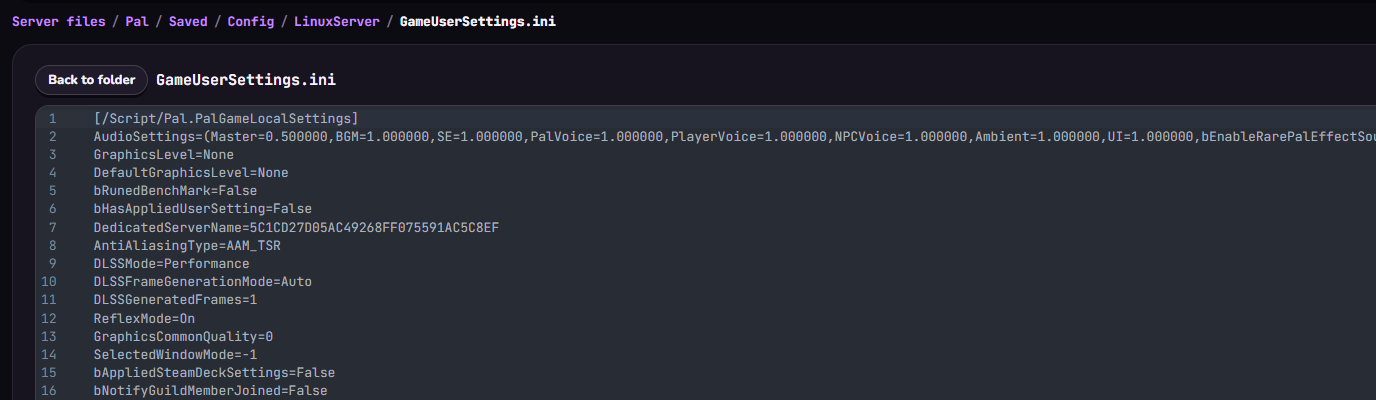
4. Vai nella cartella Config, modifica GameUserSettings.ini in modo che DedicatedServerName= contenga il nome della cartella che hai estratto, e salva. 5. Avvia il server.
Il personaggio dell'host
In una partita co-op il personaggio dell'host è salvato come Players\00000000000000000000000000000001.sav. Un server dedicato non restituisce quello slot all'host: entra come nuovo giocatore e crea un nuovo personaggio, mentre il vecchio file resta nel salvataggio.
Tutti gli altri giocatori continuano con i personaggi che avevano.