

Cómo crear un servidor dedicado de Palworld
Corre tu propio mundo de Palworld que sigue en línea cuando te desconectas, para hasta 32 jugadores. Pocketpair da el servidor gratis, para Windows y Linux.

Qué necesitas
Una PC con Windows o Linux de 64 bits que siga encendida mientras se juega, y SteamCMD, la herramienta gratuita de línea de comandos de Valve para descargar servidores de Steam. El servidor es la app 2394010 de Steam, 5.9 GB con inicio de sesión anónimo: esa PC no necesita el juego.
En nuestra PC de prueba, un mundo nuevo sin nadie conectado usaba unos 1.0 GB de RAM un minuto después de arrancar. Los jugadores y las bases suben esa cifra.
La cifra de la propia Pocketpair es de 16 GB de RAM y al menos 4 núcleos de CPU, y 32 GB para un servidor grande. Con 8 GB sí corre, pero hay más riesgo de que se caiga cuando se acaba la memoria.
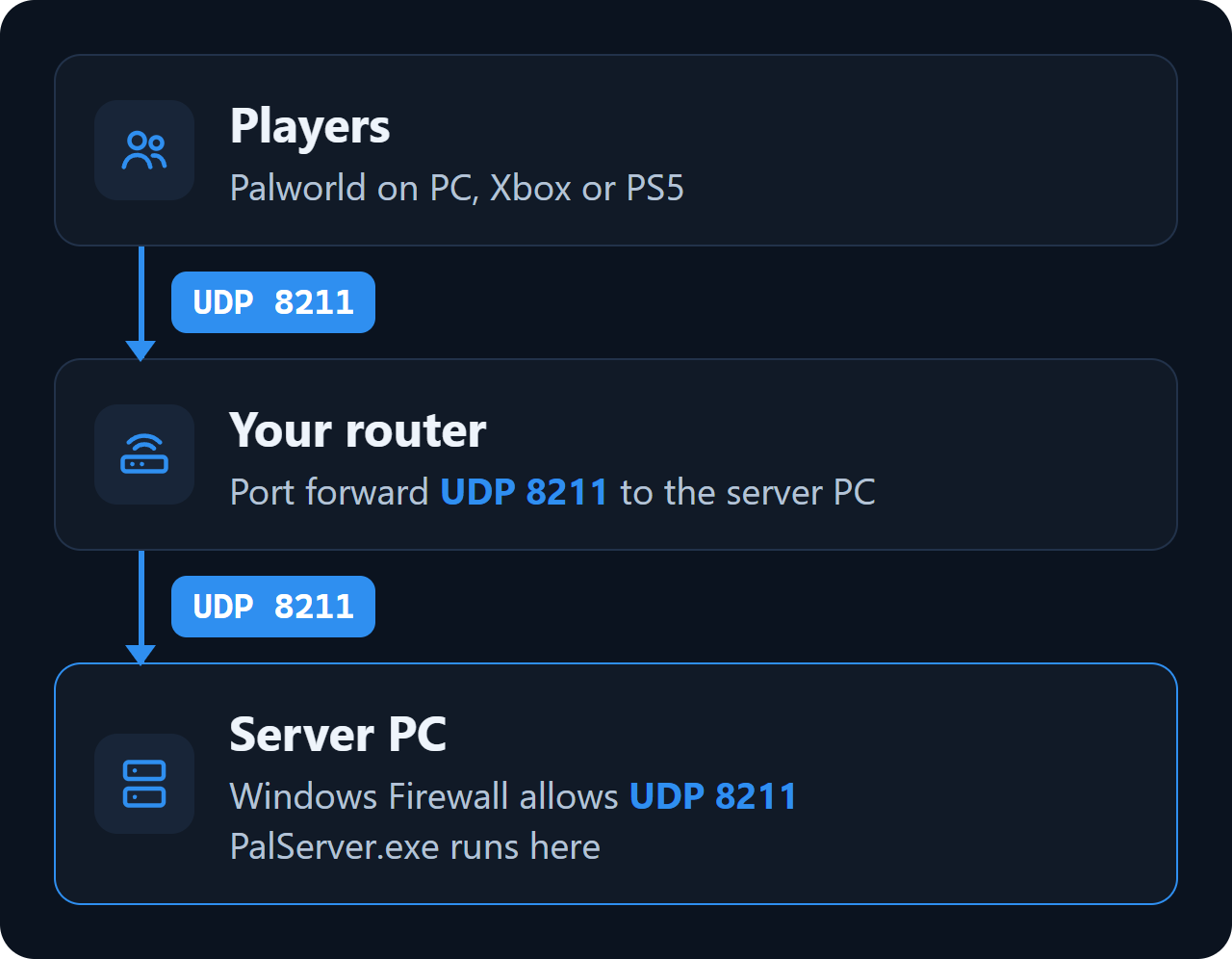
Los jugadores se conectan por un solo puerto, UDP 8211. Si van a entrar amigos de fuera de tu casa, tienes que redirigir ese puerto en el router (ve Puertos y firewall más abajo).
Comprobado con la versión 1.0.5 del servidor, 31 de octubre de 2026.
Instalar el servidor
1. Descarga SteamCMD de Valve y descomprímelo en C:\steamcmd.
2. Abre PowerShell o el Símbolo del sistema y descarga el servidor en C:\palworld-server:
C:\steamcmd\steamcmd.exe +force_install_dir C:\palworld-server +login anonymous +app_update 2394010 validate +quit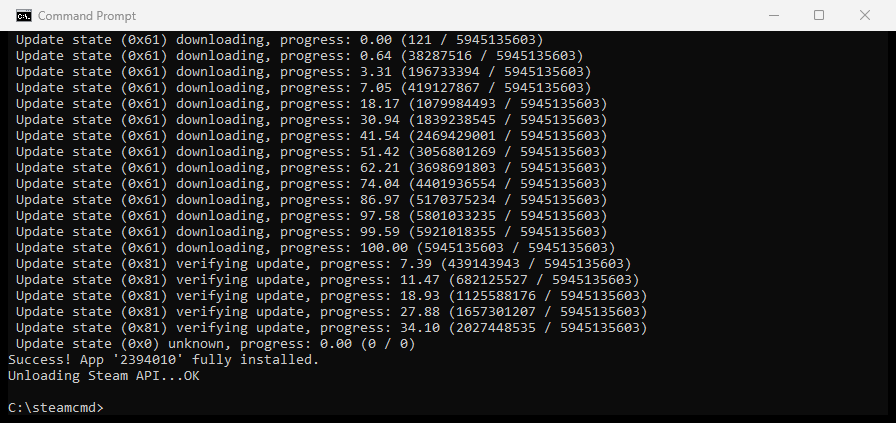
3. Inicia C:\palworld-server\PalServer.exe. En una PC con el cliente de Steam también puedes instalar el servidor desde la Biblioteca de Steam: marca Herramientas en el filtro y busca Palworld Dedicated Server.
En Ubuntu, SteamCMD viene del repositorio multiverse. Acepta la licencia de Steam cuando apt la pida:
sudo add-apt-repository multiverse
sudo dpkg --add-architecture i386
sudo apt update
sudo apt install steamcmd

steamcmd +force_install_dir ~/palworld-server +login anonymous +app_update 2394010 validate +quit

cd ~/palworld-server
./PalServer.sh -port=8211
Pocketpair publica una imagen oficial con un compose.yaml listo. Su carpeta compose arranca el servidor en UDP 8211 y guarda el mundo en ./Saved:
git clone https://github.com/pocketpairjp/palworld-dedicated-server-docker.git
cd palworld-dedicated-server-docker/compose
docker compose up -d
El archivo de configuración es entonces ./Saved/Config/LinuxServer/PalWorldSettings.ini, y las opciones de inicio son las líneas command: de compose.yaml. Pocketpair no recomienda Docker Desktop en Windows y macOS, porque su acceso lento al disco puede dañar las partidas.
Configuración del servidor
La carpeta de configuración del servidor solo aparece después del primer arranque. Inicia el servidor una vez, detenlo, copia el archivo predeterminado en su lugar y edita la copia:
Copy-Item C:\palworld-server\DefaultPalWorldSettings.ini C:\palworld-server\Pal\Saved\Config\WindowsServer\PalWorldSettings.iniEn Linux la carpeta es Pal/Saved/Config/LinuxServer. Cambiar el propio DefaultPalWorldSettings.ini no hace nada: lo dice el archivo en sus primeras líneas.
El archivo es una sola línea larga, OptionSettings=( ... ), con toda la configuración. Edita los valores ahí mismo y no agregues saltos de línea:
[/Script/Pal.PalGameWorldSettings]
OptionSettings=(ServerName="YOUR-SERVER-NAME",ServerPassword="YOUR-JOIN-PASSWORD",AdminPassword="YOUR-ADMIN-PASSWORD",ServerPlayerMaxNum=16,ExpRate=2.000000,PalCaptureRate=1.500000,DeathPenalty=Item, ... the rest of the line as in the default file ...)| Opción | Predeterminado | Qué hace |
|---|---|---|
DayTimeSpeedRate | 1.000000 | Con valores más altos, el día pasa más rápido. |
NightTimeSpeedRate | 1.000000 | Con valores más altos, la noche pasa más rápido. |
ExpRate | 1.000000 | Multiplica la XP que ganan los jugadores. |
PalCaptureRate | 1.000000 | Multiplica la probabilidad de que una esfera lanzada atrape al Pal. |
PalSpawnNumRate | 1.000000 | Multiplica la cantidad de Pals salvajes. Los valores altos le meten carga al servidor. |
DeathPenalty | Item | None no pierde nada. Item suelta el inventario, ItemAndEquipment agrega el equipo puesto y All también suelta los Pals que traes contigo. |
BaseCampWorkerMaxNum | 15 | Cuántos Pals puede poner a trabajar una base (50 como máximo). |
GuildPlayerMaxNum | 20 | Tamaño máximo de un gremio. |
BaseCampMaxNumInGuild | 4 | Cuántas bases puede construir un gremio (10 como máximo). |
PalEggDefaultHatchingTime | 1.000000 | Tiempo que tarda en eclosionar un Huge Egg, en horas. |
bIsPvP | False | Activa el PvP. Para peleas de verdad, bEnablePlayerToPlayerDamage y bEnableDefenseOtherGuildPlayer también deben estar en True. |
bEnableFastTravel | True | Viaje rápido entre puntos desbloqueados. |
ServerPlayerMaxNum | 32 | Máximo de jugadores conectados al mismo tiempo. |
ServerName | Default Palworld Server | Se muestra en la lista de servidores. |
AdminPassword | (vacío) | Desbloquea los comandos de admin del chat y protege la API REST. |
ServerPassword | (vacío) | Se les pide a los jugadores al entrar. Si la dejas vacía, el servidor queda abierto. |
RCONEnabled | False | RCON en el puerto 25575. Pocketpair marca RCON como obsoleto. |
RESTAPIEnabled | False | La API REST en el puerto 8212, para herramientas de tu propia red. |
CrossplayPlatforms | (Steam,Xbox,PS5,Mac) | Qué plataformas pueden entrar. |
bIsUseBackupSaveData | True | Guarda respaldos rotativos del mundo. |
Comandos de admin
Configura AdminPassword, inicia el servidor y luego escribe esto en el chat del juego:
/AdminPassword YOUR-ADMIN-PASSWORD| Comando | Qué hace |
|---|---|
/ShowPlayers | Muestra los jugadores conectados. |
/Save | Guarda el mundo. |
/Broadcast <text> | Envía un mensaje a todos. |
/KickPlayer <SteamID> | Expulsa a un jugador. |
/BanPlayer <SteamID> | Banea a un jugador. |
/UnBanPlayer <SteamID> | Quita un baneo. |
/Shutdown <seconds> <text> | Apaga el servidor después de una cuenta regresiva. |
/DoExit | Detiene el servidor al instante. |
Puertos y firewall
Los jugadores se conectan por UDP 8211, o por el puerto definido con -port= en la línea de inicio. El servidor también abre UDP 27015 para Steam.
Deja pasar el puerto en el Firewall de Windows, en PowerShell como administrador:
New-NetFirewallRule -DisplayName "Palworld server" -Direction Inbound -Protocol UDP -LocalPort 8211 -Action AllowPara jugadores de fuera de tu red local, redirige UDP 8211 en el router a la IP local de la PC del servidor. Deja la API REST (8212) y RCON (25575) cerrados a internet.
Servidor de comunidad y consolas
A un servidor dedicado normal se entra por dirección. Si lo inicias con -publiclobby, también aparece en Community servers dentro del juego. Los jugadores de Xbox y PlayStation solo pueden entrar a servidores de comunidad.
PalServer.exe -port=8211 -publiclobbyPocketpair indica que desde la 1.0 el servidor puede correr mejor sin los flags de rendimiento anteriores -useperfthreads -NoAsyncLoadingThread -UseMultithreadForDS. Prueba las dos opciones en tu PC.
Conectarse al servidor
Abre la lista de servidores en el juego y escribe la dirección en el campo debajo de la lista, por ejemplo YOUR-SERVER-IP:8211. Un servidor iniciado con -publiclobby también aparece en Community servers. Los jugadores en la misma red que el servidor usan su IP local.
Partidas, respaldos y actualizaciones
El mundo se guarda en Pal\Saved\SaveGames\0\<world ID>. El Level.sav de esa carpeta es el mundo en sí; el nombre de la carpeta es un código largo de letras y números. Con bIsUseBackupSaveData activado (predeterminado), las copias anteriores del mundo van a su carpeta backup.
Para hacer un respaldo, ejecuta /Save, detén el servidor y copia esa carpeta. Para actualizar, detén el servidor y vuelve a ejecutar la línea de SteamCMD: conserva la partida y la configuración.
Un servidor con una versión más vieja que la del juego rechaza a los jugadores. Cuando Palworld reciba un parche, vuelve a correr la línea de SteamCMD.
Mods
Pocketpair solo admite mods de servidor de Steam Workshop en el servidor de Windows. Cada mod va en Mods\Workshop junto a PalServer.exe y se activa en Mods\PalModSettings.ini con bGlobalEnableMod=true y una línea ActiveModList= por mod. Se cargan al reiniciar.
Problemas comunes
Mi configuración no hace nada
Edita Pal\Saved\Config\WindowsServer\PalWorldSettings.ini, no DefaultPalWorldSettings.ini, y deja OptionSettings en una sola línea. Detén el servidor antes de editar.
No puedo entrar a mi propio servidor de comunidad
Los routers sin hairpin NAT no llegan a un servidor de su propia red por su dirección pública. Entra por la IP local.
Mis amigos de Xbox o PlayStation no pueden entrar
Inicia el servidor con -publiclobby y deja Xbox y PS5 en CrossplayPlatforms.
El servidor se cae o se queda sin memoria
Agrega memoria. La cifra de la propia Pocketpair es de 16 GB de RAM, y un servidor grande debería tener 32 GB.
Preguntas
¿Necesito tener Palworld para crear un servidor?
No. SteamCMD descarga el servidor con un inicio de sesión anónimo. Solo los jugadores necesitan el juego.
¿Cuántos jugadores pueden entrar a un servidor de Palworld?
32 de forma predeterminada, se define con ServerPlayerMaxNum en PalWorldSettings.ini.
¿Qué puerto redirijo para un servidor de Palworld?
UDP 8211. Redirígelo en tu router y permítelo en el Firewall de Windows.
¿Puedo correr un servidor de Palworld en Linux?
Sí. Pocketpair también publica el servidor para Linux (PalServer.sh) y una imagen oficial de Docker.
¿Cómo me hago admin en mi servidor de Palworld?
Configura AdminPassword en PalWorldSettings.ini y luego escribe /AdminPassword seguido de la contraseña en el chat del juego.
¿Pueden entrar a mi servidor jugadores de consola?
Sí, si es un servidor de comunidad: inícialo con -publiclobby.
Wikily Servers aloja Palworld
Desde EUR 4.99 al mes