

如何架設幻獸帕魯專用伺服器
架一個你下線後也一直在線上的幻獸帕魯世界,最多 32 名玩家。伺服器由 Pocketpair 免費提供,支援 Windows 和 Linux。

事前準備
一台 64 位元 Windows 或 Linux 電腦,有人在玩的時候要一直開著;還有 SteamCMD,這是 Valve 的免費命令列工具,用來下載 Steam 伺服器。伺服器是 Steam app 2394010,下載 5.9 GB,匿名登入即可:這台電腦不需要有遊戲。
在我們的測試電腦上,一個沒人在線上的新世界,啟動一分鐘後用了約 1.0 GB 記憶體。玩家和據點越多,用量越高。
Pocketpair 官方給的數字是 16 GB 記憶體、至少 4 核心 CPU,大型伺服器要 32 GB。8 GB 也能跑,但記憶體用完時比較容易當機。
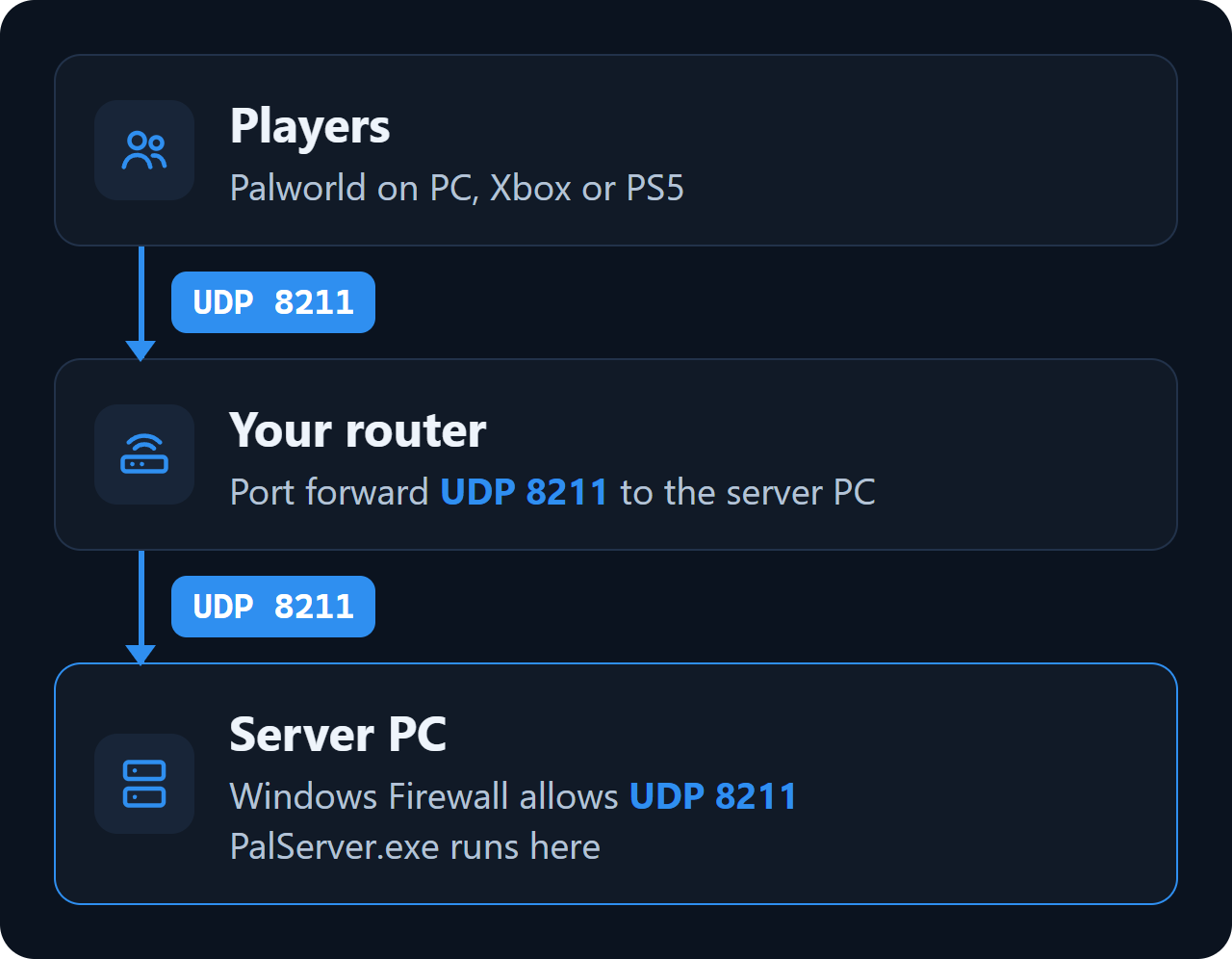
玩家只透過一個連接埠連線:UDP 8211。如果不在你家裡的朋友要加入,你要在路由器上轉發這個連接埠(見下方「連接埠與防火牆」)。
依 2026 年 10 月 31 日的伺服器版本 1.0.5 確認。
安裝伺服器
1. 從 Valve 下載 SteamCMD,解壓縮到 C:\steamcmd。
2. 開啟 PowerShell 或命令提示字元,把伺服器下載到 C:\palworld-server:
C:\steamcmd\steamcmd.exe +force_install_dir C:\palworld-server +login anonymous +app_update 2394010 validate +quit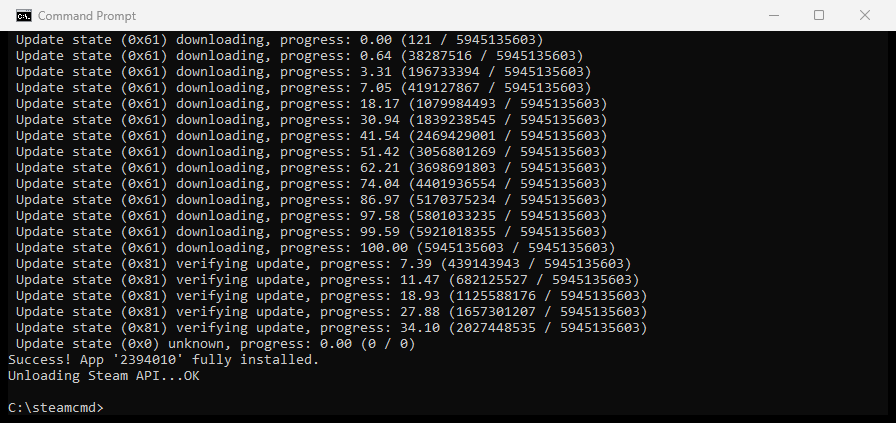
3. 執行 C:\palworld-server\PalServer.exe。有 Steam 用戶端的電腦也可以從 Steam 收藏庫安裝伺服器:在篩選條件裡勾選「工具」,然後找 Palworld Dedicated Server。
在 Ubuntu 上,SteamCMD 來自 multiverse 套件庫。apt 詢問時接受 Steam 授權條款:
sudo add-apt-repository multiverse
sudo dpkg --add-architecture i386
sudo apt update
sudo apt install steamcmd

steamcmd +force_install_dir ~/palworld-server +login anonymous +app_update 2394010 validate +quit

cd ~/palworld-server
./PalServer.sh -port=8211
Pocketpair 提供官方映像檔,附帶現成的 compose.yaml。在它的 compose 資料夾裡啟動,伺服器會使用 UDP 8211,世界存在 ./Saved:
git clone https://github.com/pocketpairjp/palworld-dedicated-server-docker.git
cd palworld-dedicated-server-docker/compose
docker compose up -d
這時設定檔是 ./Saved/Config/LinuxServer/PalWorldSettings.ini,啟動參數是 compose.yaml 裡的 command: 行。Pocketpair 不建議在 Windows 和 macOS 上用 Docker Desktop,因為它的磁碟存取慢,可能會損壞存檔。
伺服器設定
伺服器的設定資料夾要第一次啟動後才會出現。先啟動一次伺服器,再關閉,然後把預設檔案複製過去,編輯這份副本:
Copy-Item C:\palworld-server\DefaultPalWorldSettings.ini C:\palworld-server\Pal\Saved\Config\WindowsServer\PalWorldSettings.iniLinux 上的資料夾是 Pal/Saved/Config/LinuxServer。直接改 DefaultPalWorldSettings.ini 不會生效:檔案開頭幾行就寫明了這一點。
這個檔案只有一長行 OptionSettings=( ... ),所有設定都在裡面。直接在原處改數值,不要加換行:
[/Script/Pal.PalGameWorldSettings]
OptionSettings=(ServerName="YOUR-SERVER-NAME",ServerPassword="YOUR-JOIN-PASSWORD",AdminPassword="YOUR-ADMIN-PASSWORD",ServerPlayerMaxNum=16,ExpRate=2.000000,PalCaptureRate=1.500000,DeathPenalty=Item, ... the rest of the line as in the default file ...)| 設定項目 | 預設值 | 作用 |
|---|---|---|
DayTimeSpeedRate | 1.000000 | 數值越高,白天過得越快。 |
NightTimeSpeedRate | 1.000000 | 數值越高,夜晚過得越快。 |
ExpRate | 1.000000 | 玩家獲得經驗值的倍率。 |
PalCaptureRate | 1.000000 | 丟出的帕魯球抓到帕魯的機率倍率。 |
PalSpawnNumRate | 1.000000 | 野生帕魯數量的倍率。數值高會加重伺服器負擔。 |
DeathPenalty | Item | None 什麼都不會掉。Item 會掉背包物品,ItemAndEquipment 再加上身上的裝備,All 連身邊的帕魯也會掉。 |
BaseCampWorkerMaxNum | 15 | 一個據點能派去工作的帕魯數量(最多 50)。 |
GuildPlayerMaxNum | 20 | 公會的人數上限。 |
BaseCampMaxNumInGuild | 4 | 一個公會能蓋的據點數量(最多 10)。 |
PalEggDefaultHatchingTime | 1.000000 | 巨大的蛋的孵化時間,單位為小時。 |
bIsPvP | False | 開啟 PvP。要真的打起來,bEnablePlayerToPlayerDamage 和 bEnableDefenseOtherGuildPlayer 也必須是 True。 |
bEnableFastTravel | True | 在已解鎖的地點之間快速移動。 |
ServerPlayerMaxNum | 32 | 同時在線上的最多玩家數。 |
ServerName | Default Palworld Server | 顯示在伺服器列表中。 |
AdminPassword | (空白) | 解鎖聊天中的管理員指令,並保護 REST API。 |
ServerPassword | (空白) | 玩家加入時要輸入。留空的話伺服器對所有人開放。 |
RCONEnabled | False | 連接埠 25575 上的 RCON。Pocketpair 已將 RCON 標為已淘汰。 |
RESTAPIEnabled | False | 連接埠 8212 上的 REST API,給你自己網路裡的工具使用。 |
CrossplayPlatforms | (Steam,Xbox,PS5,Mac) | 允許哪些平台加入。 |
bIsUseBackupSaveData | True | 持續輪替保存世界的備份。 |
管理員指令
設定 AdminPassword,啟動伺服器,然後在遊戲聊天框裡輸入:
/AdminPassword YOUR-ADMIN-PASSWORD| 指令 | 作用 |
|---|---|
/ShowPlayers | 列出線上玩家。 |
/Save | 儲存世界。 |
/Broadcast <text> | 向所有人發送訊息。 |
/KickPlayer <SteamID> | 踢出玩家。 |
/BanPlayer <SteamID> | 封鎖玩家。 |
/UnBanPlayer <SteamID> | 解除封鎖。 |
/Shutdown <seconds> <text> | 倒數計時後關閉伺服器。 |
/DoExit | 立即關閉伺服器。 |
連接埠與防火牆
玩家透過 UDP 8211 連線,或是用啟動指令裡 -port= 設定的連接埠。伺服器還會為 Steam 開啟 UDP 27015。
在 Windows 防火牆放行這個連接埠,以系統管理員身分在 PowerShell 執行:
New-NetFirewallRule -DisplayName "Palworld server" -Direction Inbound -Protocol UDP -LocalPort 8211 -Action Allow如果有玩家不在你的家用網路裡,就在路由器上把 UDP 8211 轉發到伺服器電腦的區網 IP。REST API(8212)和 RCON(25575)不要對網際網路開放。
社群伺服器與主機
一般的專用伺服器要透過位址加入。用 -publiclobby 啟動後,它也會出現在遊戲裡的「Community servers」列表中。Xbox 和 PlayStation 玩家只能加入社群伺服器。
PalServer.exe -port=8211 -publiclobbyPocketpair 提到,從 1.0 起,不加舊的效能參數 -useperfthreads -NoAsyncLoadingThread -UseMultithreadForDS,伺服器可能反而跑得更好。在你的電腦上兩種都試試看。
加入伺服器
在遊戲裡打開伺服器列表,在列表下方的輸入框裡輸入位址,例如 YOUR-SERVER-IP:8211。用 -publiclobby 啟動的伺服器也會出現在「Community servers」裡。和伺服器在同一個網路的玩家用它的區網 IP。
存檔、備份與更新
世界存在 Pal\Saved\SaveGames\0\<world ID>。這個資料夾裡的 Level.sav 就是世界本身;資料夾名稱是一長串字母和數字。開啟 bIsUseBackupSaveData 時(預設開啟),世界的舊副本會放進它的 backup 資料夾。
備份:執行 /Save,關閉伺服器,複製這個資料夾。更新:關閉伺服器,再執行一次 SteamCMD 指令:存檔和設定都會保留。
伺服器版本比遊戲舊時,玩家會進不去。幻獸帕魯推出更新後,再執行一次那行 SteamCMD 指令。
模組
Pocketpair 只在 Windows 伺服器上支援 Steam 工作坊的伺服器模組。每個模組放進 PalServer.exe 旁邊的 Mods\Workshop,並在 Mods\PalModSettings.ini 裡用 bGlobalEnableMod=true 和每個模組一行 ActiveModList= 來啟用。模組會在下次重新啟動時載入。
常見問題
改了設定沒有效果
要改的是 Pal\Saved\Config\WindowsServer\PalWorldSettings.ini,不是 DefaultPalWorldSettings.ini,而且 OptionSettings 要保持一行。編輯前先關閉伺服器。
進不去自己的社群伺服器
不支援 NAT 迴流(hairpin NAT)的路由器,無法透過對外位址連到自己網路裡的伺服器。改用區網 IP 加入。
Xbox 或 PlayStation 上的朋友進不來
用 -publiclobby 啟動伺服器,並在 CrossplayPlatforms 裡保留 Xbox 和 PS5。
伺服器當機或記憶體不足
加記憶體。Pocketpair 官方給的數字是 16 GB 記憶體,大型伺服器應該要有 32 GB。
常見問答
架伺服器需要擁有幻獸帕魯嗎?
不需要。SteamCMD 用匿名登入下載伺服器。只有玩家需要擁有遊戲。
幻獸帕魯伺服器最多可以進幾個人?
預設 32 人,在 PalWorldSettings.ini 裡用 ServerPlayerMaxNum 設定。
幻獸帕魯伺服器要轉發哪個連接埠?
UDP 8211。在路由器上轉發它,並在 Windows 防火牆放行。
可以在 Linux 上跑幻獸帕魯伺服器嗎?
可以。Pocketpair 也提供 Linux 版伺服器(PalServer.sh)和官方 Docker 映像檔。
怎麼成為自己幻獸帕魯伺服器的管理員?
在 PalWorldSettings.ini 裡設定 AdminPassword,然後在遊戲聊天框輸入 /AdminPassword 加上這組密碼。
主機玩家能加入我的伺服器嗎?
可以,前提是它是社群伺服器:用 -publiclobby 啟動。
Wikily Servers 提供幻獸帕魯伺服器代管
每月 €4.99 起