

如何把幻獸帕魯世界轉移到專用伺服器
你的世界、據點和裡面的帕魯都會搬到伺服器上,玩家們的角色也一樣。只有當初開連線的房主需要重新開一個角色。

先備份
先把電腦上的世界資料夾(見下文)複製到安全的地方。如果伺服器上已經有世界,也把它的 Pal\Saved\SaveGames 資料夾複製一份。
在電腦上找到世界存檔
%LocalAppData%\Pal\Saved\SaveGames在 Windows 檔案總管中開啟這個路徑。你看到的那個資料夾就是你的 Steam ID。裡面每個你玩過的世界都有自己的資料夾,名稱是一長串字母和數字。要搬的就是這一整個資料夾。
裡面的 Level.sav 就是世界本身。旁邊還有 LevelMeta.sav、LocalData.sav 和 WorldOption.sav、一個 backup 資料夾,以及每個角色一個 .sav 檔的 Players 資料夾。
放到你自己的伺服器上
1. 關閉伺服器。 2. 把整個世界資料夾複製到伺服器的 Pal\Saved\SaveGames\0 裡。 3. 告訴伺服器要載入哪個世界:GameUserSettings.ini 裡 DedicatedServerName= 這一行必須填世界資料夾的名稱。 4. 啟動伺服器。
DedicatedServerName=<the world folder's name>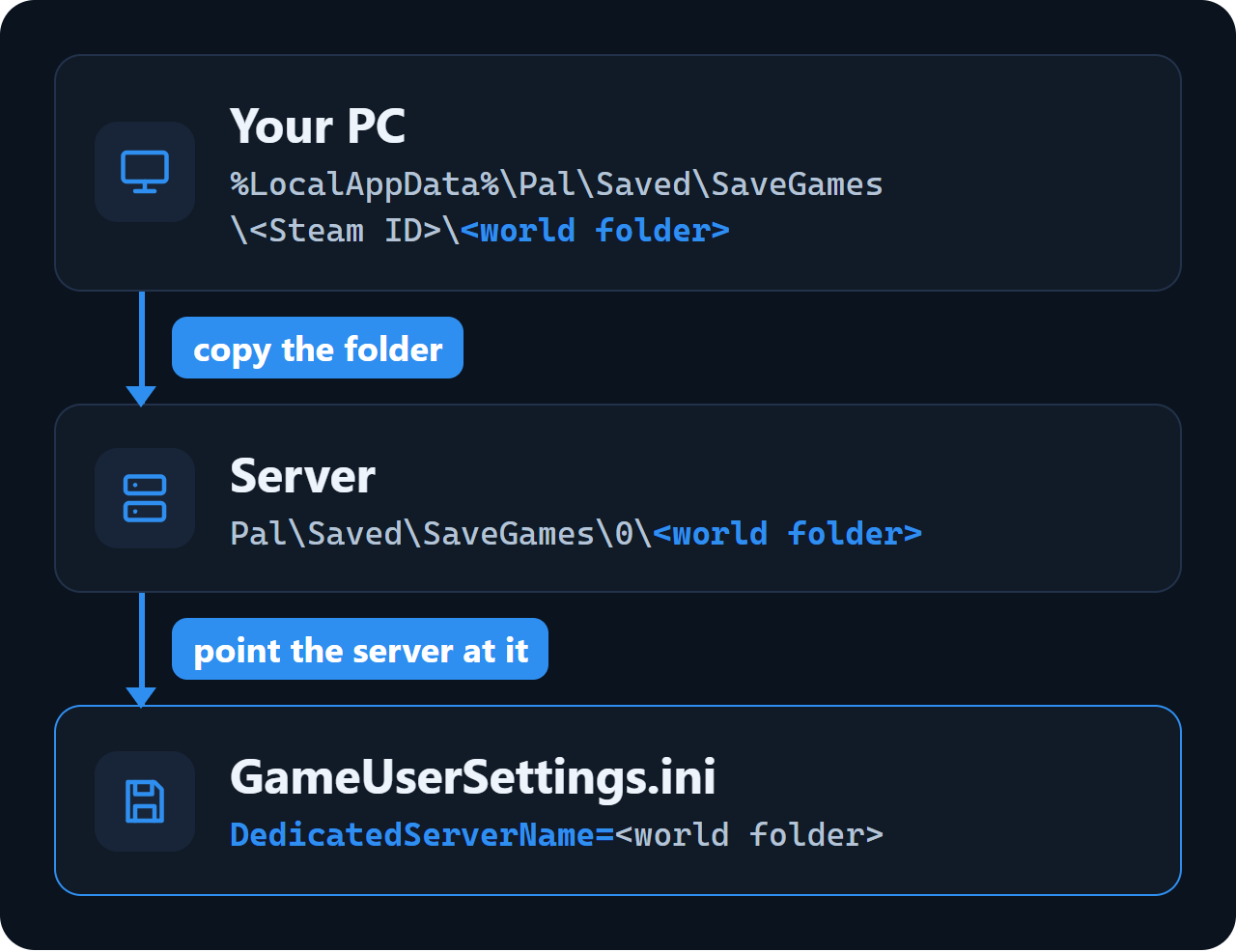
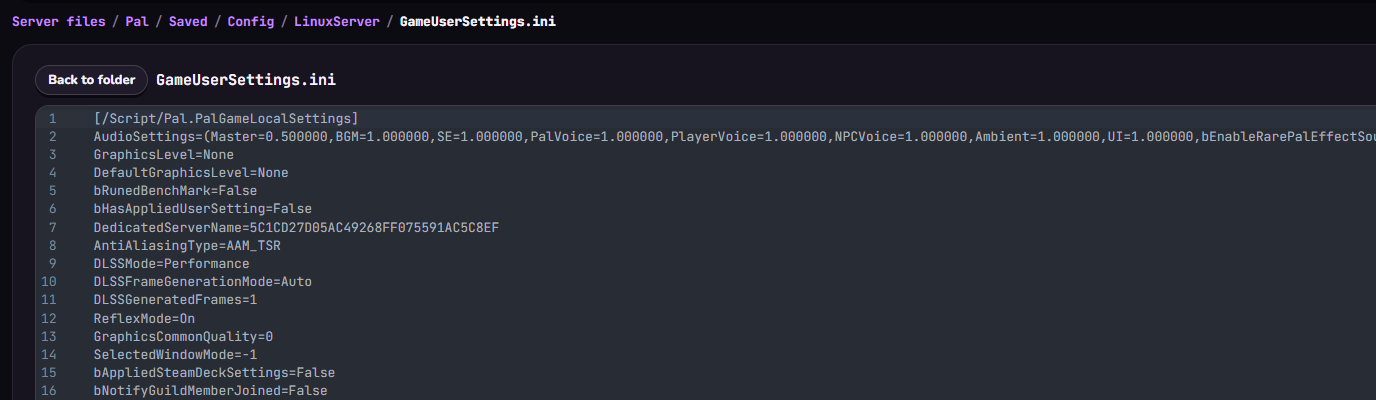
GameUserSettings.ini 在 Windows 伺服器上位於 Pal\Saved\Config\WindowsServer,在 Linux 伺服器上位於 Pal/Saved/Config/LinuxServer。填好名稱後,伺服器會載入你的世界,而不是新建一個。
放到 Wikily Servers 的伺服器上
1. 在面板裡關閉伺服器。 2. 在電腦上把世界資料夾壓縮成 .zip(最大 50 MB)。 3. 在「檔案」(Files)分頁裡打開 Pal/Saved/SaveGames/0,把 .zip 拖進去,然後選擇「解壓縮」(Unpack)。
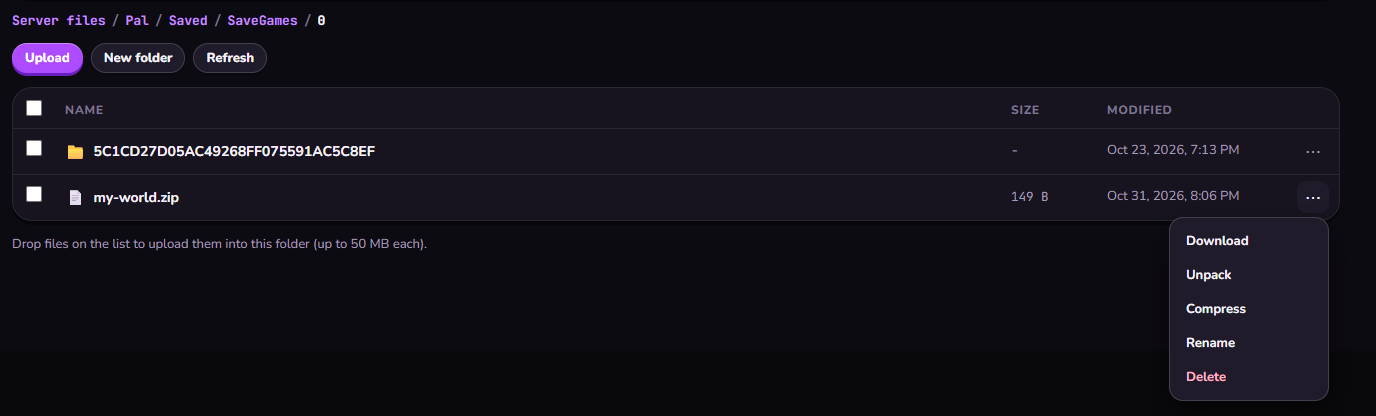
4. 進入 Config 資料夾,編輯 GameUserSettings.ini,讓 DedicatedServerName= 填上你解壓縮出來的資料夾名稱,然後儲存。 5. 啟動伺服器。
房主的角色
在連線遊戲裡,房主的角色存成 Players\00000000000000000000000000000001.sav。專用伺服器不會把這個位置還給房主:房主會以新玩家身分加入並建立新角色,舊檔案則留在存檔裡。
其他玩家都繼續用原本的角色。