

Como criar um servidor dedicado de Palworld
Rode seu próprio mundo de Palworld que fica online quando você sai, para até 32 jogadores. A Pocketpair oferece o servidor de graça, para Windows e Linux.

O que você precisa
Um PC com Windows ou Linux 64 bits que fique ligado enquanto o pessoal joga, e o SteamCMD, a ferramenta gratuita de linha de comando da Valve para baixar servidores da Steam. O servidor é o app 2394010 da Steam, 5,9 GB com login anônimo: esse PC não precisa do jogo.
No nosso PC de teste, um mundo novo sem ninguém online usava cerca de 1,0 GB de RAM um minuto depois de iniciar. Jogadores e bases aumentam esse número.
O número da própria Pocketpair é 16 GB de RAM e pelo menos 4 núcleos de CPU, e 32 GB para um servidor grande. Com 8 GB ele roda, mas com mais risco de crashar quando a memória acaba.
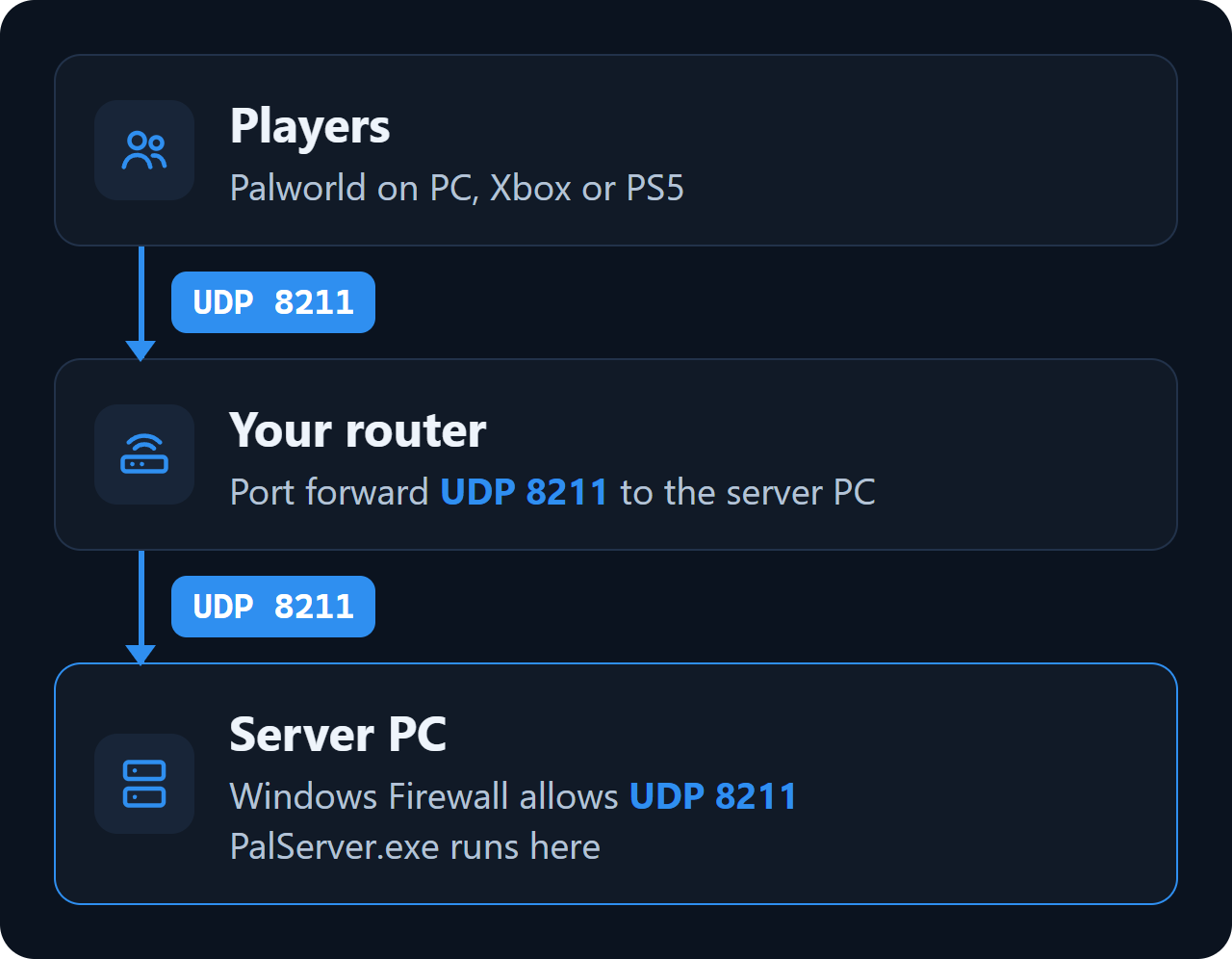
Os jogadores se conectam por uma única porta, UDP 8211. Se amigos de fora da sua casa forem entrar, você precisa redirecionar essa porta no roteador (veja Portas e firewall abaixo).
Verificado com a versão 1.0.5 do servidor, 31 de outubro de 2026.
Instalar o servidor
1. Baixe o SteamCMD da Valve e descompacte em C:\steamcmd.
2. Abra o PowerShell ou o Prompt de Comando e baixe o servidor em C:\palworld-server:
C:\steamcmd\steamcmd.exe +force_install_dir C:\palworld-server +login anonymous +app_update 2394010 validate +quit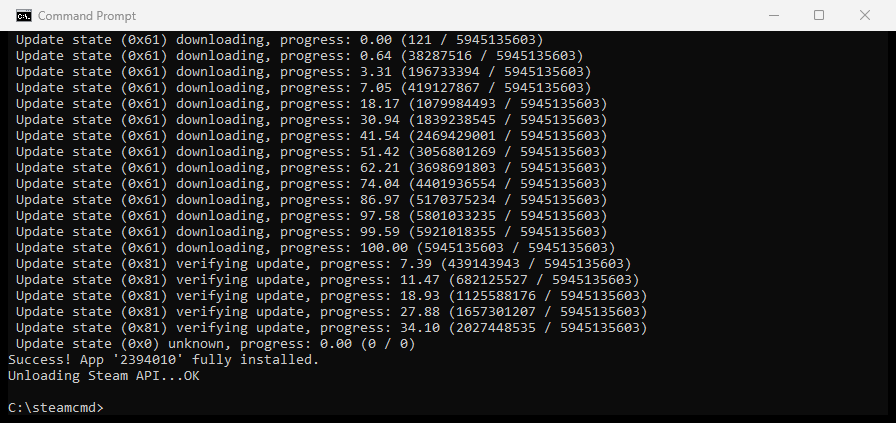
3. Inicie C:\palworld-server\PalServer.exe. Num PC com o cliente da Steam, dá para instalar o servidor também pela Biblioteca da Steam: marque Ferramentas no filtro e procure Palworld Dedicated Server.
No Ubuntu, o SteamCMD vem do repositório multiverse. Aceite a licença da Steam quando o apt pedir:
sudo add-apt-repository multiverse
sudo dpkg --add-architecture i386
sudo apt update
sudo apt install steamcmd

steamcmd +force_install_dir ~/palworld-server +login anonymous +app_update 2394010 validate +quit

cd ~/palworld-server
./PalServer.sh -port=8211
A Pocketpair publica uma imagem oficial com um compose.yaml pronto. A pasta compose dela inicia o servidor na UDP 8211 e guarda o mundo em ./Saved:
git clone https://github.com/pocketpairjp/palworld-dedicated-server-docker.git
cd palworld-dedicated-server-docker/compose
docker compose up -d
O arquivo de configurações fica então em ./Saved/Config/LinuxServer/PalWorldSettings.ini, e as opções de inicialização são as linhas command: do compose.yaml. A Pocketpair não recomenda o Docker Desktop no Windows e no macOS, porque o acesso lento ao disco pode corromper saves.
Configurações do servidor
A pasta de configurações do servidor só aparece depois da primeira inicialização. Inicie o servidor uma vez, pare, copie o arquivo padrão para o lugar certo e edite a cópia:
Copy-Item C:\palworld-server\DefaultPalWorldSettings.ini C:\palworld-server\Pal\Saved\Config\WindowsServer\PalWorldSettings.iniNo Linux a pasta é Pal/Saved/Config/LinuxServer. Mudar o próprio DefaultPalWorldSettings.ini não faz nada: o arquivo avisa isso nas primeiras linhas.
O arquivo é uma única linha longa, OptionSettings=( ... ), com todas as configurações. Edite os valores no lugar e não adicione quebras de linha:
[/Script/Pal.PalGameWorldSettings]
OptionSettings=(ServerName="YOUR-SERVER-NAME",ServerPassword="YOUR-JOIN-PASSWORD",AdminPassword="YOUR-ADMIN-PASSWORD",ServerPlayerMaxNum=16,ExpRate=2.000000,PalCaptureRate=1.500000,DeathPenalty=Item, ... the rest of the line as in the default file ...)| Configuração | Padrão | O que faz |
|---|---|---|
DayTimeSpeedRate | 1.000000 | Valores mais altos fazem o dia passar mais rápido. |
NightTimeSpeedRate | 1.000000 | Valores mais altos fazem a noite passar mais rápido. |
ExpRate | 1.000000 | Multiplica o XP que os jogadores ganham. |
PalCaptureRate | 1.000000 | Multiplica a chance de uma esfera lançada capturar o Pal. |
PalSpawnNumRate | 1.000000 | Multiplica o número de Pals selvagens. Valores altos pesam no servidor. |
DeathPenalty | Item | None não perde nada. Item derruba o inventário, ItemAndEquipment inclui o equipamento vestido, All também derruba os Pals que estão com você. |
BaseCampWorkerMaxNum | 15 | Quantos Pals uma base pode colocar para trabalhar (no máximo 50). |
GuildPlayerMaxNum | 20 | Tamanho máximo de uma guilda. |
BaseCampMaxNumInGuild | 4 | Quantas bases uma guilda pode construir (no máximo 10). |
PalEggDefaultHatchingTime | 1.000000 | Tempo para chocar um Huge Egg, em horas. |
bIsPvP | False | Liga o PvP. Para luta de verdade, bEnablePlayerToPlayerDamage e bEnableDefenseOtherGuildPlayer também precisam estar em True. |
bEnableFastTravel | True | Viagem rápida entre pontos desbloqueados. |
ServerPlayerMaxNum | 32 | Máximo de jogadores online ao mesmo tempo. |
ServerName | Default Palworld Server | Aparece na lista de servidores. |
AdminPassword | (vazio) | Libera os comandos de admin no chat e protege a API REST. |
ServerPassword | (vazio) | Pedida aos jogadores quando entram. Se ficar vazia, o servidor fica aberto. |
RCONEnabled | False | RCON na porta 25575. A Pocketpair marca o RCON como obsoleto. |
RESTAPIEnabled | False | A API REST na porta 8212, para ferramentas na sua própria rede. |
CrossplayPlatforms | (Steam,Xbox,PS5,Mac) | Quais plataformas podem entrar. |
bIsUseBackupSaveData | True | Mantém backups rotativos do mundo. |
Comandos de admin
Defina o AdminPassword, inicie o servidor e digite isto no chat do jogo:
/AdminPassword YOUR-ADMIN-PASSWORD| Comando | O que faz |
|---|---|
/ShowPlayers | Lista os jogadores online. |
/Save | Salva o mundo. |
/Broadcast <text> | Manda uma mensagem para todos. |
/KickPlayer <SteamID> | Expulsa um jogador. |
/BanPlayer <SteamID> | Bane um jogador. |
/UnBanPlayer <SteamID> | Remove um banimento. |
/Shutdown <seconds> <text> | Desliga o servidor depois de uma contagem regressiva. |
/DoExit | Para o servidor na hora. |
Portas e firewall
Os jogadores se conectam na UDP 8211, ou na porta definida com -port= na linha de inicialização. O servidor também abre a UDP 27015 para a Steam.
Libere a porta no Firewall do Windows, no PowerShell como administrador:
New-NetFirewallRule -DisplayName "Palworld server" -Direction Inbound -Protocol UDP -LocalPort 8211 -Action AllowPara jogadores fora da sua rede de casa, redirecione a UDP 8211 no roteador para o IP local do PC do servidor. Deixe a API REST (8212) e o RCON (25575) fechados para a internet.
Servidor da comunidade e consoles
Num servidor dedicado comum se entra pelo endereço. Iniciado com -publiclobby, ele também aparece em Community servers no jogo. Jogadores de Xbox e PlayStation só conseguem entrar em servidores da comunidade.
PalServer.exe -port=8211 -publiclobbyA Pocketpair avisa que desde a 1.0 o servidor pode rodar melhor sem as flags de desempenho antigas -useperfthreads -NoAsyncLoadingThread -UseMultithreadForDS. Teste as duas opções no seu PC.
Entrar no servidor
Abra a lista de servidores no jogo e digite o endereço no campo embaixo da lista, por exemplo YOUR-SERVER-IP:8211. Um servidor iniciado com -publiclobby também aparece em Community servers. Quem está na mesma rede do servidor usa o IP local dele.
Saves, backups e atualizações
O mundo é salvo em Pal\Saved\SaveGames\0\<world ID>. O Level.sav dessa pasta é o mundo em si; o nome da pasta é um código longo de letras e números. Com bIsUseBackupSaveData ligado (o padrão), cópias antigas do mundo vão para a pasta backup dele.
Para fazer backup, rode /Save, pare o servidor e copie essa pasta. Para atualizar, pare o servidor e rode a linha do SteamCMD de novo: ela mantém o save e as configurações.
Um servidor numa versão mais antiga que a do jogo recusa os jogadores. Quando Palworld receber um patch, rode a linha do SteamCMD de novo.
Mods
A Pocketpair só dá suporte a mods de servidor da Steam Workshop no servidor de Windows. Cada mod vai em Mods\Workshop ao lado do PalServer.exe e é ativado em Mods\PalModSettings.ini com bGlobalEnableMod=true e uma linha ActiveModList= por mod. Eles carregam no próximo reinício.
Problemas comuns
Minhas configurações não fazem nada
Edite Pal\Saved\Config\WindowsServer\PalWorldSettings.ini, não o DefaultPalWorldSettings.ini, e mantenha o OptionSettings em uma linha. Pare o servidor antes de editar.
Não consigo entrar no meu próprio servidor da comunidade
Roteadores sem hairpin NAT não alcançam um servidor da própria rede pelo endereço público. Entre pelo IP local.
Amigos no Xbox ou PlayStation não conseguem entrar
Inicie o servidor com -publiclobby e mantenha Xbox e PS5 em CrossplayPlatforms.
O servidor crasha ou fica sem memória
Coloque mais memória. O número da própria Pocketpair é 16 GB de RAM, e um servidor grande deveria ter 32 GB.
Perguntas
Preciso ter Palworld para hospedar um servidor?
Não. O SteamCMD baixa o servidor com login anônimo. Só os jogadores precisam do jogo.
Quantos jogadores cabem num servidor de Palworld?
32 por padrão, definido com ServerPlayerMaxNum no PalWorldSettings.ini.
Que porta eu redireciono para um servidor de Palworld?
UDP 8211. Redirecione ela no roteador e libere no Firewall do Windows.
Dá para rodar um servidor de Palworld no Linux?
Sim. A Pocketpair lança o servidor também para Linux (PalServer.sh) e uma imagem oficial de Docker.
Como eu viro admin no meu servidor de Palworld?
Defina o AdminPassword no PalWorldSettings.ini e depois digite /AdminPassword seguido da senha no chat do jogo.
Jogadores de console podem entrar no meu servidor?
Sim, se for um servidor da comunidade: inicie com -publiclobby.
A Wikily Servers hospeda Palworld
A partir de € 4,99 por mês