

Jak przenieść świat Palworld na serwer dedykowany
Twój świat, jego bazy i Pale trafiają na serwer, a razem z nimi postacie graczy. Od nowa zaczyna tylko ten, kto hostował grę co-op.
Najpierw kopia zapasowa
Skopiuj folder świata na swoim PC (poniżej) w bezpieczne miejsce. Jeśli serwer ma już świat, skopiuj też jego folder Pal\Saved\SaveGames.
Znajdź świat na PC
%LocalAppData%\Pal\Saved\SaveGamesOtwórz tę ścieżkę w Eksploratorze Windows. Folder, który tam widzisz, to twoje Steam ID. Każdy świat, w który grałeś, ma w nim własny folder nazwany długim kodem z liter i cyfr. Przenosisz cały ten folder.
Level.sav w nim to sam świat. Obok leżą LevelMeta.sav, LocalData.sav i WorldOption.sav, folder backup oraz folder Players z jednym plikiem .sav na postać.
Wrzuć go na własny serwer
1. Zatrzymaj serwer. 2. Skopiuj cały folder świata do Pal\Saved\SaveGames\0 na serwerze. 3. Wskaż serwerowi, który świat ma wczytać: linia DedicatedServerName= w GameUserSettings.ini musi zawierać nazwę folderu świata. 4. Uruchom serwer.
DedicatedServerName=<the world folder's name>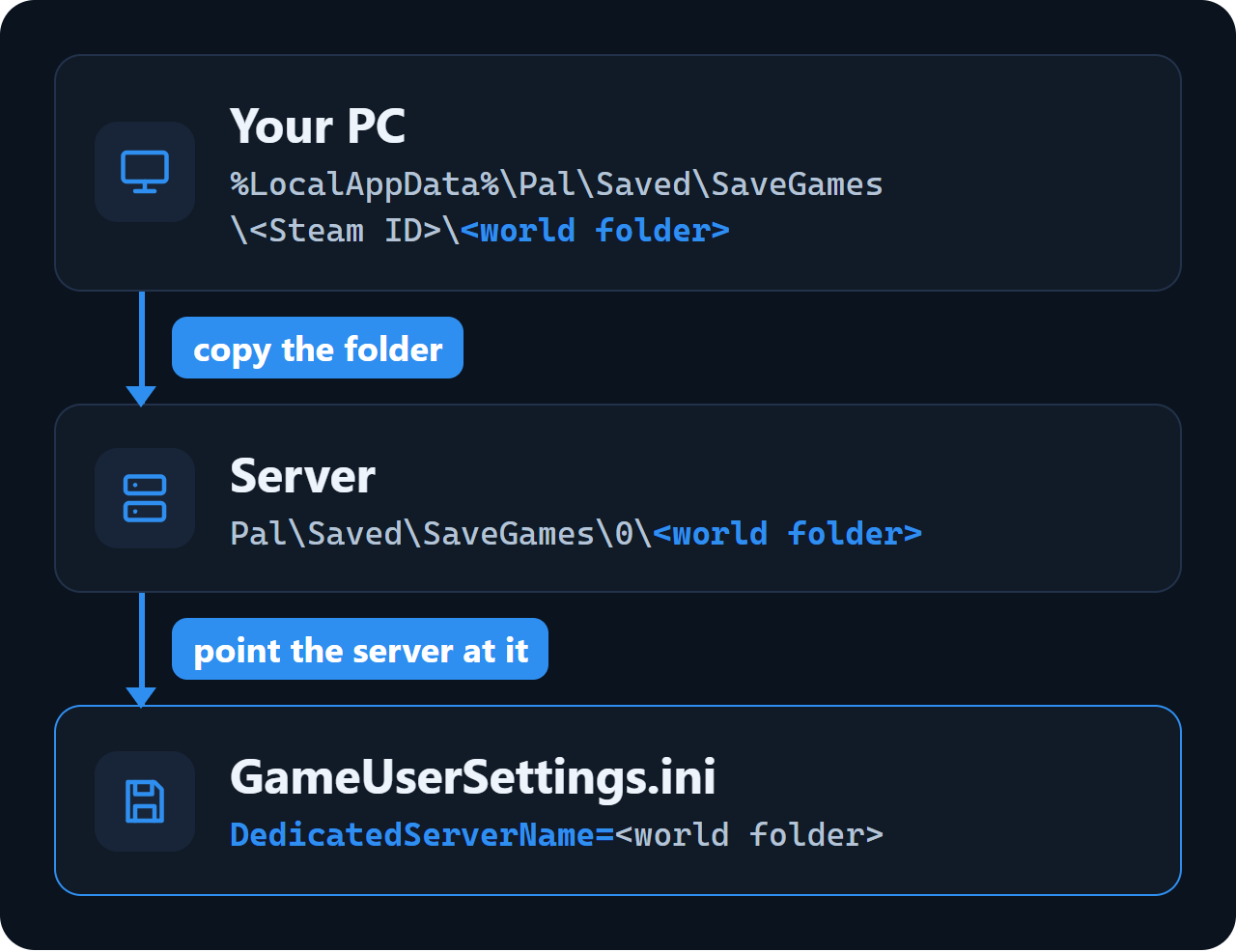
GameUserSettings.ini leży w Pal\Saved\Config\WindowsServer na serwerze z Windows i w Pal/Saved/Config/LinuxServer na serwerze z Linuksem. Gdy nazwa jest ustawiona, serwer wczytuje twój świat, zamiast tworzyć nowy.
Wrzuć go na serwer Wikily Servers
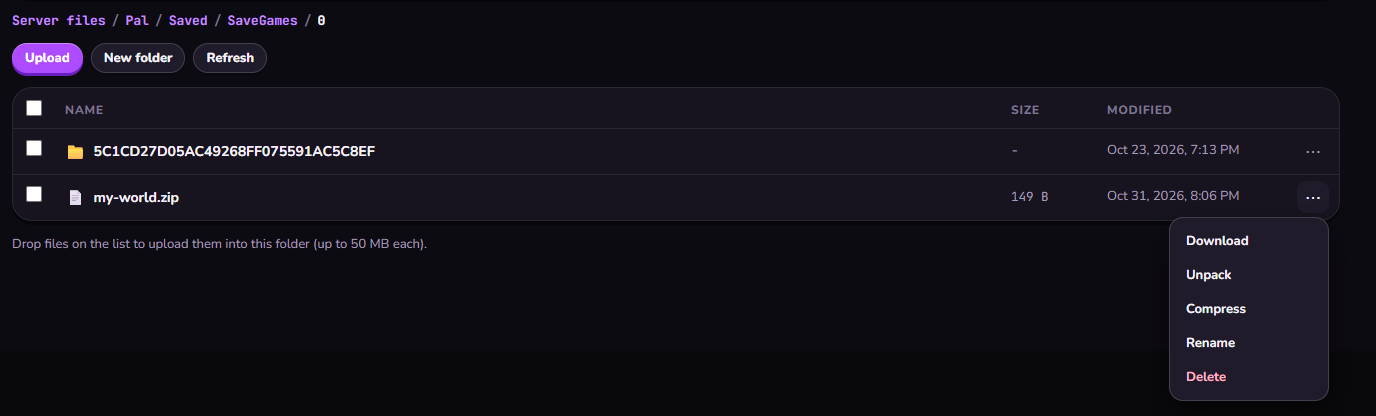
1. Zatrzymaj serwer w panelu. 2. Na swoim PC spakuj folder świata do .zip (do 50 MB). 3. W zakładce Pliki otwórz Pal/Saved/SaveGames/0, upuść tam .zip i wybierz Rozpakuj.
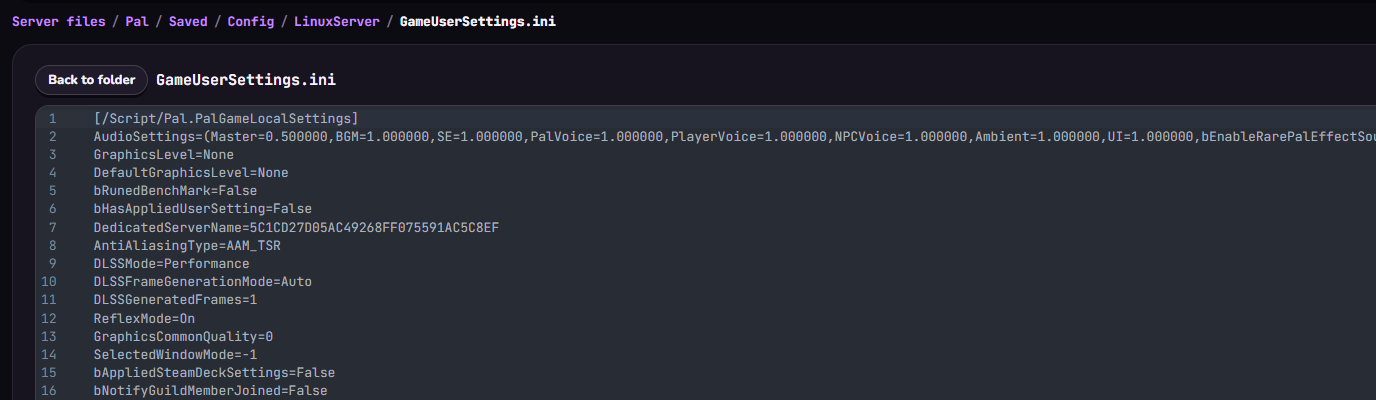
4. Przejdź do folderu Config, edytuj GameUserSettings.ini tak, by DedicatedServerName= zawierało nazwę rozpakowanego folderu, i zapisz. 5. Uruchom serwer.
Postać hosta
W grze co-op postać hosta jest zapisana jako Players\00000000000000000000000000000001.sav. Serwer dedykowany nie oddaje hostowi tego miejsca: host dołącza jako nowy gracz i tworzy nową postać, a stary plik zostaje w zapisie.
Wszyscy pozostali gracze grają dalej swoimi dotychczasowymi postaciami.