

Comment créer un serveur dédié Palworld
Faites tourner votre propre monde Palworld, qui reste en ligne quand vous vous déconnectez, jusqu'à 32 joueurs. Pocketpair fournit le serveur gratuitement, pour Windows et Linux.

Ce qu'il vous faut
Un PC Windows ou Linux 64 bits qui reste allumé pendant que les autres jouent, et SteamCMD, l'outil gratuit en ligne de commande de Valve pour télécharger des serveurs Steam. Le serveur est l'app Steam 2394010, 5,9 Go en connexion anonyme : ce PC n'a pas besoin du jeu.
Sur notre PC de test, un nouveau monde sans personne de connecté utilisait environ 1,0 Go de RAM une minute après le démarrage. Les joueurs et les bases font monter ce chiffre.
Pocketpair annonce 16 Go de RAM et au moins 4 cœurs CPU, et 32 Go pour un gros serveur. Avec 8 Go il tourne, mais il risque davantage de crasher quand la mémoire manque.
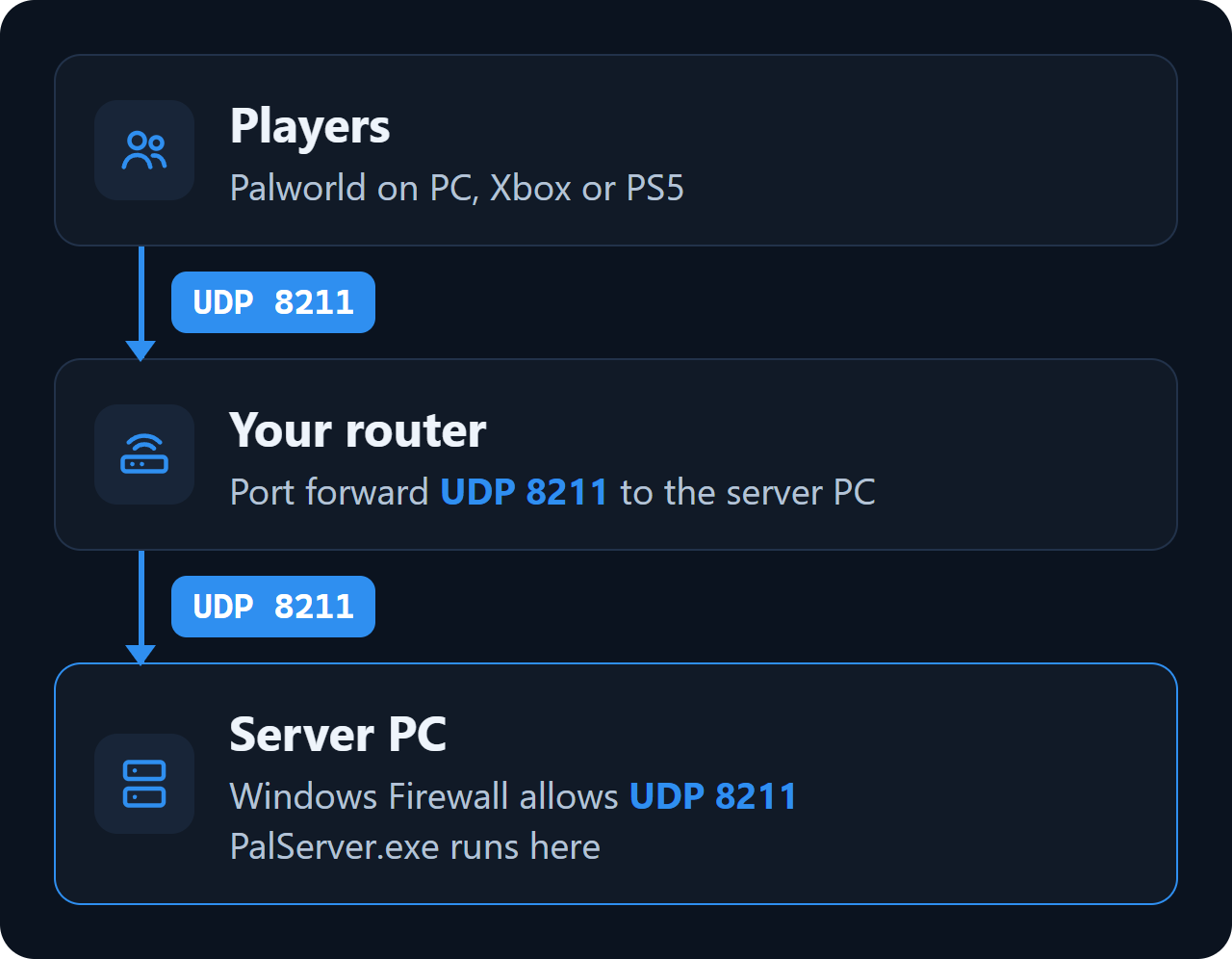
Les joueurs se connectent sur un seul port, UDP 8211. Si des amis hors de chez vous doivent rejoindre, redirigez ce port sur votre box ou routeur (voir Ports et pare-feu plus bas).
Vérifié avec la version 1.0.5 du serveur, le 31 octobre 2026.
Installer le serveur
1. Téléchargez SteamCMD chez Valve et décompressez-le dans C:\steamcmd.
2. Ouvrez PowerShell ou l'invite de commandes et téléchargez le serveur dans C:\palworld-server :
C:\steamcmd\steamcmd.exe +force_install_dir C:\palworld-server +login anonymous +app_update 2394010 validate +quit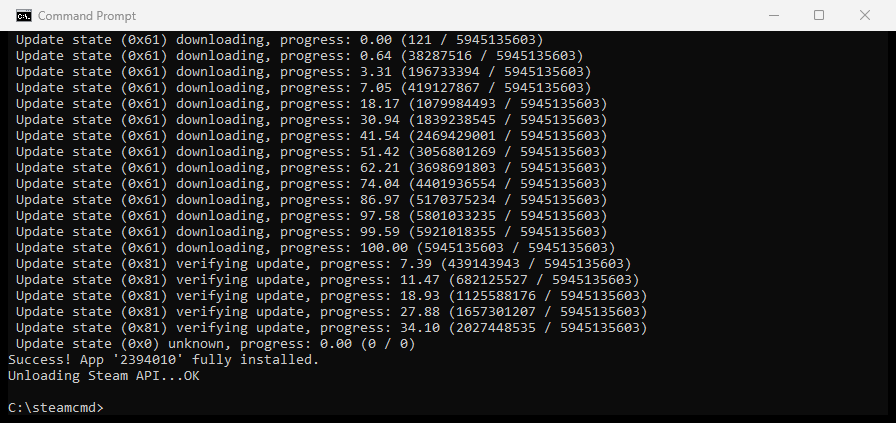
3. Lancez C:\palworld-server\PalServer.exe. Sur un PC avec le client Steam, le serveur s'installe aussi depuis la Bibliothèque Steam : cochez Outils dans le filtre et cherchez Palworld Dedicated Server.
Sous Ubuntu, SteamCMD vient du dépôt multiverse. Acceptez la licence Steam quand apt la demande :
sudo add-apt-repository multiverse
sudo dpkg --add-architecture i386
sudo apt update
sudo apt install steamcmd

steamcmd +force_install_dir ~/palworld-server +login anonymous +app_update 2394010 validate +quit

cd ~/palworld-server
./PalServer.sh -port=8211
Pocketpair publie une image officielle avec un compose.yaml prêt à l'emploi. Son dossier compose lance le serveur sur UDP 8211 et garde le monde dans ./Saved :
git clone https://github.com/pocketpairjp/palworld-dedicated-server-docker.git
cd palworld-dedicated-server-docker/compose
docker compose up -d
Le fichier de réglages est alors ./Saved/Config/LinuxServer/PalWorldSettings.ini, et les options de lancement sont les lignes command: de compose.yaml. Pocketpair déconseille Docker Desktop sous Windows et macOS : son accès disque lent peut abîmer les sauvegardes.
Réglages du serveur
Le dossier de réglages du serveur n'apparaît qu'après son premier lancement. Lancez le serveur une fois, arrêtez-le, puis copiez le fichier par défaut au bon endroit et modifiez la copie :
Copy-Item C:\palworld-server\DefaultPalWorldSettings.ini C:\palworld-server\Pal\Saved\Config\WindowsServer\PalWorldSettings.iniSous Linux, le dossier est Pal/Saved/Config/LinuxServer. Modifier DefaultPalWorldSettings.ini lui-même ne sert à rien : le fichier le dit dans ses premières lignes.
Le fichier tient en une seule longue ligne, OptionSettings=( ... ), qui contient tous les réglages. Modifiez les valeurs sur place sans ajouter de retour à la ligne :
[/Script/Pal.PalGameWorldSettings]
OptionSettings=(ServerName="YOUR-SERVER-NAME",ServerPassword="YOUR-JOIN-PASSWORD",AdminPassword="YOUR-ADMIN-PASSWORD",ServerPlayerMaxNum=16,ExpRate=2.000000,PalCaptureRate=1.500000,DeathPenalty=Item, ... the rest of the line as in the default file ...)| Réglage | Par défaut | Effet |
|---|---|---|
DayTimeSpeedRate | 1.000000 | Plus la valeur est haute, plus le jour passe vite. |
NightTimeSpeedRate | 1.000000 | Plus la valeur est haute, plus la nuit passe vite. |
ExpRate | 1.000000 | Multiplie l'XP gagnée par les joueurs. |
PalCaptureRate | 1.000000 | Multiplie la chance qu'une sphère lancée capture le Pal. |
PalSpawnNumRate | 1.000000 | Multiplie le nombre de Pals sauvages. Des valeurs élevées chargent le serveur. |
DeathPenalty | Item | None ne fait rien perdre. Item lâche l'inventaire, ItemAndEquipment y ajoute l'équipement porté, All lâche aussi les Pals que vous avez sur vous. |
BaseCampWorkerMaxNum | 15 | Combien de Pals une base peut faire travailler (50 au maximum). |
GuildPlayerMaxNum | 20 | Taille maximale d'une guilde. |
BaseCampMaxNumInGuild | 4 | Combien de bases une guilde peut construire (10 au maximum). |
PalEggDefaultHatchingTime | 1.000000 | Temps d'éclosion d'un Huge Egg, en heures. |
bIsPvP | False | Active le PvP. Pour de vrais combats, bEnablePlayerToPlayerDamage et bEnableDefenseOtherGuildPlayer doivent aussi être sur True. |
bEnableFastTravel | True | Voyage rapide entre les points débloqués. |
ServerPlayerMaxNum | 32 | Nombre maximal de joueurs connectés en même temps. |
ServerName | Default Palworld Server | Affiché dans la liste des serveurs. |
AdminPassword | (vide) | Débloque les commandes admin du chat et protège l'API REST. |
ServerPassword | (vide) | Demandé aux joueurs quand ils rejoignent. Laissé vide, le serveur est ouvert. |
RCONEnabled | False | RCON sur le port 25575. Pocketpair indique que RCON est obsolète. |
RESTAPIEnabled | False | L'API REST sur le port 8212, pour des outils sur votre propre réseau. |
CrossplayPlatforms | (Steam,Xbox,PS5,Mac) | Les plateformes autorisées à rejoindre. |
bIsUseBackupSaveData | True | Garde des backups tournants du monde. |
Commandes admin
Définissez AdminPassword, lancez le serveur, puis tapez ceci dans le chat du jeu :
/AdminPassword YOUR-ADMIN-PASSWORD| Commande | Effet |
|---|---|
/ShowPlayers | Liste les joueurs connectés. |
/Save | Sauvegarde le monde. |
/Broadcast <text> | Envoie un message à tout le monde. |
/KickPlayer <SteamID> | Expulse un joueur. |
/BanPlayer <SteamID> | Bannit un joueur. |
/UnBanPlayer <SteamID> | Lève un bannissement. |
/Shutdown <seconds> <text> | Arrête le serveur après un compte à rebours. |
/DoExit | Arrête le serveur immédiatement. |
Ports et pare-feu
Les joueurs se connectent en UDP 8211, ou sur le port défini avec -port= dans la ligne de lancement. Le serveur ouvre aussi UDP 27015 pour Steam.
Autorisez le port dans le pare-feu Windows, dans PowerShell en administrateur :
New-NetFirewallRule -DisplayName "Palworld server" -Direction Inbound -Protocol UDP -LocalPort 8211 -Action AllowPour les joueurs hors de votre réseau local, redirigez UDP 8211 sur votre box ou routeur vers l'IP locale du PC serveur. Laissez l'API REST (8212) et RCON (25575) fermés à Internet.
Serveur communautaire et consoles
Un serveur dédié simple se rejoint par son adresse. Lancé avec -publiclobby, il apparaît aussi dans Community servers en jeu. Les joueurs Xbox et PlayStation ne peuvent rejoindre que des serveurs communautaires.
PalServer.exe -port=8211 -publiclobbyPocketpair indique que depuis la 1.0 le serveur peut mieux tourner sans les anciens flags de performance -useperfthreads -NoAsyncLoadingThread -UseMultithreadForDS. Testez les deux sur votre PC.
Rejoindre le serveur
Ouvrez la liste des serveurs en jeu et tapez l'adresse dans le champ sous la liste, par exemple YOUR-SERVER-IP:8211. Un serveur lancé avec -publiclobby apparaît aussi dans Community servers. Les joueurs sur le même réseau que le serveur utilisent son IP locale.
Sauvegardes, backups et mises à jour
Le monde est sauvegardé dans Pal\Saved\SaveGames\0\<world ID>. Le Level.sav de ce dossier est le monde lui-même ; le nom du dossier est un long code de lettres et de chiffres. Avec bIsUseBackupSaveData activé (par défaut), les anciennes copies du monde vont dans son dossier backup.
Pour faire un backup, lancez /Save, arrêtez le serveur et copiez ce dossier. Pour mettre à jour, arrêtez le serveur et relancez la ligne SteamCMD : la sauvegarde et les réglages sont conservés.
Un serveur dans une version plus ancienne que le jeu refuse les joueurs. Quand Palworld reçoit un patch, relancez la ligne SteamCMD.
Mods
Pocketpair gère les mods serveur du Steam Workshop sur le serveur Windows seulement. Chaque mod va dans Mods\Workshop à côté de PalServer.exe et s'active dans Mods\PalModSettings.ini avec bGlobalEnableMod=true et une ligne ActiveModList= par mod. Ils se chargent au redémarrage.
Problèmes courants
Mes réglages ne font rien
Modifiez Pal\Saved\Config\WindowsServer\PalWorldSettings.ini, pas DefaultPalWorldSettings.ini, et gardez OptionSettings sur une ligne. Arrêtez le serveur avant de modifier.
Je n'arrive pas à rejoindre mon propre serveur communautaire
Les routeurs sans hairpin NAT ne peuvent pas joindre un serveur de leur propre réseau par son adresse publique. Rejoignez plutôt par l'IP locale.
Mes amis Xbox ou PlayStation ne peuvent pas rejoindre
Lancez le serveur avec -publiclobby et gardez Xbox et PS5 dans CrossplayPlatforms.
Le serveur crashe ou manque de mémoire
Ajoutez de la mémoire. Pocketpair annonce 16 Go de RAM, et un gros serveur devrait avoir 32 Go.
Questions
Faut-il posséder Palworld pour héberger un serveur ?
Non. SteamCMD télécharge le serveur en connexion anonyme. Seuls les joueurs ont besoin du jeu.
Combien de joueurs peuvent rejoindre un serveur Palworld ?
32 par défaut, réglable avec ServerPlayerMaxNum dans PalWorldSettings.ini.
Quel port rediriger pour un serveur Palworld ?
UDP 8211. Redirigez-le sur votre routeur et autorisez-le dans le pare-feu Windows.
Peut-on faire tourner un serveur Palworld sous Linux ?
Oui. Pocketpair sort aussi le serveur pour Linux (PalServer.sh) et une image Docker officielle.
Comment devenir admin sur mon serveur Palworld ?
Définissez AdminPassword dans PalWorldSettings.ini, puis tapez /AdminPassword suivi du mot de passe dans le chat du jeu.
Les joueurs console peuvent-ils rejoindre mon serveur ?
Oui, si c'est un serveur communautaire : lancez-le avec -publiclobby.
Wikily Servers héberge Palworld
À partir de 4,99 € par mois