

Comment transférer un monde Palworld vers un serveur dédié
Votre monde, ses bases et ses Pals passent sur le serveur, tout comme les personnages des joueurs. Seul le joueur qui hébergeait la partie en coop doit recréer un personnage.
Faites d'abord une sauvegarde
Copiez le dossier du monde sur votre PC (ci-dessous) en lieu sûr. Si le serveur a déjà un monde, copiez aussi son dossier Pal\Saved\SaveGames.
Trouver le monde sur votre PC
%LocalAppData%\Pal\Saved\SaveGamesOuvrez ce chemin dans l'Explorateur de fichiers. Le dossier que vous y voyez est votre Steam ID. Chaque monde auquel vous avez joué y a son propre dossier, nommé par un long code de lettres et de chiffres. C'est ce dossier entier que vous déplacez.
Le Level.sav qu'il contient est le monde lui-même. À côté se trouvent LevelMeta.sav, LocalData.sav et WorldOption.sav, un dossier backup et le dossier Players avec un fichier .sav par personnage.
Le mettre sur votre propre serveur
1. Arrêtez le serveur. 2. Copiez le dossier du monde en entier dans Pal\Saved\SaveGames\0 sur le serveur. 3. Indiquez au serveur quel monde charger : la ligne DedicatedServerName= de GameUserSettings.ini doit contenir le nom du dossier du monde. 4. Démarrez le serveur.
DedicatedServerName=<the world folder's name>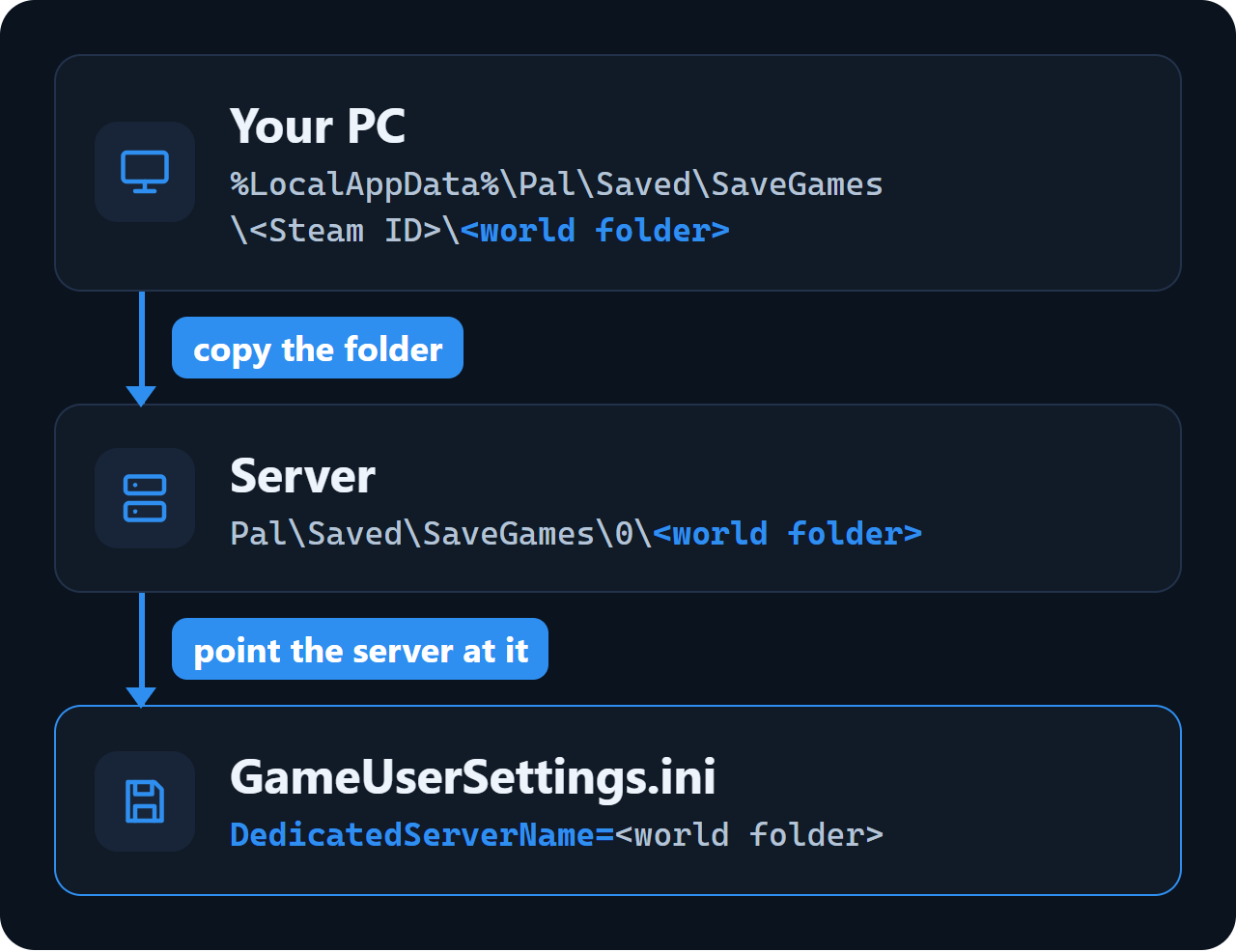
GameUserSettings.ini se trouve dans Pal\Saved\Config\WindowsServer sur un serveur Windows et dans Pal/Saved/Config/LinuxServer sur un serveur Linux. Une fois le nom renseigné, le serveur charge votre monde au lieu d'en créer un nouveau.
Le mettre sur un serveur Wikily Servers
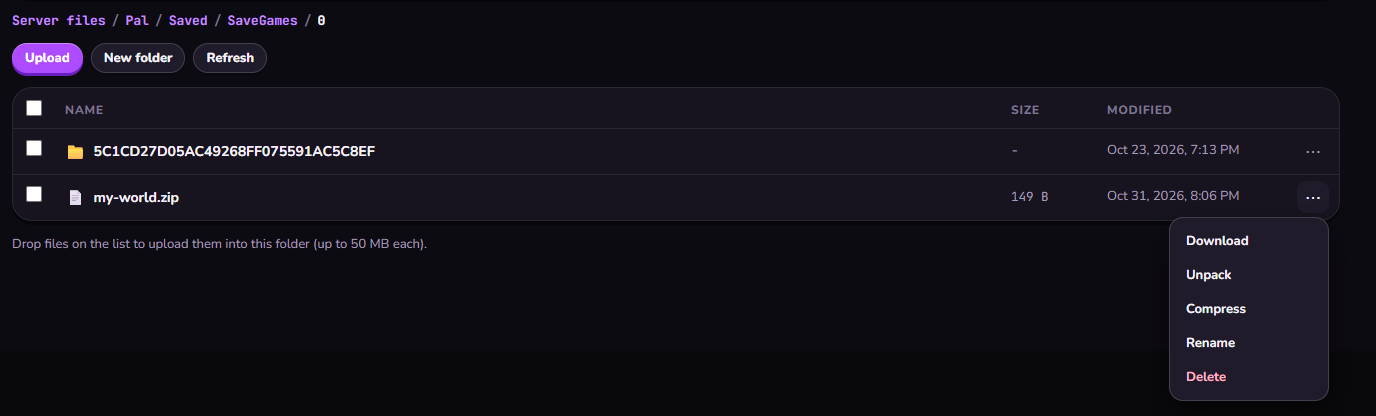
1. Arrêtez le serveur dans le panel. 2. Sur votre PC, compressez le dossier du monde en .zip (50 Mo max). 3. Dans l'onglet Fichiers, ouvrez Pal/Saved/SaveGames/0, déposez-y le .zip et choisissez Décompresser.
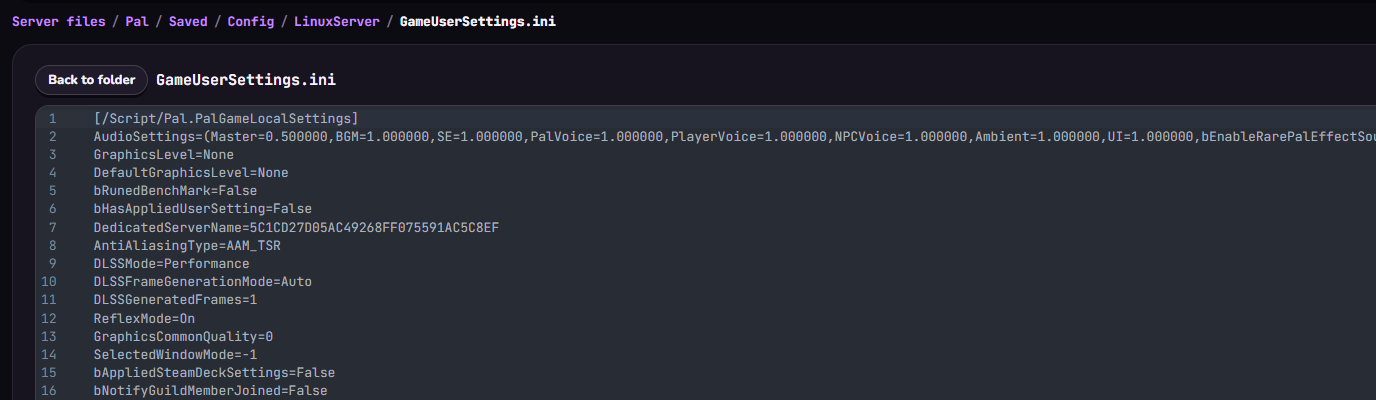
4. Allez dans le dossier Config, modifiez GameUserSettings.ini pour que DedicatedServerName= contienne le nom du dossier décompressé, puis enregistrez. 5. Démarrez le serveur.
Le personnage de l'hôte
Dans une partie en coop, le personnage de l'hôte est sauvegardé sous Players\00000000000000000000000000000001.sav. Un serveur dédié ne rend pas cet emplacement à l'hôte : il rejoint comme nouveau joueur et crée un nouveau personnage, et l'ancien fichier reste dans la sauvegarde.
Tous les autres joueurs continuent avec leurs personnages.