

So hostest du einen Palworld Dedicated Server
Betreib deine eigene Palworld-Welt für bis zu 32 Spieler, die online bleibt, wenn du dich ausloggst. Pocketpair stellt den Server gratis bereit, für Windows und Linux.

Was du brauchst
Einen 64-Bit-PC mit Windows oder Linux, der läuft, solange gespielt wird, und SteamCMD, das kostenlose Kommandozeilen-Tool von Valve zum Herunterladen von Steam-Servern. Der Server ist die Steam-App 2394010, 5,9 GB mit anonymem Login: Der PC braucht das Spiel nicht.
Auf unserem Test-PC brauchte eine neue Welt ohne Spieler eine Minute nach dem Start etwa 1,0 GB RAM. Spieler und Basen kommen noch obendrauf.
Pocketpair selbst nennt 16 GB RAM und mindestens 4 CPU-Kerne, für einen großen Server 32 GB. Mit 8 GB läuft er, stürzt aber eher ab, wenn der Speicher ausgeht.
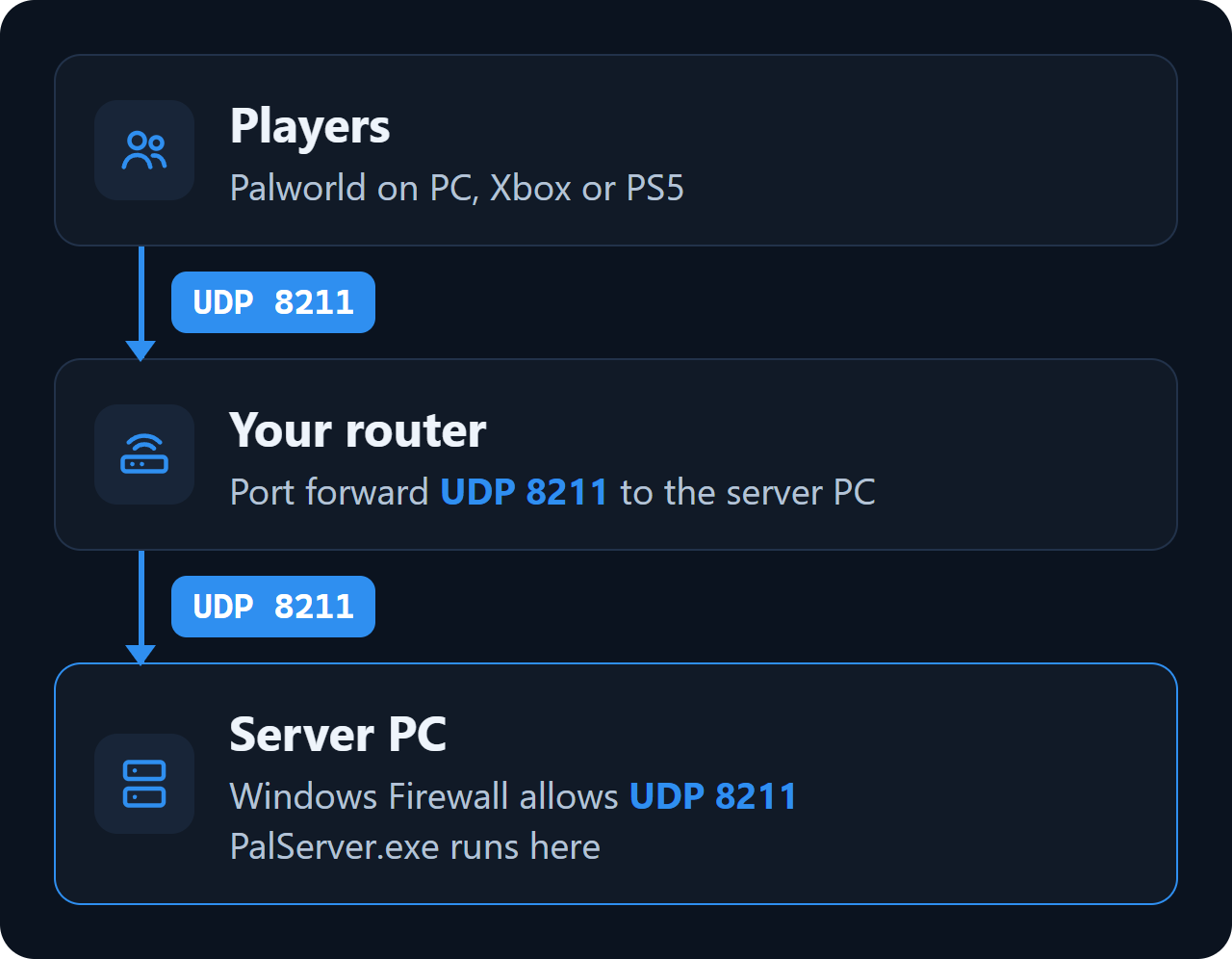
Spieler verbinden sich über einen einzigen Port, UDP 8211. Wenn Freunde von außerhalb deines Heimnetzes mitspielen, leitest du diesen Port im Router weiter (siehe Ports und Firewall unten).
Geprüft mit Serverversion 1.0.5, 31. Oktober 2026.
Server installieren
1. Lade SteamCMD von Valve herunter und entpacke es nach C:\steamcmd.
2. Öffne PowerShell oder die Eingabeaufforderung und lade den Server nach C:\palworld-server herunter:
C:\steamcmd\steamcmd.exe +force_install_dir C:\palworld-server +login anonymous +app_update 2394010 validate +quit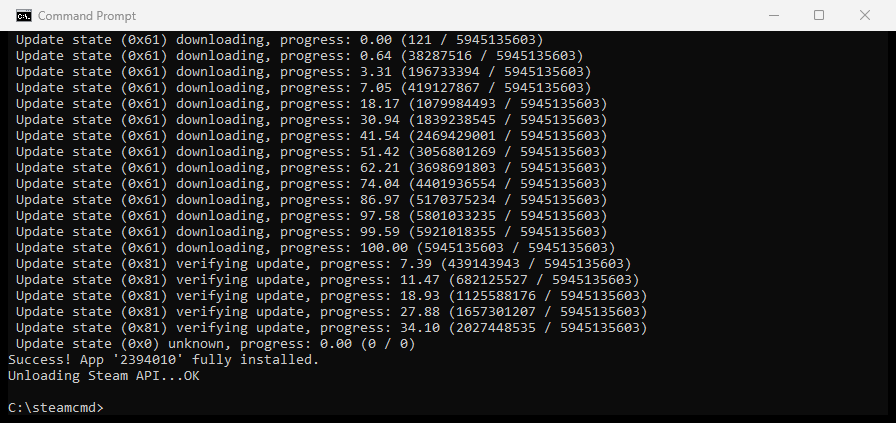
3. Starte C:\palworld-server\PalServer.exe. Auf einem Rechner mit Steam-Client lässt sich der Server auch über die Steam-Bibliothek installieren: Hake im Filter Tools an und such nach Palworld Dedicated Server.
Unter Ubuntu kommt SteamCMD aus dem Repository multiverse. Bestätige die Steam-Lizenz, wenn apt danach fragt:
sudo add-apt-repository multiverse
sudo dpkg --add-architecture i386
sudo apt update
sudo apt install steamcmd

steamcmd +force_install_dir ~/palworld-server +login anonymous +app_update 2394010 validate +quit

cd ~/palworld-server
./PalServer.sh -port=8211
Pocketpair veröffentlicht ein offizielles Image mit fertiger compose.yaml. Der compose-Ordner startet den Server auf UDP 8211 und legt die Welt in ./Saved ab:
git clone https://github.com/pocketpairjp/palworld-dedicated-server-docker.git
cd palworld-dedicated-server-docker/compose
docker compose up -d
Die Einstellungsdatei ist dann ./Saved/Config/LinuxServer/PalWorldSettings.ini, und die Startoptionen sind die command:-Zeilen in compose.yaml. Pocketpair rät von Docker Desktop unter Windows und macOS ab, weil dessen langsamer Festplattenzugriff Spielstände beschädigen kann.
Servereinstellungen
Der Einstellungsordner des Servers entsteht erst beim ersten Start. Starte den Server einmal, stoppe ihn, kopier dann die Standarddatei an ihren Platz und bearbeite die Kopie:
Copy-Item C:\palworld-server\DefaultPalWorldSettings.ini C:\palworld-server\Pal\Saved\Config\WindowsServer\PalWorldSettings.iniUnter Linux ist der Ordner Pal/Saved/Config/LinuxServer. Änderungen an DefaultPalWorldSettings.ini selbst bewirken nichts: Das steht in den ersten Zeilen der Datei.
Die Datei ist eine einzige lange Zeile, OptionSettings=( ... ), mit allen Einstellungen. Ändere die Werte direkt an Ort und Stelle und füge keine Zeilenumbrüche ein:
[/Script/Pal.PalGameWorldSettings]
OptionSettings=(ServerName="YOUR-SERVER-NAME",ServerPassword="YOUR-JOIN-PASSWORD",AdminPassword="YOUR-ADMIN-PASSWORD",ServerPlayerMaxNum=16,ExpRate=2.000000,PalCaptureRate=1.500000,DeathPenalty=Item, ... the rest of the line as in the default file ...)| Einstellung | Standard | Funktion |
|---|---|---|
DayTimeSpeedRate | 1.000000 | Höhere Werte lassen den Tag schneller vergehen. |
NightTimeSpeedRate | 1.000000 | Höhere Werte lassen die Nacht schneller vergehen. |
ExpRate | 1.000000 | Multipliziert die XP, die Spieler bekommen. |
PalCaptureRate | 1.000000 | Multipliziert die Chance, dass eine geworfene Sphäre den Pal fängt. |
PalSpawnNumRate | 1.000000 | Multipliziert die Zahl wilder Pals. Hohe Werte belasten den Server. |
DeathPenalty | Item | Bei None verlierst du nichts. Item lässt das Inventar fallen, ItemAndEquipment zusätzlich die getragene Ausrüstung, All auch die Pals, die du dabeihast. |
BaseCampWorkerMaxNum | 15 | Wie viele Pals eine Basis beschäftigen kann (höchstens 50). |
GuildPlayerMaxNum | 20 | Größenlimit einer Gilde. |
BaseCampMaxNumInGuild | 4 | Wie viele Basen eine Gilde bauen darf (höchstens 10). |
PalEggDefaultHatchingTime | 1.000000 | Brutzeit eines Huge Egg, in Stunden. |
bIsPvP | False | Schaltet PvP ein. Für echte Kämpfe müssen auch bEnablePlayerToPlayerDamage und bEnableDefenseOtherGuildPlayer auf True stehen. |
bEnableFastTravel | True | Schnellreise zwischen freigeschalteten Punkten. |
ServerPlayerMaxNum | 32 | Höchstzahl gleichzeitig verbundener Spieler. |
ServerName | Default Palworld Server | Wird in der Serverliste angezeigt. |
AdminPassword | (leer) | Schaltet die Admin-Befehle im Chat frei und schützt die REST API. |
ServerPassword | (leer) | Wird beim Beitreten abgefragt. Bleibt es leer, ist der Server offen. |
RCONEnabled | False | RCON auf Port 25575. Pocketpair stuft RCON als veraltet ein. |
RESTAPIEnabled | False | Die REST API auf Port 8212, für Tools in deinem eigenen Netzwerk. |
CrossplayPlatforms | (Steam,Xbox,PS5,Mac) | Welche Plattformen beitreten dürfen. |
bIsUseBackupSaveData | True | Legt fortlaufende Backups der Welt an. |
Admin-Befehle
Setz AdminPassword, starte den Server und gib dann das hier im Spielchat ein:
/AdminPassword YOUR-ADMIN-PASSWORD| Befehl | Funktion |
|---|---|
/ShowPlayers | Listet die Spieler auf, die online sind. |
/Save | Speichert die Welt. |
/Broadcast <text> | Schickt eine Nachricht an alle. |
/KickPlayer <SteamID> | Kickt einen Spieler. |
/BanPlayer <SteamID> | Bannt einen Spieler. |
/UnBanPlayer <SteamID> | Hebt einen Bann auf. |
/Shutdown <seconds> <text> | Fährt den Server nach einem Countdown herunter. |
/DoExit | Stoppt den Server sofort. |
Ports und Firewall
Spieler verbinden sich über UDP 8211 oder den Port, den du mit -port= in der Startzeile setzt. Der Server öffnet außerdem UDP 27015 für Steam.
Lass den Port durch die Windows-Firewall, in PowerShell als Administrator:
New-NetFirewallRule -DisplayName "Palworld server" -Direction Inbound -Protocol UDP -LocalPort 8211 -Action AllowFür Spieler außerhalb deines Heimnetzes leitest du UDP 8211 im Router an die lokale IP-Adresse des Server-PCs weiter. Lass die REST API (8212) und RCON (25575) zum Internet hin geschlossen.
Community-Server und Konsolen
Einem normalen Dedicated Server trittst du über die Adresse bei. Startest du ihn mit -publiclobby, steht er im Spiel auch unter Community servers. Xbox- und PlayStation-Spieler können nur Community-Servern beitreten.
PalServer.exe -port=8211 -publiclobbyLaut Pocketpair läuft der Server seit 1.0 eventuell besser ohne die älteren Performance-Flags -useperfthreads -NoAsyncLoadingThread -UseMultithreadForDS. Probier beides auf deinem PC aus.
Dem Server beitreten
Öffne im Spiel die Serverliste und gib die Adresse in das Feld unter der Liste ein, zum Beispiel YOUR-SERVER-IP:8211. Ein mit -publiclobby gestarteter Server steht auch unter Community servers. Spieler im selben Netzwerk wie der Server nutzen seine lokale IP-Adresse.
Spielstände, Backups und Updates
Die Welt wird in Pal\Saved\SaveGames\0\<world ID> gespeichert. Level.sav in diesem Ordner ist die Welt selbst; der Ordnername ist ein langer Code aus Buchstaben und Ziffern. Mit bIsUseBackupSaveData an (Standard) landen ältere Kopien der Welt in seinem Ordner backup.
Für ein Backup führst du /Save aus, stoppst den Server und kopierst diesen Ordner. Zum Updaten stoppst du den Server und führst die SteamCMD-Zeile erneut aus: Spielstand und Einstellungen bleiben erhalten.
Ein Server mit älterer Version als das Spiel weist Spieler ab. Kommt ein Palworld-Patch, führ die SteamCMD-Zeile erneut aus.
Mods
Pocketpair unterstützt Server-Mods aus dem Steam Workshop nur auf dem Windows-Server. Jeder Mod kommt nach Mods\Workshop neben PalServer.exe und wird in Mods\PalModSettings.ini mit bGlobalEnableMod=true und einer ActiveModList=-Zeile pro Mod aktiviert. Mods laden beim nächsten Neustart.
Häufige Probleme
Meine Einstellungen bewirken nichts
Bearbeite Pal\Saved\Config\WindowsServer\PalWorldSettings.ini, nicht DefaultPalWorldSettings.ini, und lass OptionSettings in einer Zeile. Stoppe den Server, bevor du etwas änderst.
Ich komme nicht auf meinen eigenen Community-Server
Router ohne Hairpin-NAT erreichen einen Server im eigenen Netzwerk nicht über die öffentliche Adresse. Tritt stattdessen über die lokale IP-Adresse bei.
Freunde auf Xbox oder PlayStation kommen nicht rein
Starte den Server mit -publiclobby und lass Xbox und PS5 in CrossplayPlatforms stehen.
Der Server stürzt ab oder hat zu wenig Speicher
Gib ihm mehr Arbeitsspeicher. Pocketpair selbst nennt 16 GB RAM, ein großer Server sollte 32 GB haben.
Fragen
Muss ich Palworld besitzen, um einen Server zu hosten?
Nein. SteamCMD lädt den Server mit einem anonymen Login herunter. Nur die Spieler brauchen das Spiel.
Wie viele Spieler passen auf einen Palworld-Server?
Standardmäßig 32, festgelegt mit ServerPlayerMaxNum in PalWorldSettings.ini.
Welchen Port muss ich für einen Palworld-Server weiterleiten?
UDP 8211. Leite ihn im Router weiter und gib ihn in der Windows-Firewall frei.
Kann ich einen Palworld-Server unter Linux betreiben?
Ja. Pocketpair liefert den Server auch für Linux aus (PalServer.sh) und dazu ein offizielles Docker-Image.
Wie werde ich Admin auf meinem Palworld-Server?
Setz AdminPassword in PalWorldSettings.ini und gib dann im Spielchat /AdminPassword gefolgt von diesem Passwort ein.
Können Konsolenspieler meinem Server beitreten?
Ja, wenn es ein Community-Server ist: Starte ihn mit -publiclobby.
Wikily Servers hostet Palworld
Ab 4,99 € im Monat