


控制台指南
如何透過 Template Hammer Importer 模組在 PlayStation、Xbox 和 PC 上使用建築模板
Template Hammer Importer 是一款模組,可讓你直接在遊戲中從 Wikily.gg 下載建築模板。主機玩家因為無法使用剪貼簿,通常無法匯入模板。這款模組解決了這個問題。
安裝模組
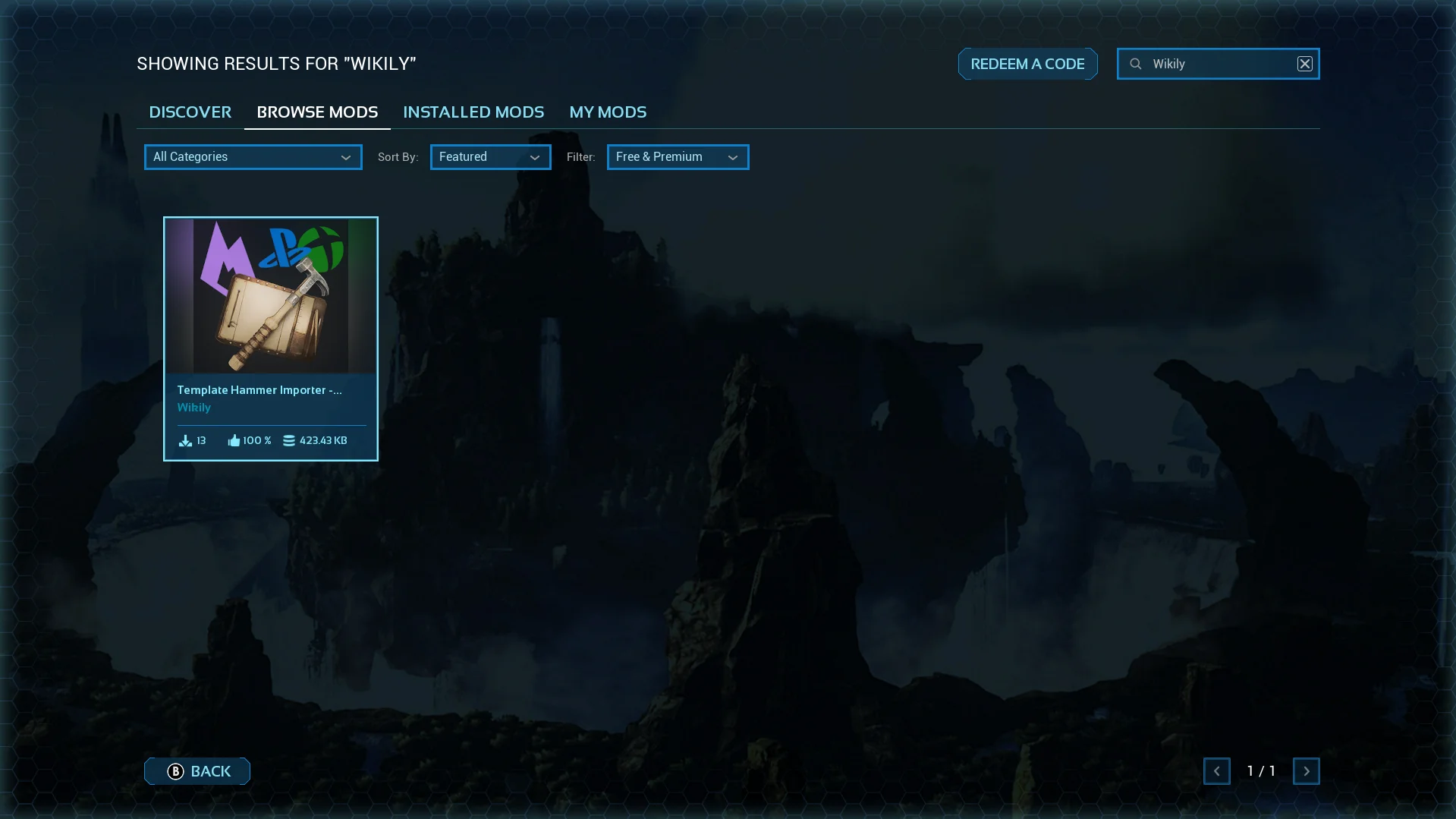
1. 搜尋模組
開啟遊戲內的模組瀏覽器,搜尋「Wikily」或「Template Hammer Importer」。
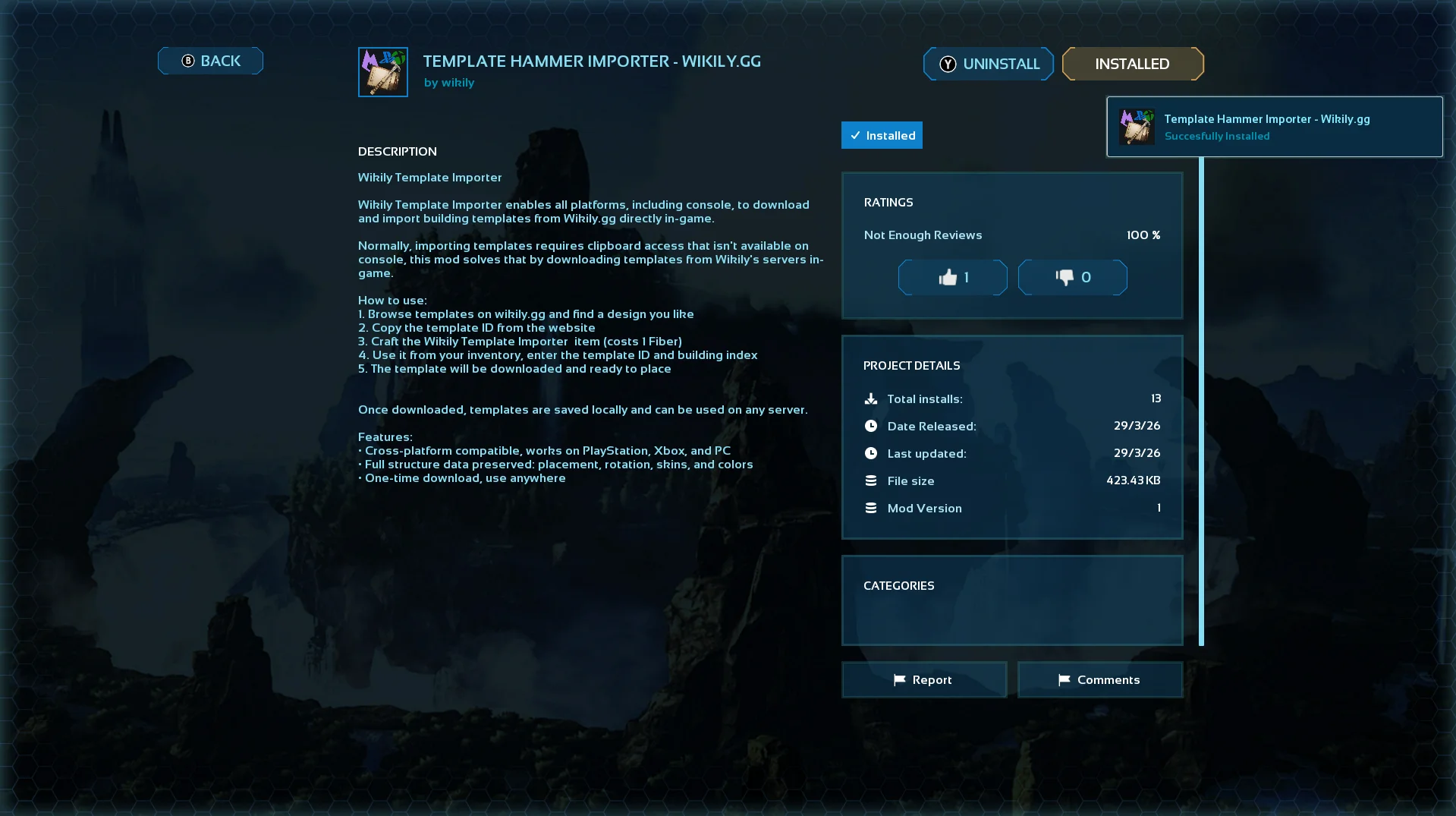
2. 安裝模組
點選模組並按下安裝。
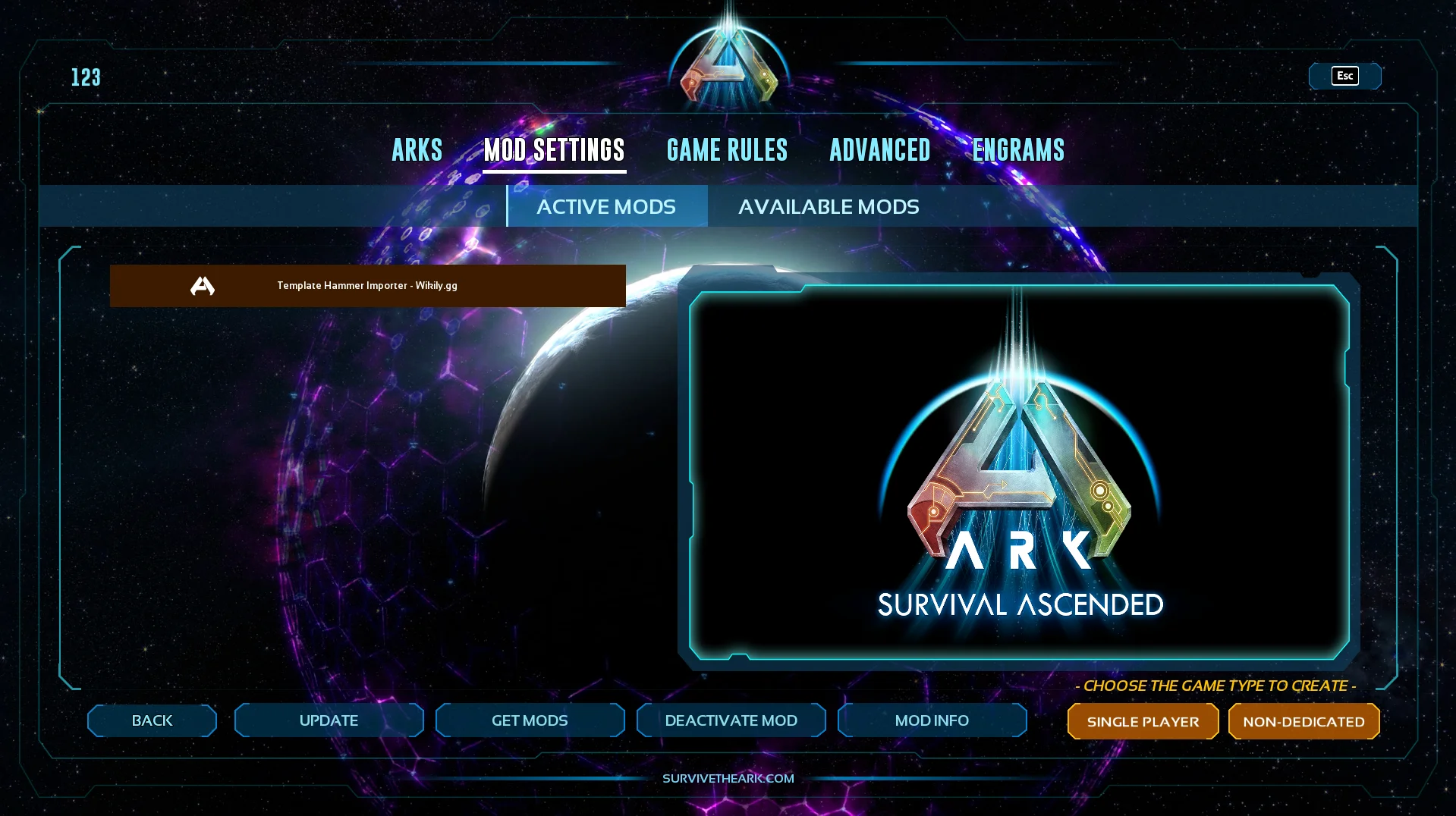
3. 啟用模組
前往「可用模組」,確認模組已啟用。
使用方式
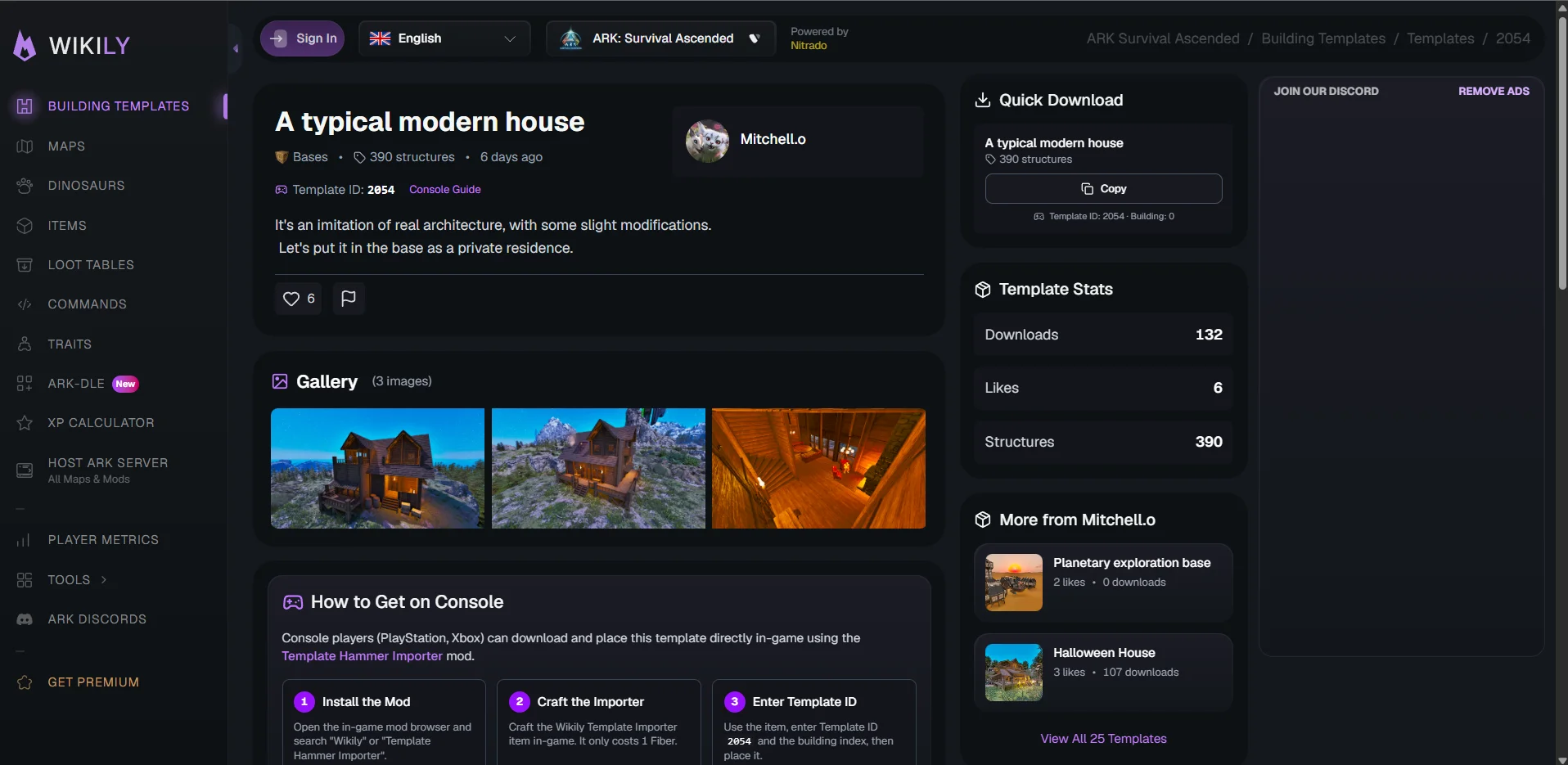
4. 找到模板並記下 ID
在 Wikily.gg 瀏覽模板,挑一個喜歡的。每個模板頁面的頂端都會顯示模板 ID。
如果模板包含多棟建築(因為有 2,000 個建築物的上限),每棟建築也會有自己的建築 ID(第一棟為 0,第二棟為 1,依此類推)。這些 ID 列在下載區塊中。
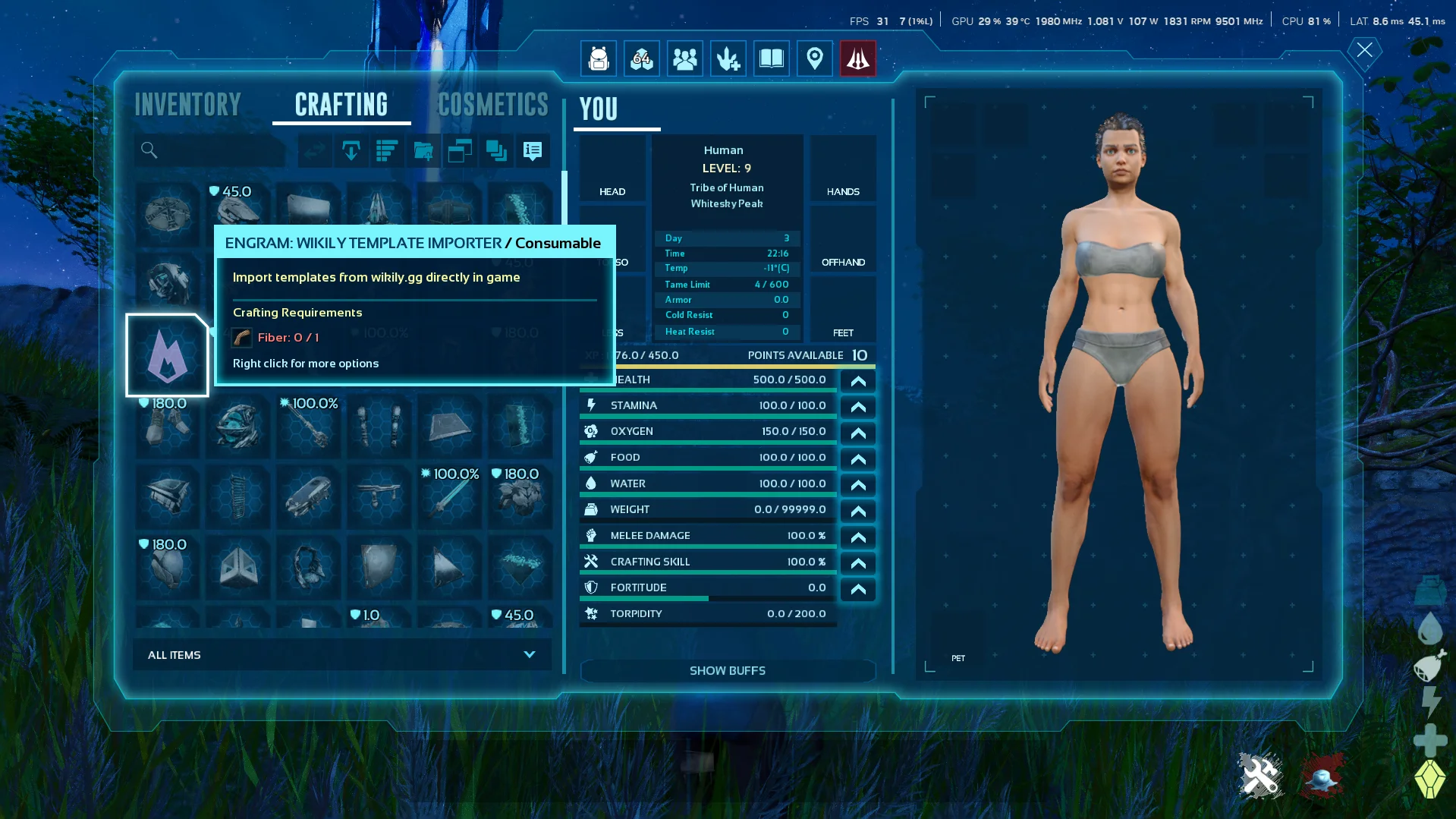
5. 製作 Wikily Template Importer
進入單人遊戲並開啟創造模式,然後製作該物品。需要 1 個纖維。
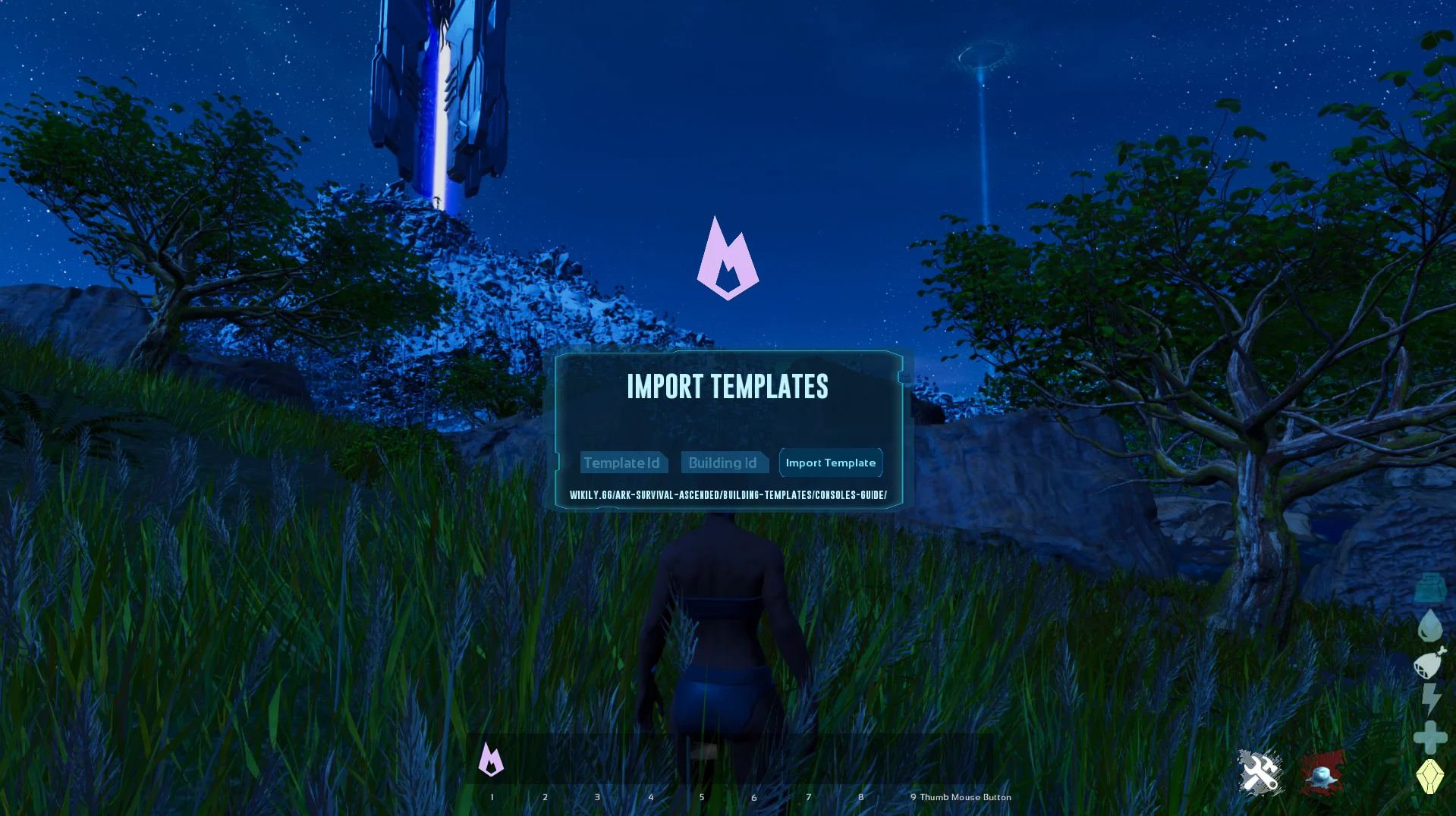
6. 輸入模板 ID
從物品欄使用該物品。輸入模板 ID 和建築 ID(模板只有一棟建築時預設為 0)。
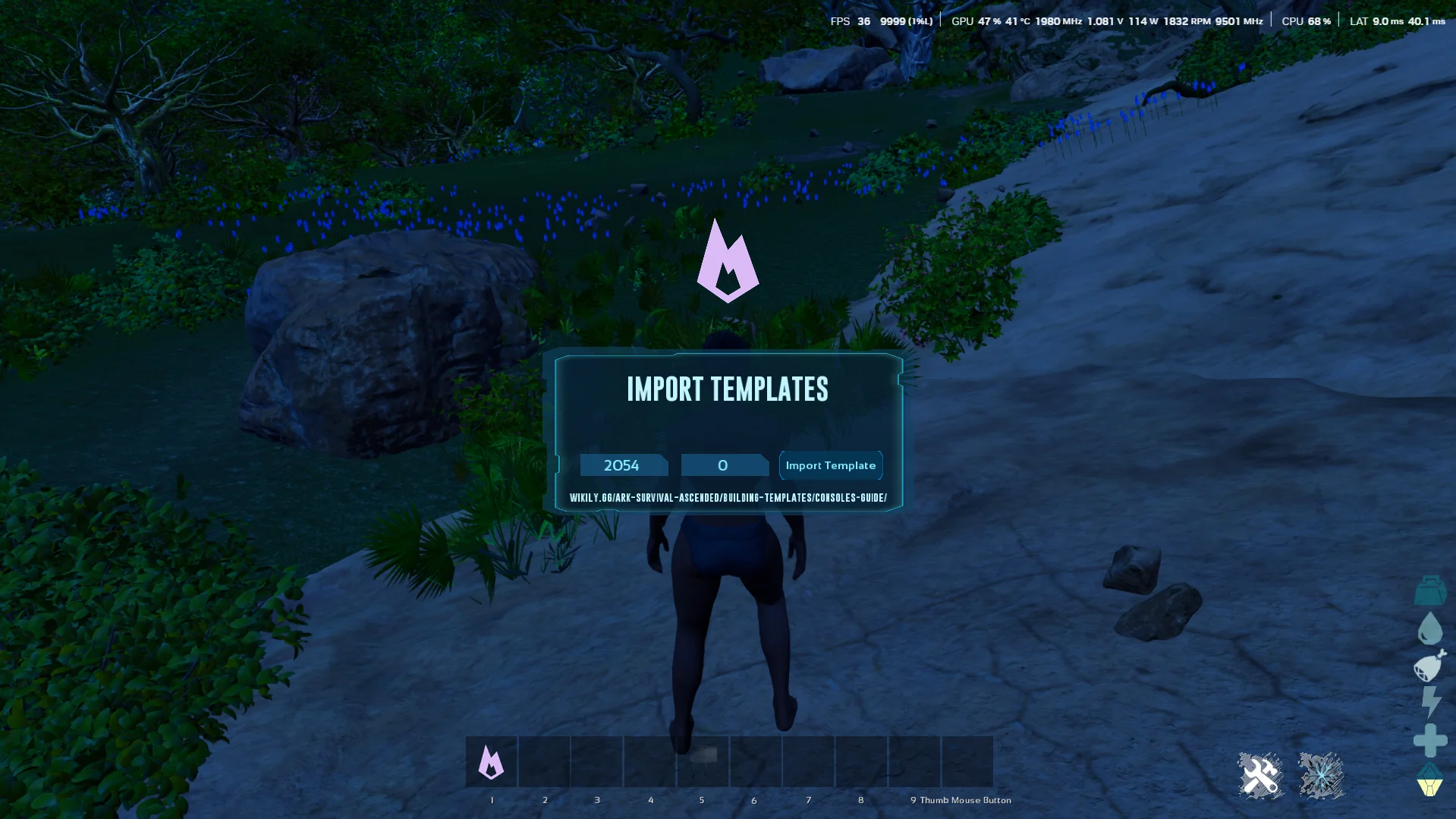
7. 匯入模板
按下「匯入模板」。模板會從 Wikily 的伺服器下載。
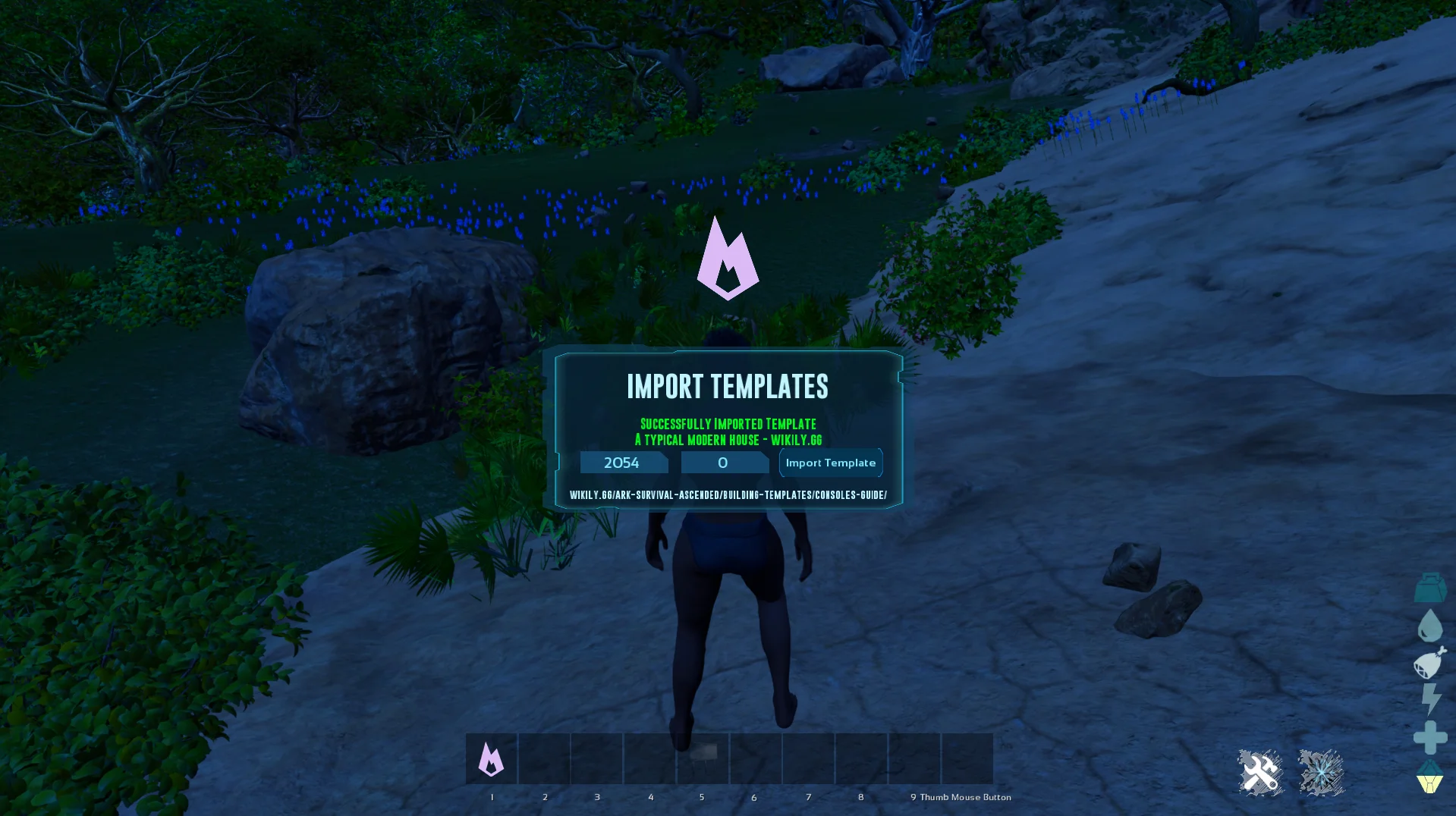
8. 完成!
模板現已儲存在本機。你可以立即放置,並在任何伺服器上重複使用,不必再次下載。
放置匯入的模板
Wikily Template Importer 只負責下載並儲存模板。放置模板要用範本錘,這是遊戲中另一件物品。
範本錘在 26 級花費 5 記憶印痕點數學習,在鐵匠臺製作。裝備後載入已儲存的模板並放置。
匯入問題
ID 無法使用
在 Wikily 上建立的模板使用從 100000 開始的短模板 ID,例如 100047。4294967343 這類長 ID 在 Xbox、PlayStation 和 PC 上都放不進遊戲的模板 ID 欄位。
每個模板頁面的模板 ID 處都會顯示短 ID。自行換算舊的長 ID:減去 4294967296,再加上 100000。4294967343 換算為 100047。
ID 小於 100000 的舊模板沿用原 ID。
遊戲無法轉換模板
當遊戲沒有收到你輸入的 ID 對應的建築檔案時,會顯示此提示。請檢查模板 ID(使用短 ID)和建築 ID。
建築 ID 從 0 開始:有 3 棟建築的模板為 0、1 和 2。更大的數字找不到檔案。
模板頁面上標示「此檔案無法使用主機匯入」的建築無法在遊戲中匯入。私人、草稿和已移除的模板也無法匯入。
匯入成功但什麼都沒出現
匯入成功時會顯示「Successfully Imported Template」和模板名稱。匯入只會儲存模板:請依上文所述用範本錘放置。
準備好開始建造了嗎?
瀏覽數千個由社群製作的建築模板。