


控制台指南
如何通过 Template Hammer Importer 模组在 PlayStation、Xbox 和 PC 上使用建筑模板
Template Hammer Importer 是一个模组,可让你在游戏内直接从 Wikily.gg 下载建筑模板。主机玩家因为无法使用剪贴板,通常不能导入模板。这个模组解决了这个问题。
安装模组
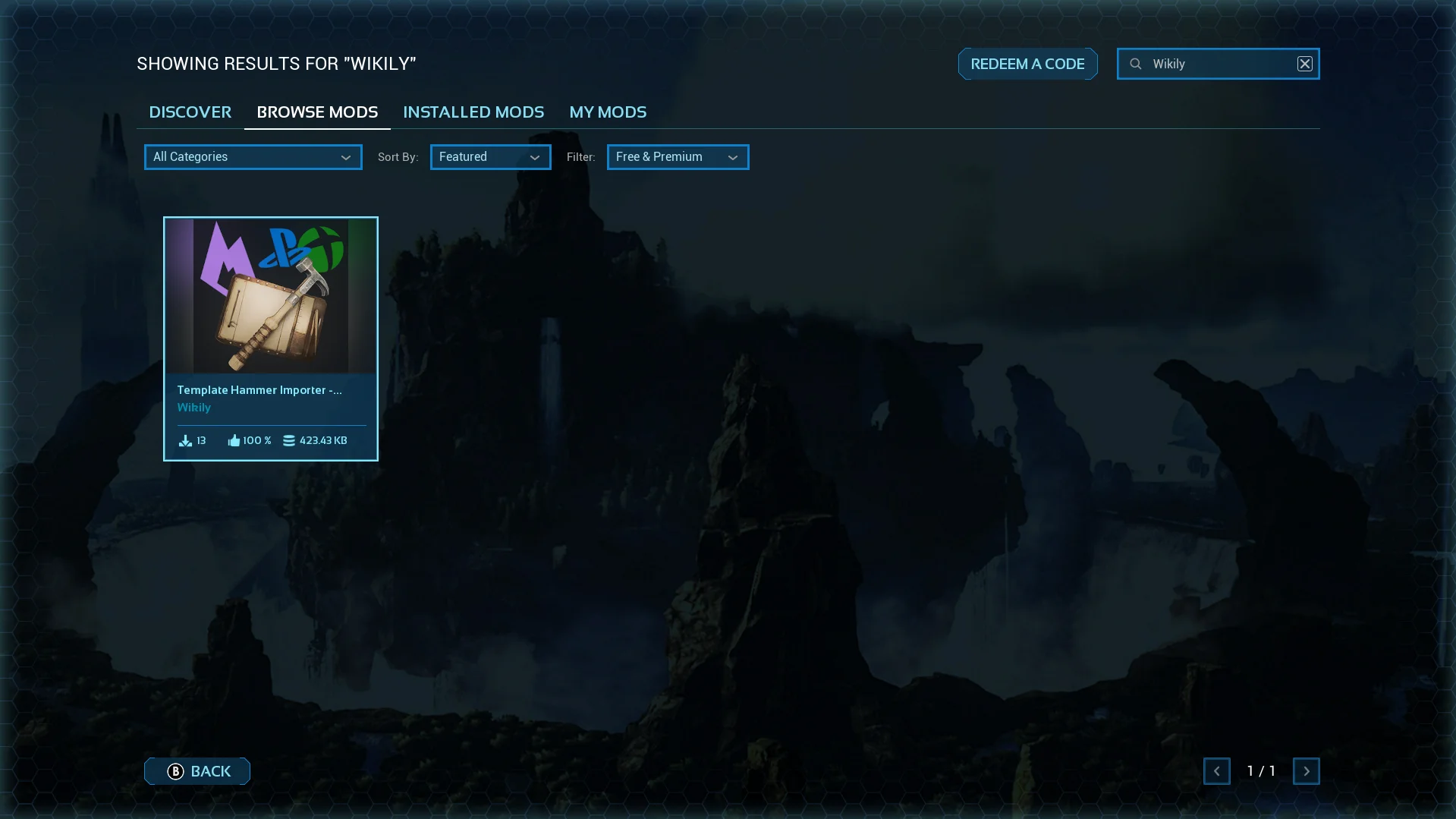
1. 搜索模组
打开游戏内的模组浏览器,搜索“Wikily”或“Template Hammer Importer”。
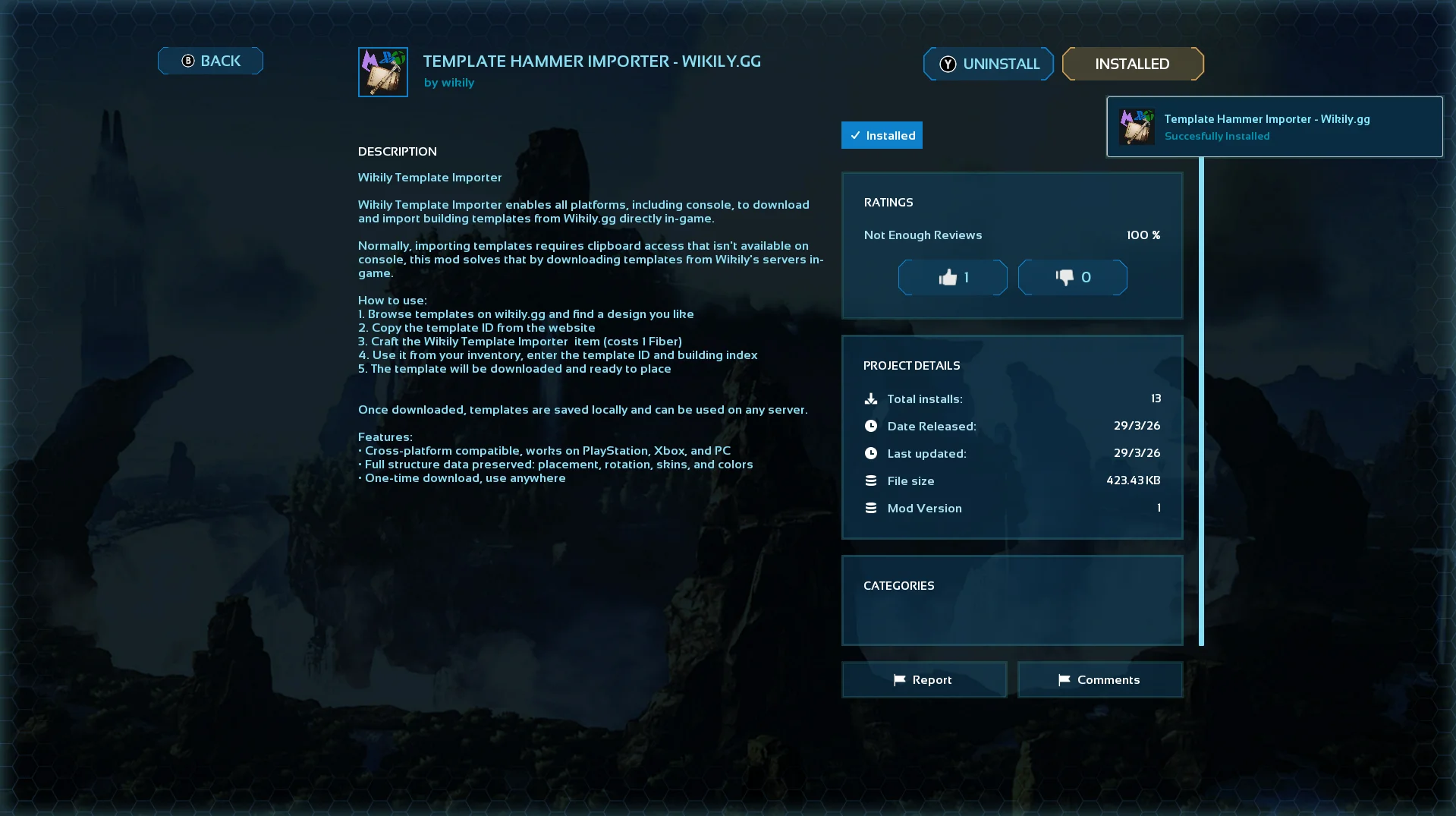
2. 安装模组
点击该模组,然后点安装。
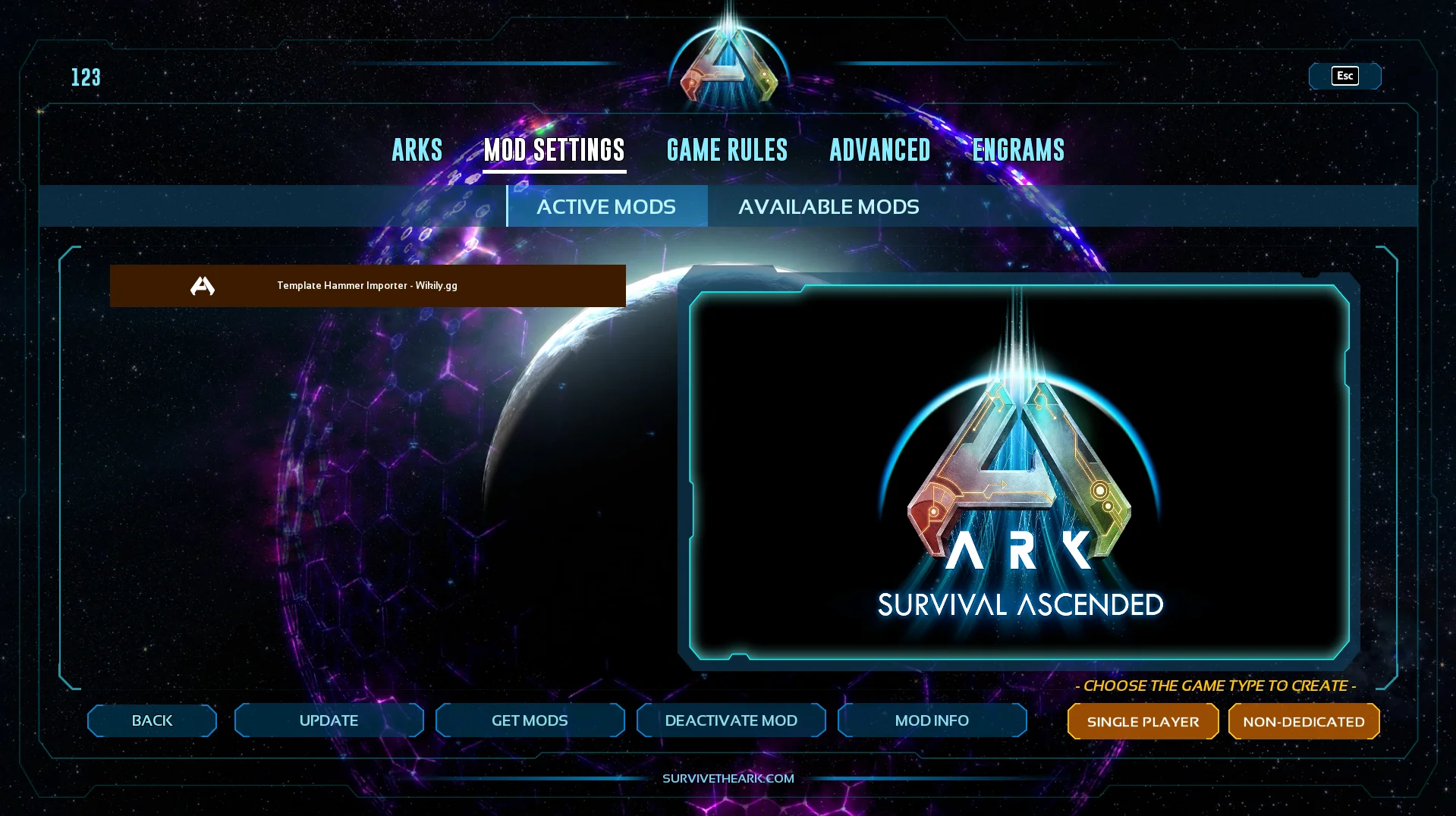
3. 启用模组
进入“可用模组”,确认该模组已启用。
使用方法
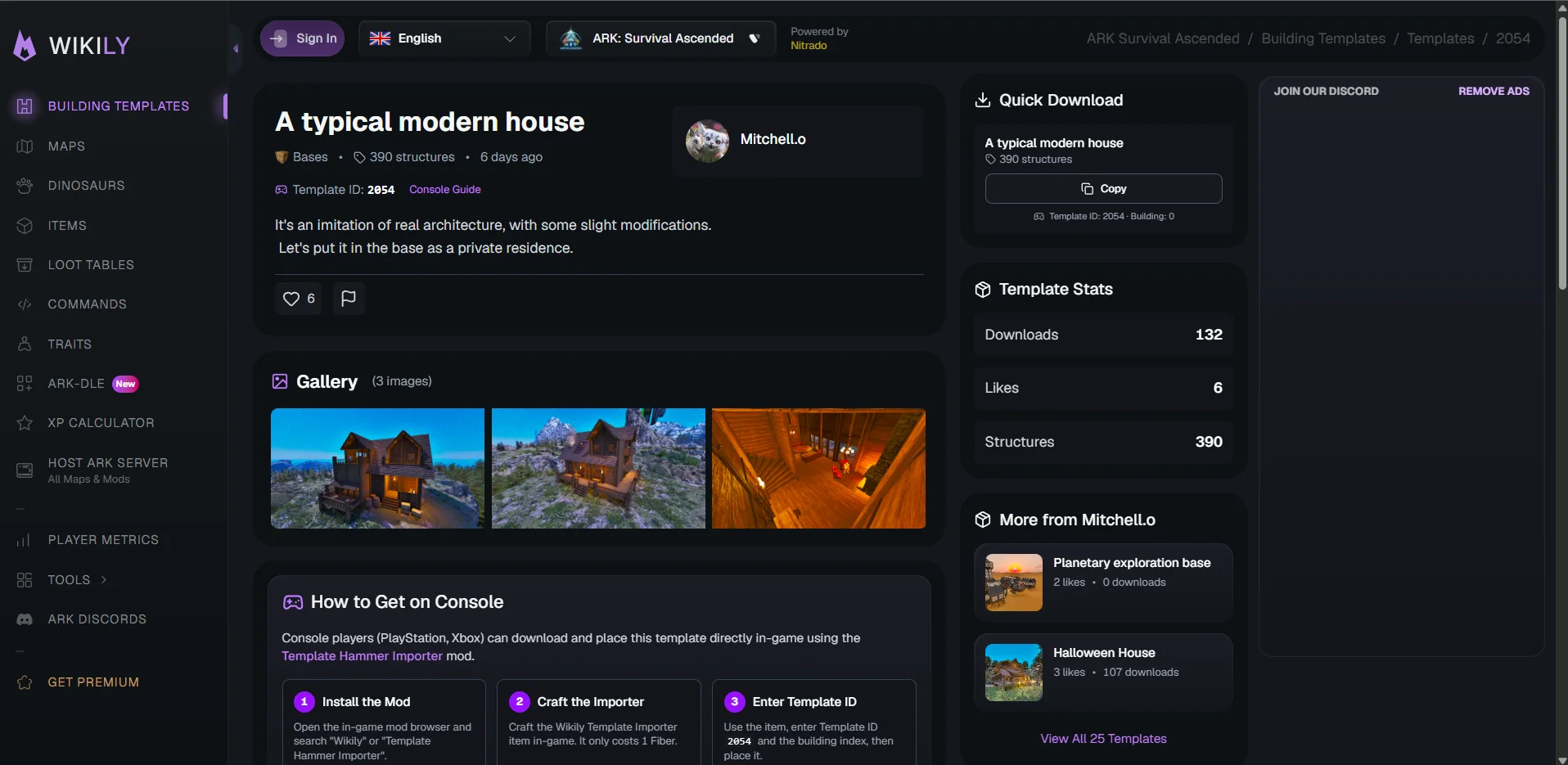
4. 找到模板并记下 ID
在 Wikily.gg 上浏览模板,挑一个喜欢的。每个模板页面的顶部都会显示模板 ID。
如果模板因 2,000 个结构物的上限而包含多座建筑,每座建筑还会有一个建筑 ID(第一座为 0,第二座为 1,依此类推)。这些 ID 可在下载区域找到。
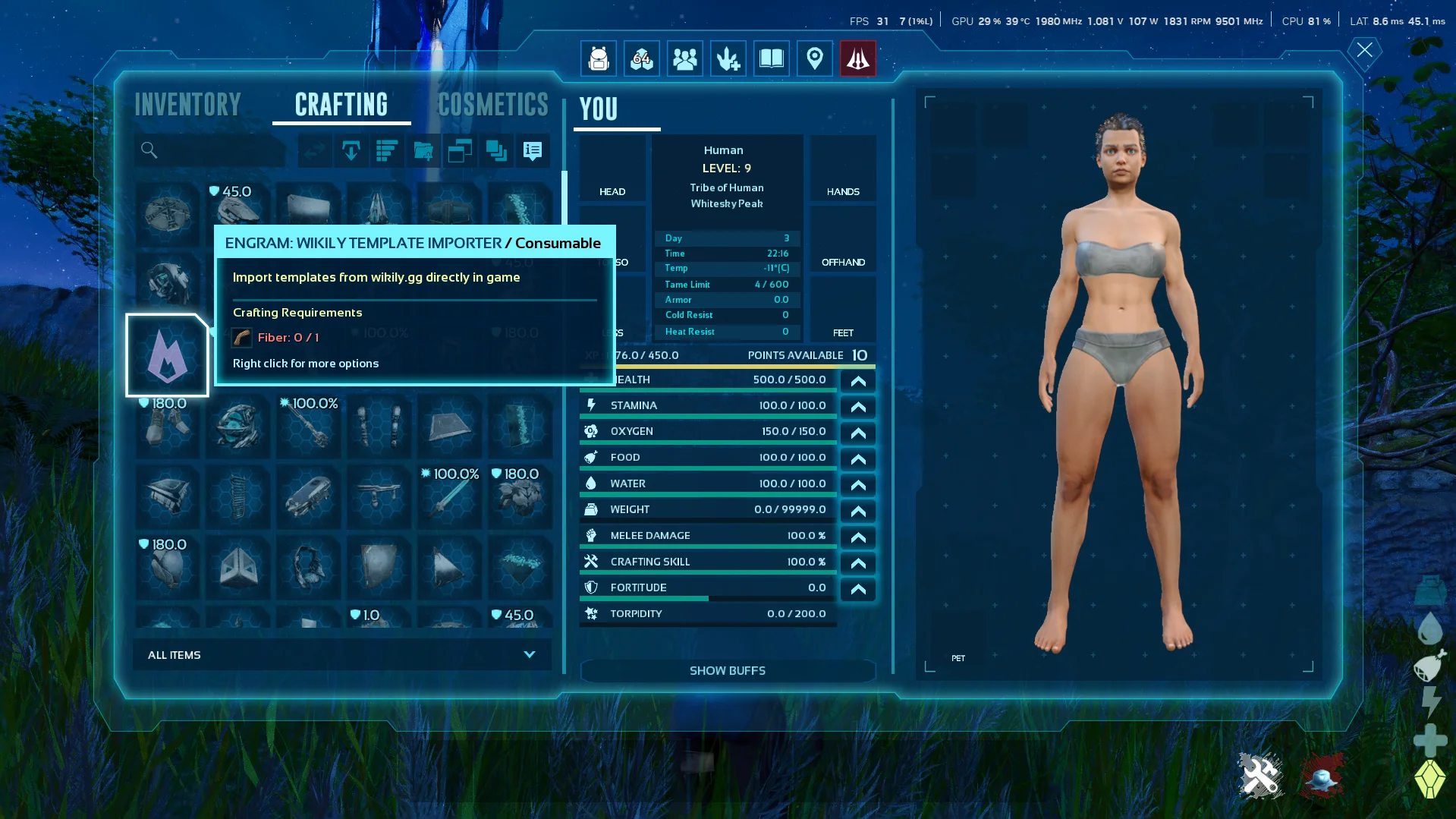
5. 制作 Wikily Template Importer
进入单人游戏并开启创造模式,然后制作该物品。需要 1 个纤维。
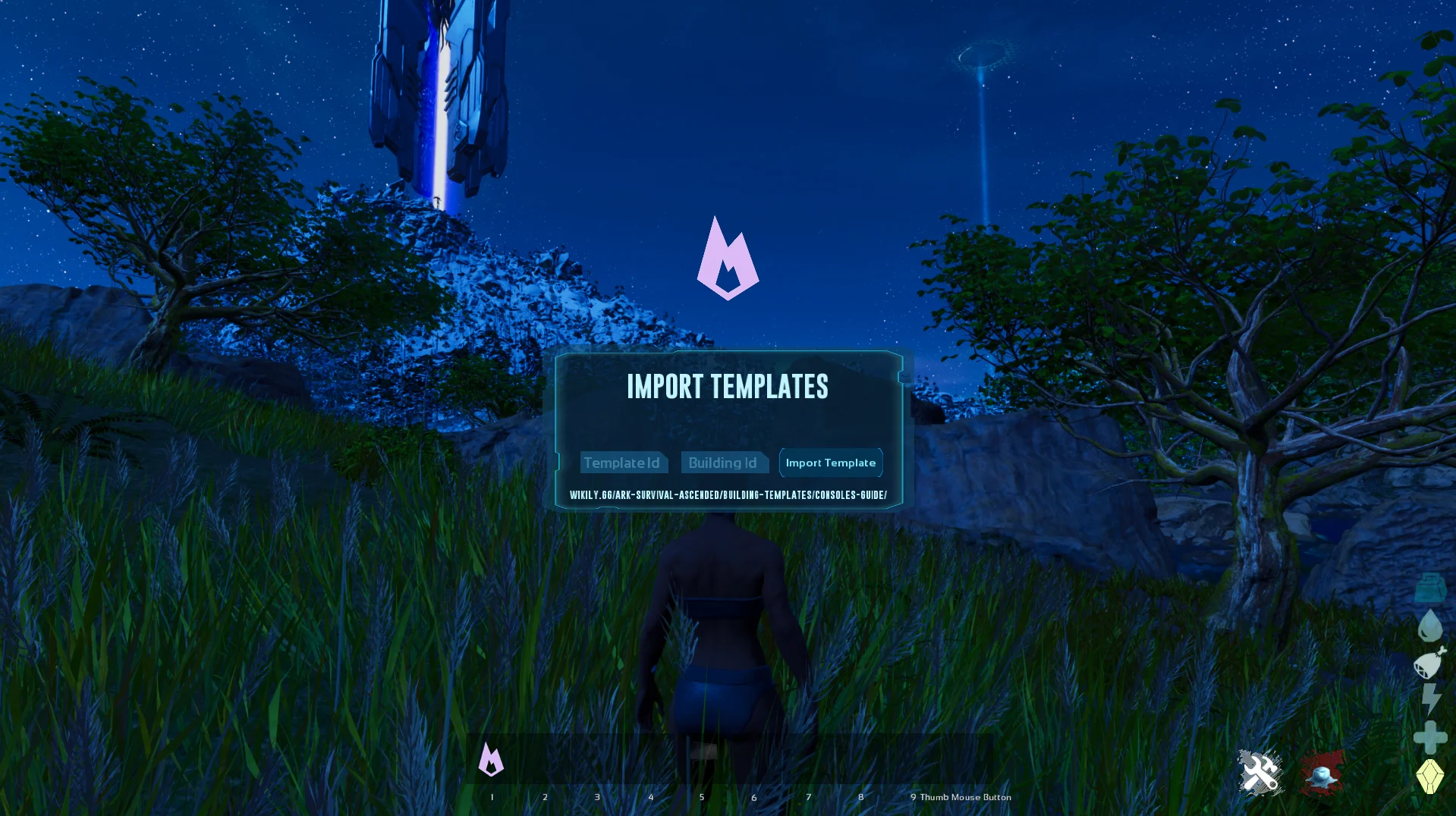
6. 输入模板 ID
在物品栏中使用该物品。输入模板 ID 和建筑 ID(模板只有一座建筑时默认为 0)。
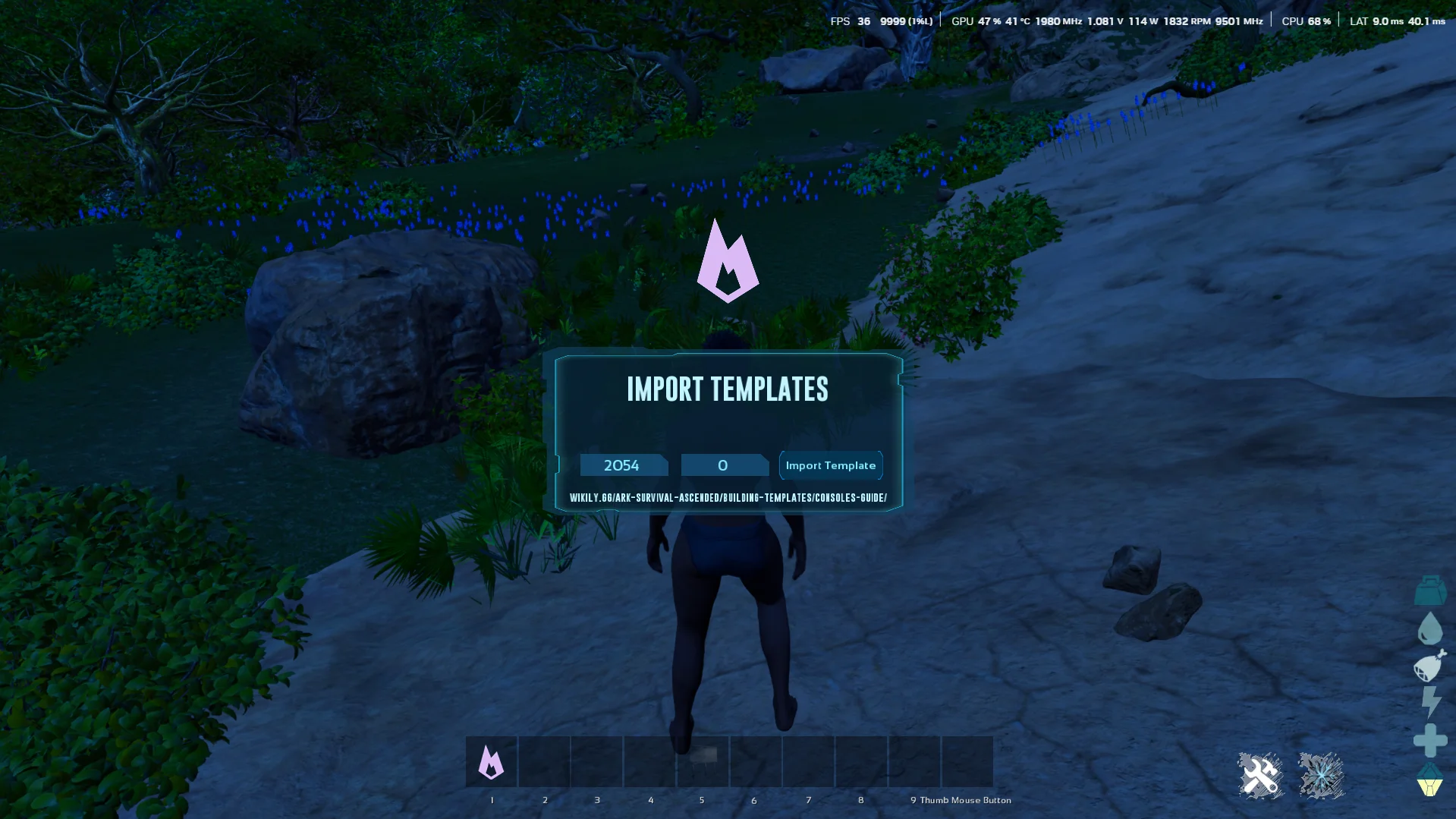
7. 导入模板
按下“Import Template”。模板会从 Wikily 的服务器下载。
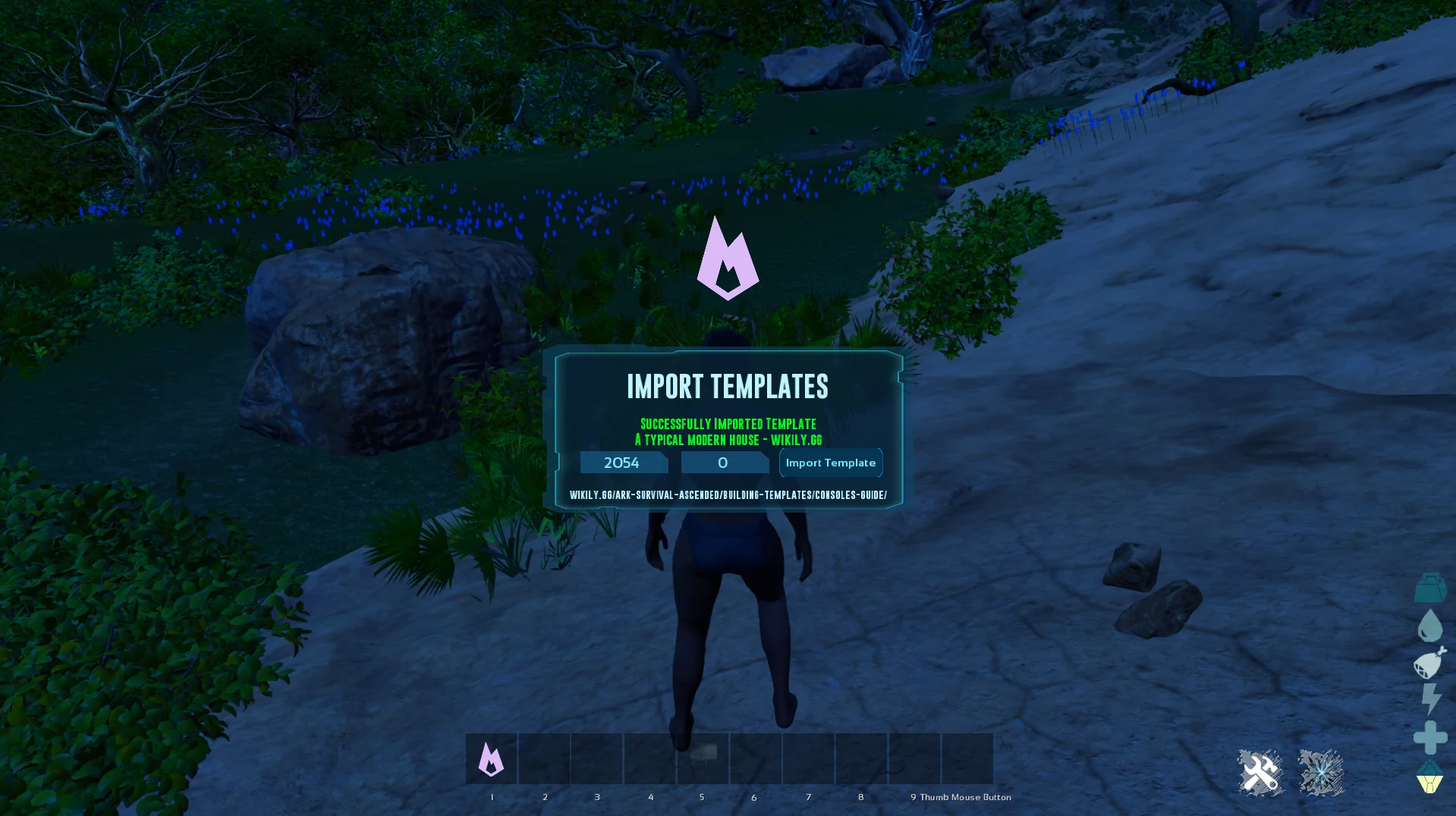
8. 完成!
模板现已保存在本地。你可以立即放置,并在任何服务器上重复使用,无需再次下载。
放置导入的模板
Wikily Template Importer 只负责下载并保存模板。放置模板要用模板锤,这是游戏中另一件物品。
模板锤在 26 级花费 5 记忆印痕点数学习,在铁匠台制作。装备后加载已保存的模板并放置。
导入问题
ID 无法使用
在 Wikily 上创建的模板使用从 100000 开始的短模板 ID,例如 100047。4294967343 这样的长 ID 在 Xbox、PlayStation 和 PC 上都放不进游戏的模板 ID 栏。
每个模板页面的模板 ID 处都显示短 ID。自行换算旧的长 ID:减去 4294967296,再加上 100000。4294967343 换算为 100047。
ID 小于 100000 的旧模板沿用原 ID。
游戏无法转换模板
当游戏没有收到你输入的 ID 对应的建筑文件时,会显示此提示。请检查模板 ID(使用短 ID)和建筑 ID。
建筑 ID 从 0 开始:有 3 座建筑的模板为 0、1 和 2。更大的数字找不到文件。
模板页面上标有“此文件不支持主机导入”的建筑无法在游戏中导入。私有、草稿和已删除的模板也无法导入。
导入成功但什么都没出现
导入成功时会显示“Successfully Imported Template”和模板名称。导入只会保存模板:请按上文所述用模板锤放置。
准备好开始建造了吗?
浏览数千个社区制作的建筑模板。