

Cara Membuat Dedicated Server Palworld
Jalankan world Palworld milikmu sendiri yang tetap online saat kamu log off, untuk maksimal 32 pemain. Pocketpair membagikan servernya gratis, untuk Windows dan Linux.

Yang kamu butuhkan
PC Windows atau Linux 64-bit yang tetap menyala selama orang bermain, dan SteamCMD, tool command-line gratis dari Valve untuk mengunduh server Steam. Servernya adalah Steam app 2394010, unduhan 5.9 GB dengan login anonim: PC itu tidak perlu punya game-nya.
Di PC uji kami, world baru tanpa ada yang online memakai sekitar 1.0 GB RAM semenit setelah dinyalakan. Pemain dan base menambah angka itu.
Angka dari Pocketpair sendiri: RAM 16 GB dan minimal 4 core CPU, serta 32 GB untuk server besar. Dengan 8 GB server tetap jalan, tapi risiko crash saat memori habis lebih tinggi.
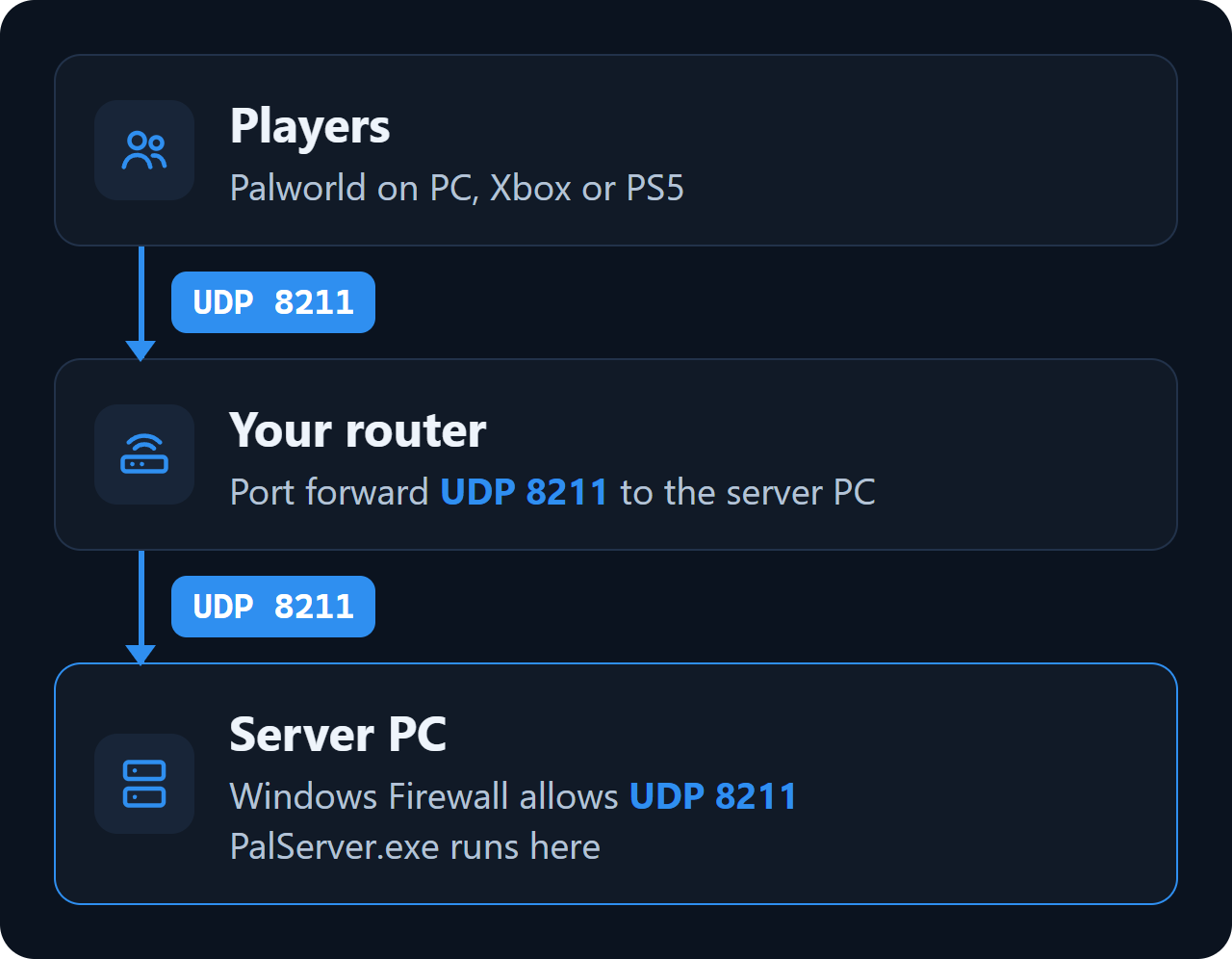
Pemain terhubung lewat satu port, UDP 8211. Kalau ada teman dari luar rumah yang mau join, kamu perlu forward port itu di router (lihat “Port dan firewall” di bawah).
Dicek dengan server versi 1.0.5, 31 Oktober 2026.
Instal server
1. Unduh SteamCMD dari Valve dan ekstrak ke C:\steamcmd.
2. Buka PowerShell atau Command Prompt dan unduh server ke C:\palworld-server:
C:\steamcmd\steamcmd.exe +force_install_dir C:\palworld-server +login anonymous +app_update 2394010 validate +quit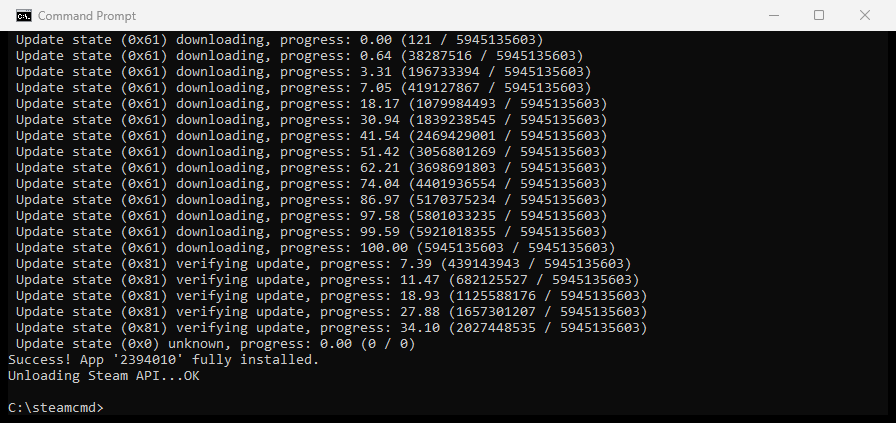
3. Jalankan C:\palworld-server\PalServer.exe. Di PC yang ada Steam client-nya, server juga bisa diinstal dari Steam Library: centang Tools di filter dan cari Palworld Dedicated Server.
Di Ubuntu, SteamCMD diambil dari repository multiverse. Terima lisensi Steam saat apt bertanya:
sudo add-apt-repository multiverse
sudo dpkg --add-architecture i386
sudo apt update
sudo apt install steamcmd

steamcmd +force_install_dir ~/palworld-server +login anonymous +app_update 2394010 validate +quit

cd ~/palworld-server
./PalServer.sh -port=8211
Pocketpair merilis image resmi dengan compose.yaml yang siap pakai. Folder compose-nya menjalankan server di UDP 8211 dan menyimpan world di ./Saved:
git clone https://github.com/pocketpairjp/palworld-dedicated-server-docker.git
cd palworld-dedicated-server-docker/compose
docker compose up -d
File pengaturannya jadi ./Saved/Config/LinuxServer/PalWorldSettings.ini, dan opsi start-nya adalah baris command: di compose.yaml. Pocketpair tidak menyarankan Docker Desktop di Windows dan macOS, karena akses disk-nya yang lambat bisa merusak save.
Pengaturan server
Folder pengaturan server baru muncul setelah server dijalankan pertama kali. Jalankan server sekali, hentikan, lalu salin file default ke tempatnya dan edit salinannya:
Copy-Item C:\palworld-server\DefaultPalWorldSettings.ini C:\palworld-server\Pal\Saved\Config\WindowsServer\PalWorldSettings.iniDi Linux foldernya adalah Pal/Saved/Config/LinuxServer. Mengubah DefaultPalWorldSettings.ini itu sendiri tidak berpengaruh apa-apa: file itu menyebutkannya di baris-baris pertamanya.
Isi file-nya satu baris panjang, OptionSettings=( ... ), yang memuat semua pengaturan. Ubah nilainya langsung di tempat dan jangan tambahkan baris baru:
[/Script/Pal.PalGameWorldSettings]
OptionSettings=(ServerName="YOUR-SERVER-NAME",ServerPassword="YOUR-JOIN-PASSWORD",AdminPassword="YOUR-ADMIN-PASSWORD",ServerPlayerMaxNum=16,ExpRate=2.000000,PalCaptureRate=1.500000,DeathPenalty=Item, ... the rest of the line as in the default file ...)| Pengaturan | Default | Fungsi |
|---|---|---|
DayTimeSpeedRate | 1.000000 | Nilai lebih tinggi membuat siang berlalu lebih cepat. |
NightTimeSpeedRate | 1.000000 | Nilai lebih tinggi membuat malam berlalu lebih cepat. |
ExpRate | 1.000000 | Mengalikan XP yang didapat pemain. |
PalCaptureRate | 1.000000 | Mengalikan peluang sphere yang dilempar berhasil menangkap Pal. |
PalSpawnNumRate | 1.000000 | Mengalikan jumlah Pal liar. Nilai tinggi membebani server. |
DeathPenalty | Item | None tidak kehilangan apa pun. Item menjatuhkan isi inventory, ItemAndEquipment ditambah gear yang dipakai, All juga menjatuhkan Pal yang kamu bawa. |
BaseCampWorkerMaxNum | 15 | Berapa Pal yang bisa dipekerjakan satu base (maksimal 50). |
GuildPlayerMaxNum | 20 | Batas ukuran sebuah guild. |
BaseCampMaxNumInGuild | 4 | Berapa base yang bisa dibangun satu guild (maksimal 10). |
PalEggDefaultHatchingTime | 1.000000 | Waktu menetas Huge Egg, dalam jam. |
bIsPvP | False | Mengaktifkan PvP. Agar benar-benar bisa bertarung, bEnablePlayerToPlayerDamage dan bEnableDefenseOtherGuildPlayer juga harus True. |
bEnableFastTravel | True | Fast travel antar titik yang sudah terbuka. |
ServerPlayerMaxNum | 32 | Jumlah maksimal pemain online sekaligus. |
ServerName | Default Palworld Server | Tampil di daftar server. |
AdminPassword | (kosong) | Membuka perintah admin di chat dan melindungi REST API. |
ServerPassword | (kosong) | Diminta saat pemain join. Kalau dikosongkan, server terbuka. |
RCONEnabled | False | RCON di port 25575. Pocketpair menandai RCON sebagai deprecated. |
RESTAPIEnabled | False | REST API di port 8212, untuk tool di jaringanmu sendiri. |
CrossplayPlatforms | (Steam,Xbox,PS5,Mac) | Platform mana saja yang boleh join. |
bIsUseBackupSaveData | True | Menyimpan backup world secara bergilir. |
Perintah admin
Atur AdminPassword, jalankan server, lalu ketik ini di chat game:
/AdminPassword YOUR-ADMIN-PASSWORD| Perintah | Fungsi |
|---|---|
/ShowPlayers | Menampilkan daftar pemain yang online. |
/Save | Menyimpan world. |
/Broadcast <text> | Mengirim pesan ke semua orang. |
/KickPlayer <SteamID> | Kick pemain. |
/BanPlayer <SteamID> | Ban pemain. |
/UnBanPlayer <SteamID> | Mencabut ban. |
/Shutdown <seconds> <text> | Mematikan server setelah hitungan mundur. |
/DoExit | Menghentikan server saat itu juga. |
Port dan firewall
Pemain terhubung di UDP 8211, atau port yang diatur dengan -port= di baris start. Server juga membuka UDP 27015 untuk Steam.
Izinkan port di Windows Firewall, lewat PowerShell sebagai administrator:
New-NetFirewallRule -DisplayName "Palworld server" -Direction Inbound -Protocol UDP -LocalPort 8211 -Action AllowUntuk pemain di luar jaringan rumahmu, forward UDP 8211 di router ke alamat IP lokal PC server. Biarkan REST API (8212) dan RCON (25575) tertutup dari internet.
Community server dan konsol
Dedicated server biasa di-join lewat alamat. Kalau dijalankan dengan -publiclobby, server juga muncul di “Community servers” di dalam game. Pemain Xbox dan PlayStation hanya bisa join ke community server.
PalServer.exe -port=8211 -publiclobbyMenurut Pocketpair, sejak 1.0 server mungkin berjalan lebih baik tanpa flag performa lama -useperfthreads -NoAsyncLoadingThread -UseMultithreadForDS. Coba keduanya di PC kamu.
Join ke server
Buka daftar server di game dan ketik alamatnya di kotak di bawah daftar, misalnya YOUR-SERVER-IP:8211. Server yang dijalankan dengan -publiclobby juga muncul di “Community servers”. Pemain di jaringan yang sama dengan server memakai alamat IP lokalnya.
Save, backup, dan update
World disimpan di Pal\Saved\SaveGames\0\<world ID>. Level.sav di folder itu adalah world-nya; nama foldernya kode panjang dari huruf dan angka. Kalau bIsUseBackupSaveData aktif (default), salinan lama world masuk ke folder backup-nya.
Untuk backup, jalankan /Save, hentikan server, lalu salin folder itu. Untuk update, hentikan server dan jalankan lagi baris SteamCMD: save dan pengaturan tetap ada.
Server dengan versi lebih lama dari game akan menolak pemain. Saat Palworld dapat patch, jalankan lagi baris SteamCMD.
Mod
Pocketpair mendukung mod server dari Steam Workshop hanya di server Windows. Tiap mod masuk ke Mods\Workshop di sebelah PalServer.exe dan diaktifkan di Mods\PalModSettings.ini dengan bGlobalEnableMod=true dan satu baris ActiveModList= per mod. Mod dimuat saat restart berikutnya.
Masalah umum
Pengaturanku tidak berpengaruh
Edit Pal\Saved\Config\WindowsServer\PalWorldSettings.ini, bukan DefaultPalWorldSettings.ini, dan pastikan OptionSettings tetap satu baris. Hentikan server sebelum mengedit.
Aku tidak bisa join ke community server sendiri
Router tanpa hairpin NAT tidak bisa menjangkau server di jaringannya sendiri lewat alamat publik. Join pakai alamat IP lokal saja.
Teman di Xbox atau PlayStation tidak bisa join
Jalankan server dengan -publiclobby dan biarkan Xbox dan PS5 tetap ada di CrossplayPlatforms.
Server crash atau kehabisan memori
Tambah memori. Angka dari Pocketpair sendiri adalah RAM 16 GB, dan server besar sebaiknya punya 32 GB.
Pertanyaan
Apakah aku harus punya Palworld untuk membuat server?
Tidak. SteamCMD mengunduh server dengan login anonim. Hanya pemain yang perlu punya game-nya.
Berapa pemain yang bisa join ke server Palworld?
32 secara default, diatur dengan ServerPlayerMaxNum di PalWorldSettings.ini.
Port mana yang harus di-forward untuk server Palworld?
UDP 8211. Forward di router dan izinkan di Windows Firewall.
Bisakah aku menjalankan server Palworld di Linux?
Bisa. Pocketpair juga merilis server untuk Linux (PalServer.sh) dan image Docker resmi.
Bagaimana cara jadi admin di server Palworld-ku?
Atur AdminPassword di PalWorldSettings.ini, lalu ketik /AdminPassword diikuti password itu di chat game.
Apakah pemain konsol bisa join ke serverku?
Bisa, kalau itu community server: jalankan dengan -publiclobby.
Wikily Servers menyediakan server Palworld
Mulai €4,99 per bulan