Blöcke nur für eine Seite in einem gemeinsamen Layout
Updated 2026-10-15
Seiten, die aus einer Tabelle gebaut sind, teilen sich ein Layout: Jede Item-Seite, jede Kreaturen-Seite sieht gleich aus, und eine Änderung gilt für alle. Ein seiteneigener Block ist die Ausnahme: ein Block, den eine Seite zeigt und keine andere, etwa ein Hinweis auf einem einzelnen Item.
Diese Anleitung geht davon aus, dass die Seiten schon ein gemeinsames Layout nutzen.
Was sie sind
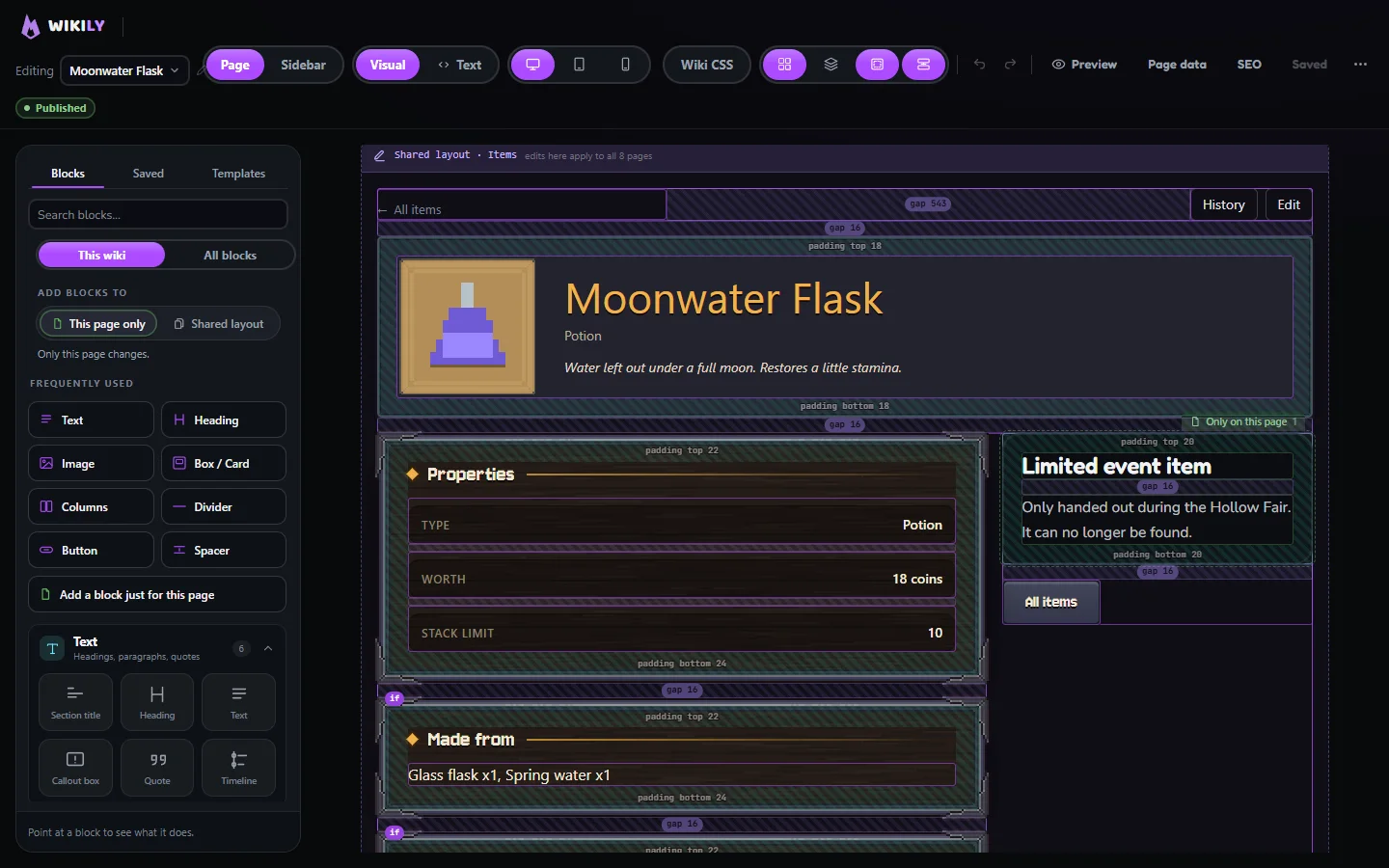
Ein gemeinsames Layout hat einen oder mehrere Bereiche für den Seiteninhalt. Alles außerhalb davon kommt aus dem Layout und ist auf jeder Seite gleich. Was du in einen solchen Bereich legst, gehört nur zu dieser einen Seite.
Gemeinsames LayoutLila im Editor. Ein Block, der auf jeder Seite mit diesem Layout erscheint.Für alles, was jede Seite braucht.
Nur auf dieser SeiteGrün im Editor. Wird mit der Seite selbst gespeichert und erscheint nirgends sonst.Für alles, was nur eine Seite braucht.
Die grüne Umrandung ist der eigene Bereich dieser Seite. Die Beschriftung zeigt, wie viele Blöcke er enthält.
Wann du sie brauchst
Ein Fakt, den nur ein Eintrag hatWo ein seltenes Item droppt, eine Quest, die nur eine Kreatur startet, ein Patch-Hinweis zu einer einzigen Waffe.
Zusätzliche Medien für eine SeiteEin Video oder eine Karte, die nur auf dieser Seite Sinn ergibt.
Nicht für alleWenn die meisten Seiten denselben Block brauchen, gehört er ins gemeinsame Layout, und die Tabelle füllt die Werte aus.
Nicht, um Daten zu korrigierenEine falsche Zahl korrigierst du in der Tabelle. Ein seiteneigener Block daneben würde die Tabelle für alles andere, was sie liest, falsch lassen.
Einen hinzufügen
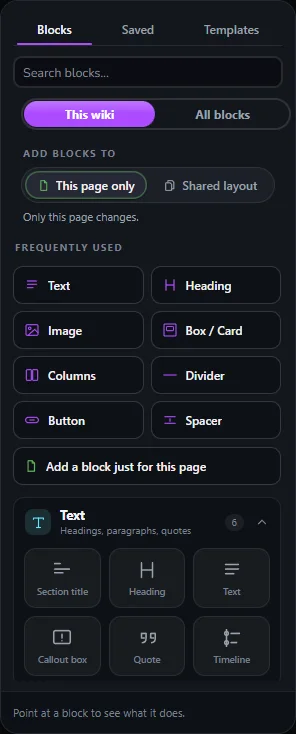
Öffne die Seite im Editor. Auf einer Seite mit gemeinsamem Layout steht in der Blockauswahl Blöcke hinzufügen zu von Anfang an auf Nur diese Seite. Ein gewählter Block landet also im eigenen Bereich der Seite, nie im Layout.
Öffne Blocks. Unter den Basis-Blöcken, und noch einmal unter Layout, klickst du auf Block nur für diese Seite hinzufügen. Das fügt einen Textblock in den eigenen Bereich der Seite ein.
Oder wähle einen beliebigen anderen Block, solange Nur diese Seite aktiv ist. Er landet hinter dem ausgewählten Seitenblock oder am Ende des Seitenbereichs.
Speichere die Seite. Das ist eine ganz normale Seitenänderung, mit Verlauf und den Prüfregeln des Wikis.
Blöcke hinzufügen zu: Nur diese Seite, und der Eintrag unter den Basis-Blöcken.
Stell Blöcke hinzufügen zu nur dann auf Gemeinsames Layout, wenn der Block auf jeder Seite erscheinen soll. Wer das gemeinsame Layout nicht ändern darf, kann nicht umschalten.
Du kannst auch jeden Block in den grünen Bereich ziehen oder Blöcke einfügen, während ein Seitenblock ausgewählt ist.
Sie auf einer Seite finden
Drei Markierungen unterscheiden beim Bearbeiten die beiden Arten:
Der grüne BereichBeschriftet mit Nur auf dieser Seite und der Zahl der Blöcke darin. Blöcke darin bekommen eine grüne Umrandung und ein grünes Namensschild.
Das NamensschildBlöcke im grünen Bereich haben ein grünes Namensschild. Ein gemeinsamer Block, den diese Seite ausblendet, zeigt ein durchgestrichenes Auge im Schild.
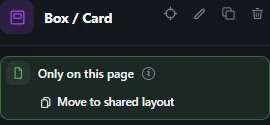
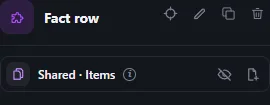
Das Eigenschaften-PanelWähle einen Block aus: Die Zeile unter seinem Namen zeigt Nur auf dieser Seite oder Gemeinsam mit dem Namen des Layouts. Das i daneben erklärt mehr.
Ein Seitenblock: Er erscheint nur hier und kann ins gemeinsame Layout wandern.
Alle Seiten sehen, die welche haben
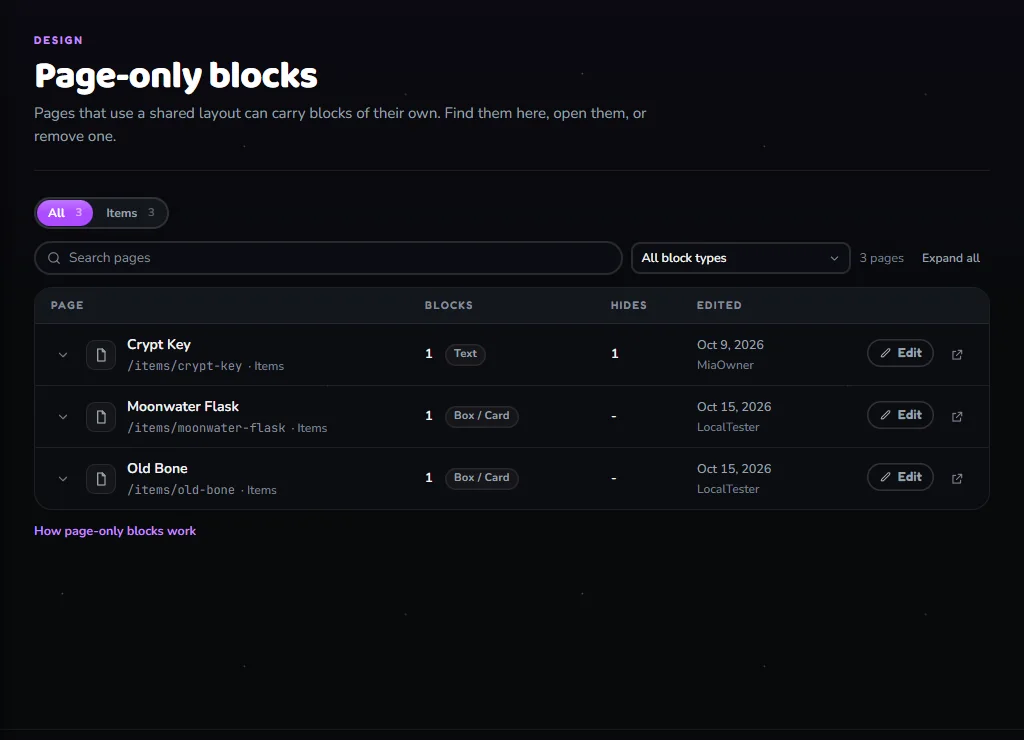
Öffne Design und dort Seiteneigene Blöcke. Die Liste zeigt im ganzen Wiki jede Seite mit gemeinsamem Layout, die eigene Blöcke hat oder einen gemeinsamen Block ausblendet.
Ein Reiter pro gemeinsamem Layout mit seiner Zahl, darunter eine Tabelle: die Blöcke jeder Seite, die gemeinsamen Blöcke, die sie ausblendet, und wer sie zuletzt bearbeitet hat. Öffne eine Zeile, um jeden Block zu sehen.
Wähle einen Layout-Reiter, um nur seine Seiten zu sehen.
Suche eine Seite nach Namen oder filtere nach Blocktyp. Lange Listen kommen in Schritten von 25 Seiten.
Öffne eine Zeile mit ihrem Pfeil, um jeden Block zu sehen: Typ, Bereich, Position und Text.
Bearbeiten an einem Block öffnet den Editor mit genau diesem Block ausgewählt. Öffnen zeigt die Seite so, wie Leser sie sehen.
Entfernen nimmt den Block nur von dieser Seite. Der Seitenverlauf behält ihn, du kannst ihn also wiederherstellen.
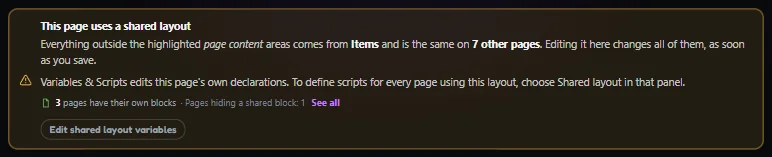
Dieselbe Zahl steht auch im Editor des gemeinsamen Layouts und im Hinweis auf jeder Seite, die es nutzt: 12 Seiten haben eigene Blöcke, mit Alle anzeigen für die Liste.
Die Zahl im Hinweis zum gemeinsamen Layout öffnet dieselbe Liste für dieses Layout.
Verschieben, ausblenden oder entfernen
Wähle einen Block aus und nutze die Buttons in der Zeile unter seinem Namen. Fahr mit der Maus über einen Button, um zu sehen, was er tut.
Ins gemeinsame Layout verschiebenAn einem Seitenblock. Er wandert ins gemeinsame Layout, direkt hinter den Bereich der Seite; nach dem Speichern zeigt ihn jede Seite. Dafür brauchst du das Recht, das gemeinsame Layout zu ändern.
Auf dieser Seite ausblendenAn einem gemeinsamen Block. Diese Seite zeigt ihn nicht mehr, in keiner Sprache; alle anderen Seiten behalten ihn. Das wirkt sofort.
Nur auf diese Seite kopierenAn einem gemeinsamen Block. Eine bearbeitbare Kopie landet im eigenen Bereich der Seite. Blende den gemeinsamen Block aus, wenn die Kopie ihn ersetzen soll.
Auf dieser Seite einblendenAn einem ausgeblendeten gemeinsamen Block, im Editor oder in der Übersicht. Der Block erscheint auf dieser Seite wieder.
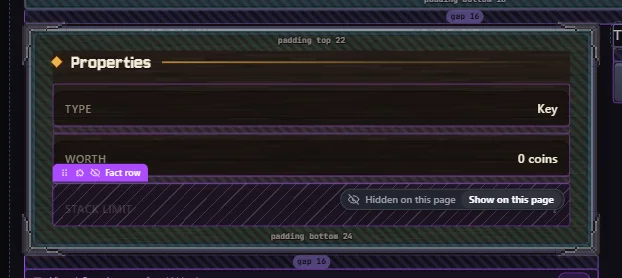
Ein gemeinsamer Block: auf dieser Seite ausblenden oder eine seiteneigene Kopie anlegen.Ein ausgeblendeter gemeinsamer Block bleibt im Editor bearbeitbar, gestreift, mit einem Weg zurück.
Ein Seiteninhalt-Bereich, oder ein Block, der einen enthält, lässt sich nicht ausblenden: Damit wären auch die eigenen Blöcke der Seite weg.
Mit deinem KI-Assistenten (MCP)
Ein Assistent, der über den MCP-Zugang verbunden ist, kann dasselbe:
pages_read page_blocksDie Übersicht: Zahlen pro gemeinsamem Layout, dann jede Seite mit eigenen Blöcken. Mit einem Seiten-Slug diese Seite komplett, inklusive der gemeinsamen Blöcke, die sie ausblenden könnte.
pages_write editDie eigenen Blöcke einer Seite hinzufügen, ändern oder entfernen, wie bei jeder Seitenänderung.
pages_write hide_shared / show_sharedEinen gemeinsamen Block für eine Seite aus- oder wieder einblenden.
Für Skripte gibt es eine Content-API: GET /api/wikis/<wiki>/page-blocks listet sie auf, und /pages/<page>/page-blocks liest, ergänzt, ändert und entfernt die Blöcke einer Seite.
Gut zu wissen
SprachenJede Sprachversion einer Seite hat ihre eigenen seiteneigenen Blöcke. Ausgeblendete gemeinsame Blöcke gelten für alle Sprachen der Seite.
PrüfungSeiteneigene Blöcke folgen den Prüfregeln der Seite. Auch das Ausblenden eines gemeinsamen Blocks wartet auf Prüfung, wenn die Änderungen eines Mitglieds geprüft werden.
Wenn eine Seite das Layout verlässtVerlässt eine Seite ihr gemeinsames Layout, bleiben ihre eigenen Blöcke an ihrem Platz, und ausgeblendete gemeinsame Blöcke bleiben weg.
Leser sehen nur das ErgebnisDie grünen und lila Markierungen gibt es nur im Editor. Leser sehen die Seite mit ihren eigenen Blöcken an ihrem Platz.