


Konsolen-Anleitung
So verwendest du Bauvorlagen auf PlayStation, Xbox und PC mit der Mod Template Hammer Importer
Der Template Hammer Importer ist eine Mod, mit der du Bauvorlagen von Wikily.gg direkt im Spiel herunterladen kannst. Konsolenspieler können Vorlagen normalerweise nicht importieren, weil es keinen Zugriff auf die Zwischenablage gibt. Diese Mod behebt das.
Mod installieren
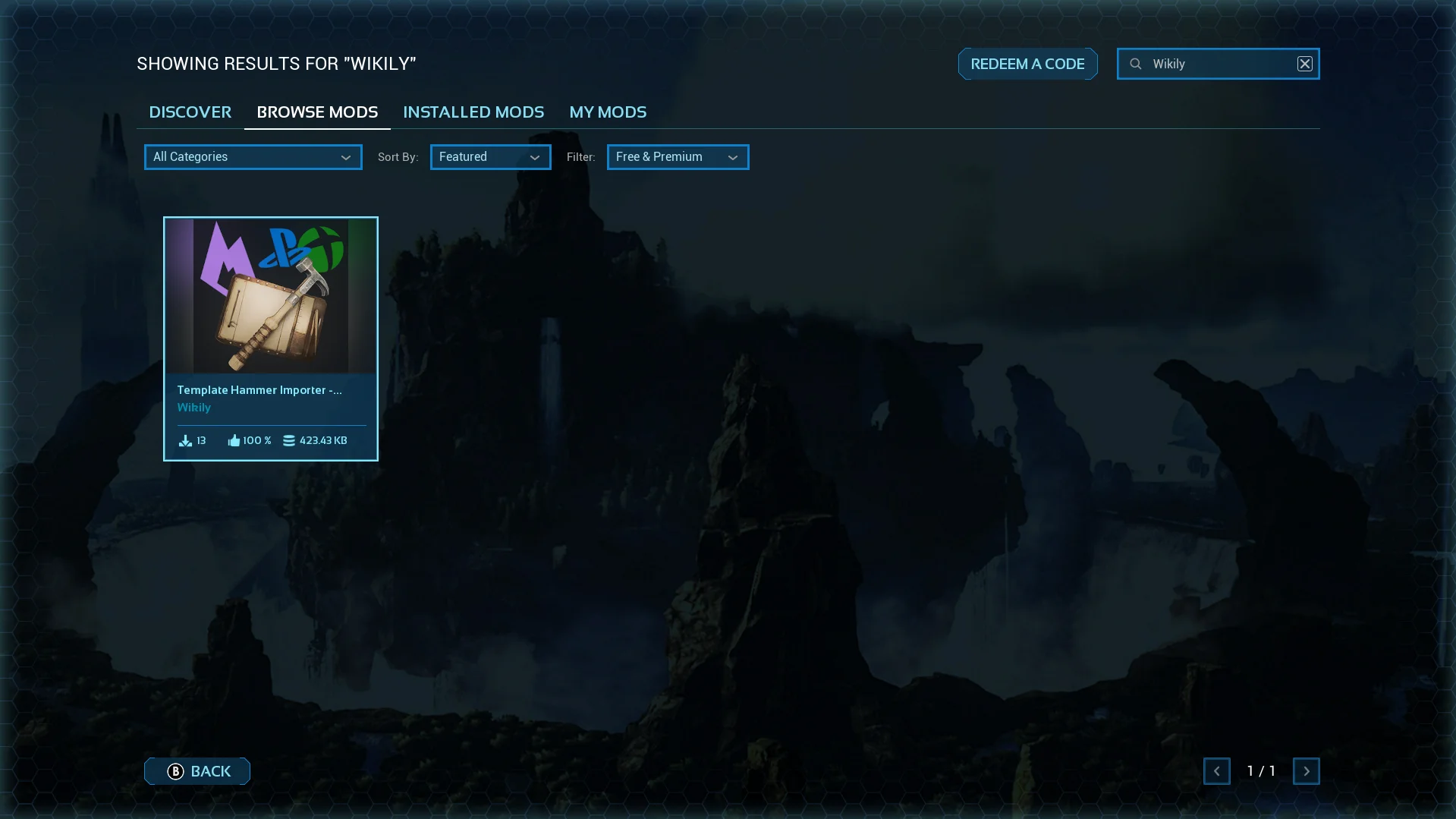
1. Mod suchen
Öffne den Mod-Browser im Spiel und suche nach „Wikily“ oder „Template Hammer Importer“.
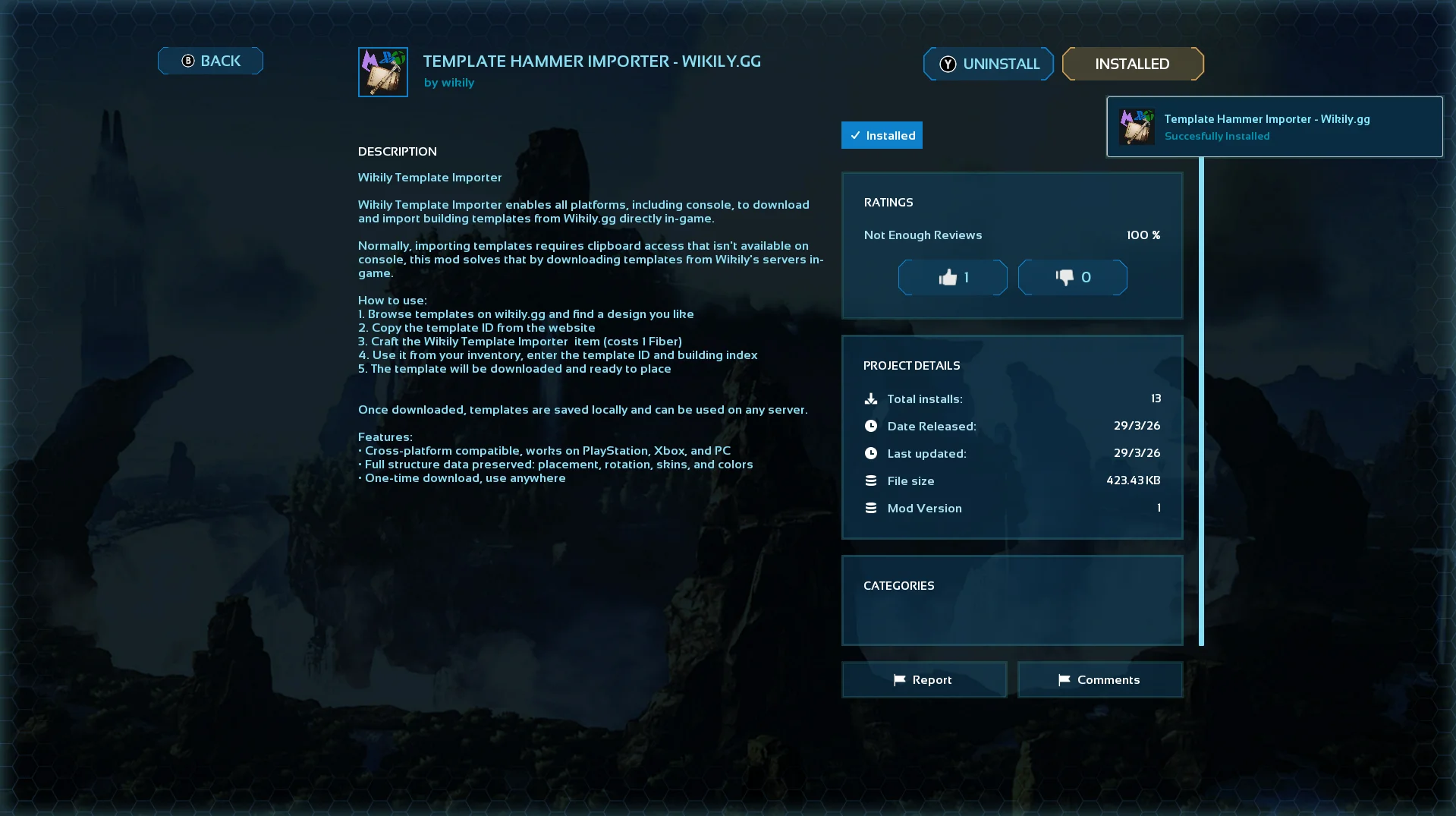
2. Installieren
Klicke auf die Mod und dann auf Installieren.
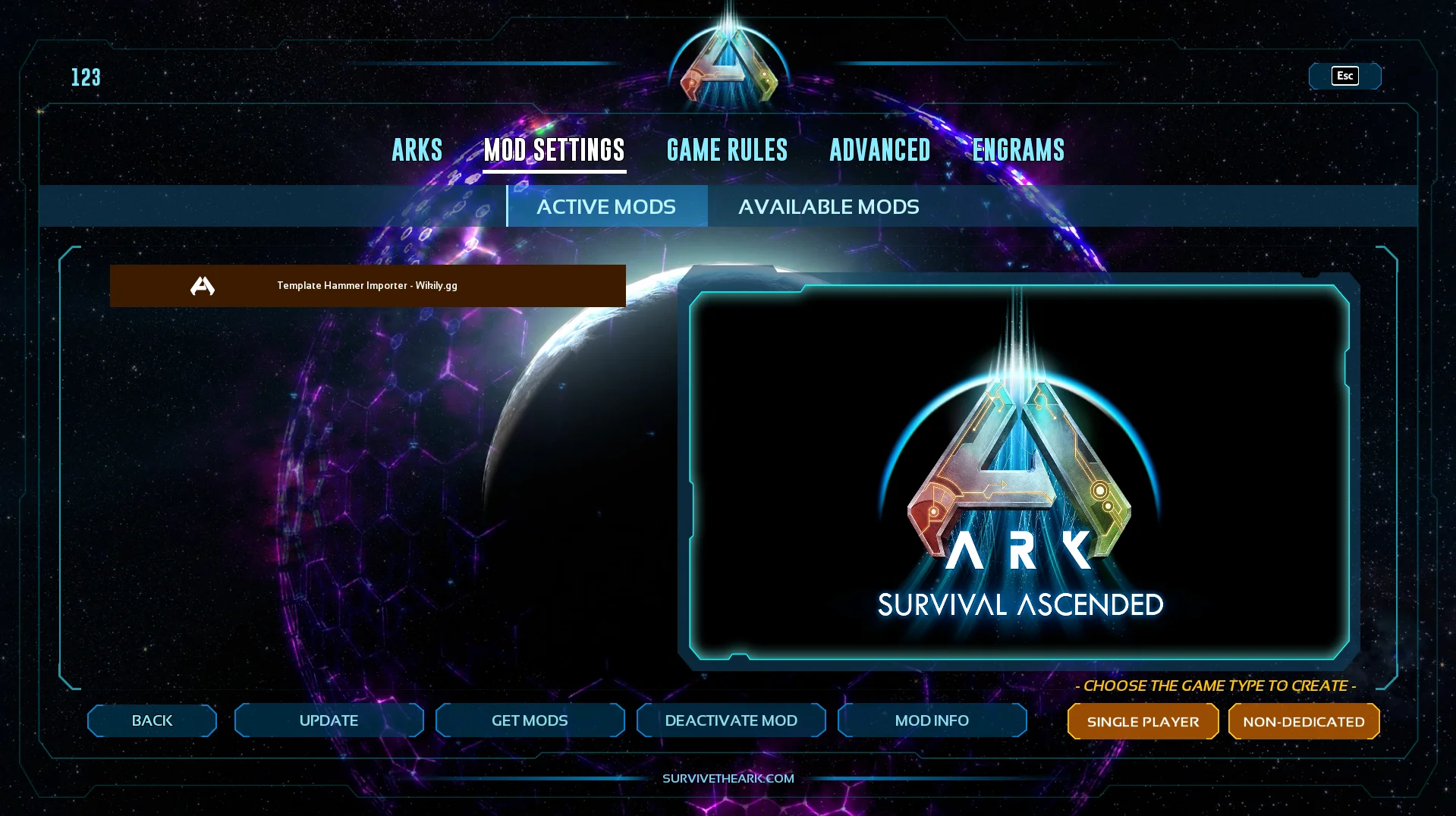
3. Aktivieren
Öffne „Verfügbare Mods“ und stelle sicher, dass die Mod aktiv ist.
Verwendung
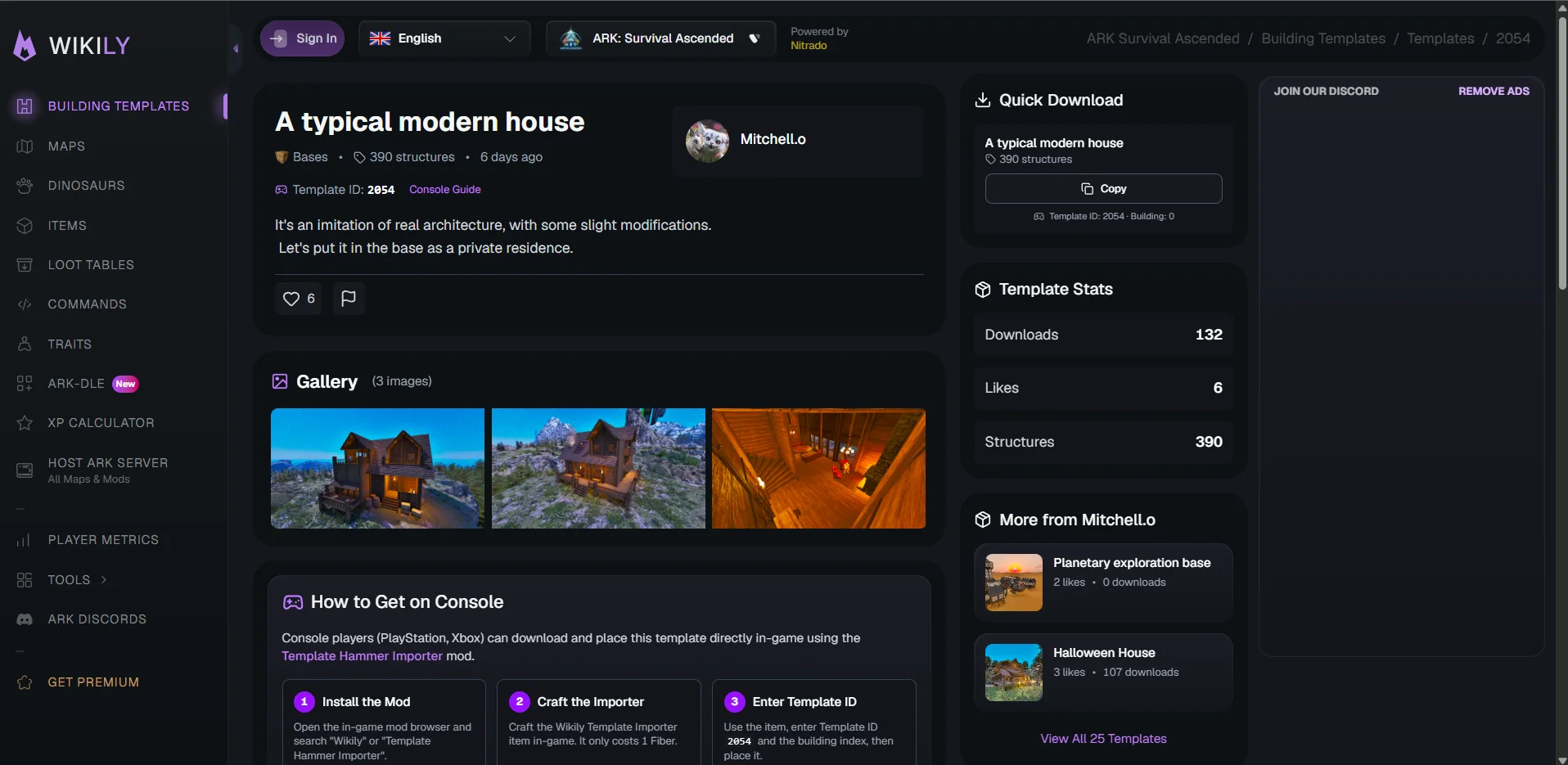
4. Vorlage finden und IDs notieren
Durchsuche die Vorlagen auf Wikily.gg und such dir eine aus. Oben auf jeder Vorlagenseite steht die Vorlagen-ID.
Wenn die Vorlage mehrere Gebäude enthält (wegen der Obergrenze von 2.000 Strukturen), hat jedes Gebäude zusätzlich eine Gebäude-ID (0 für das erste, 1 für das zweite usw.). Du findest sie im Download-Bereich.
5. Wikily Template Importer herstellen
Starte den Einzelspieler-Modus, aktiviere den Kreativmodus und stelle den Gegenstand her. Er kostet 1 Faser.
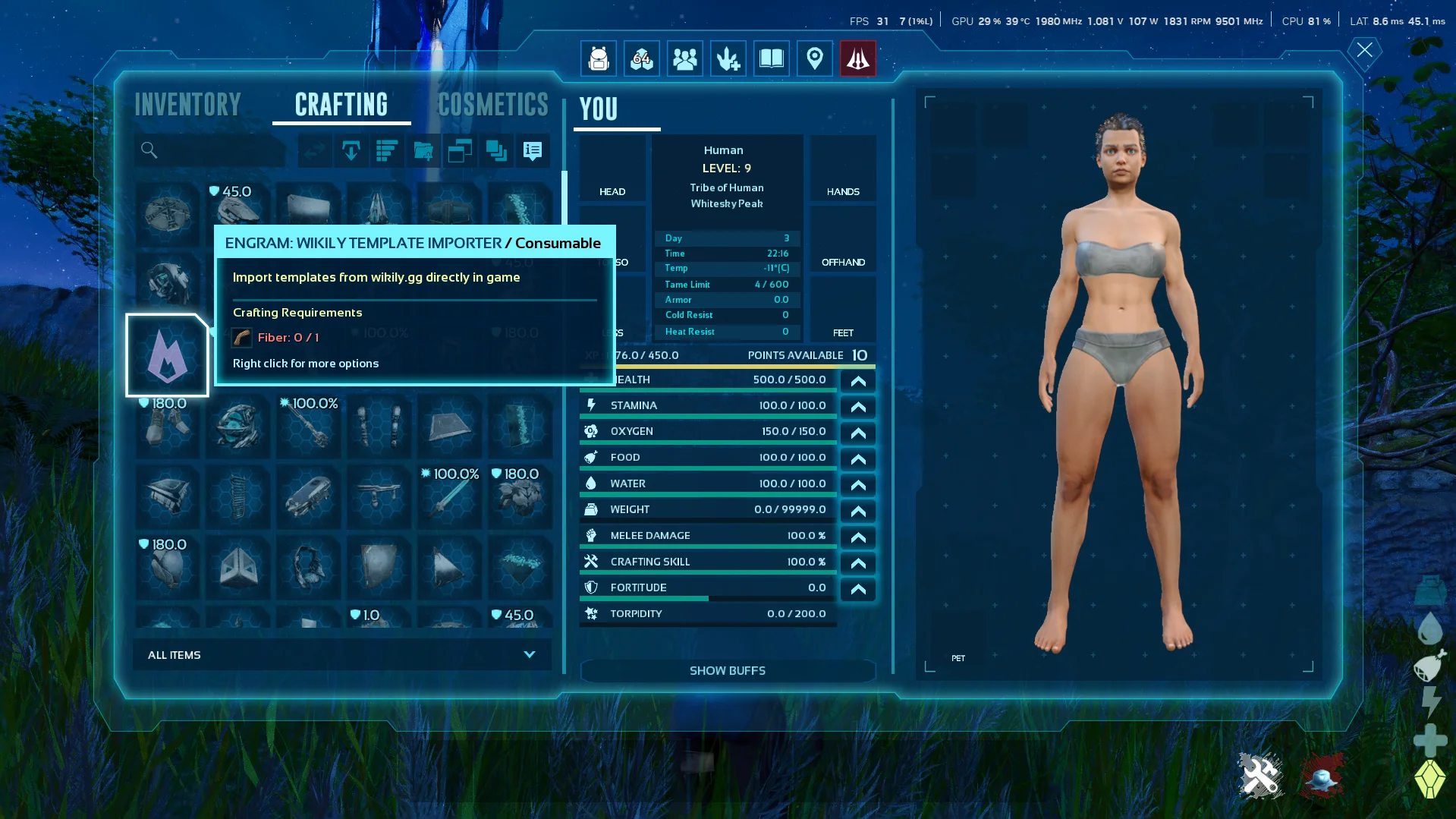
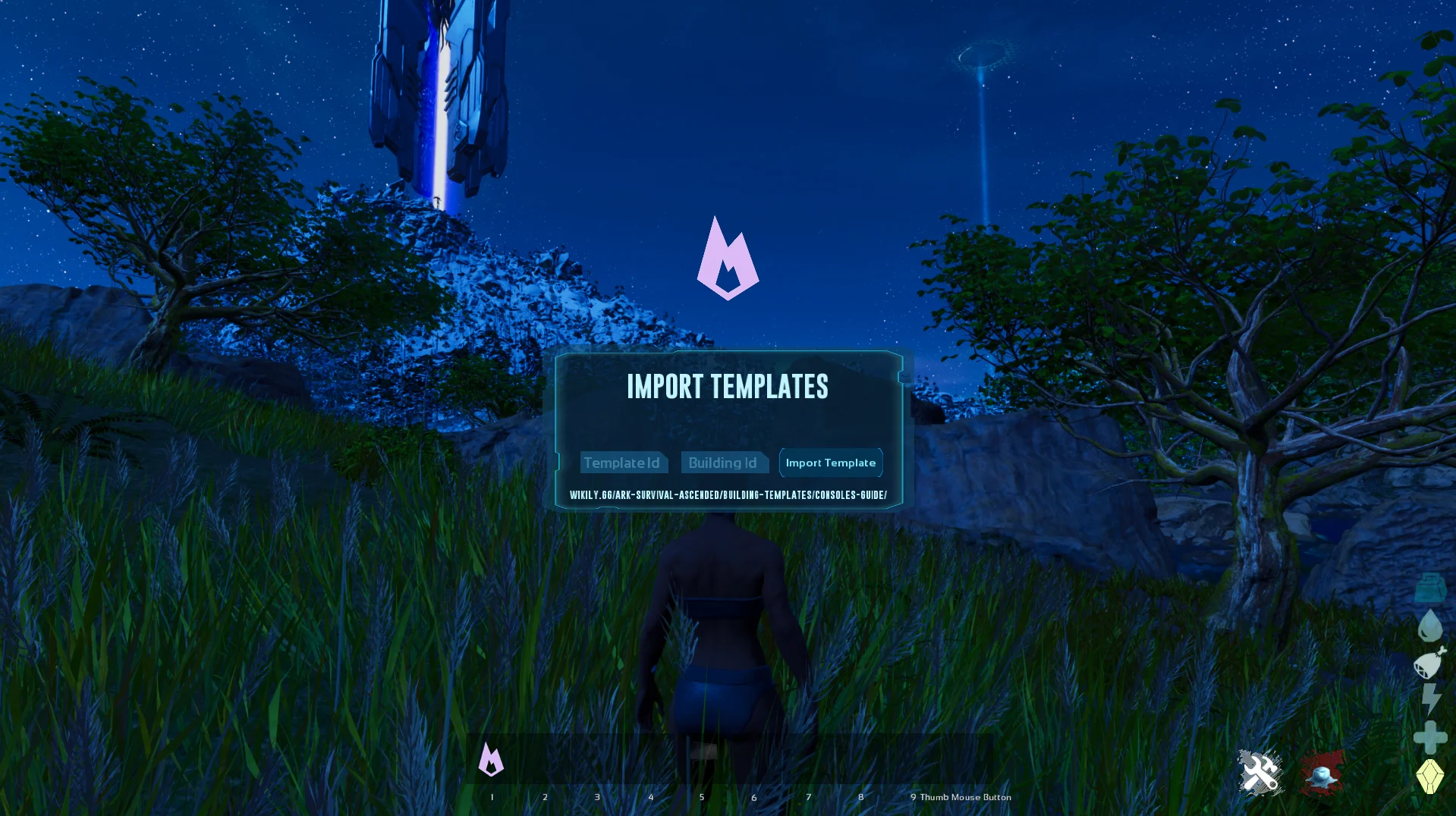
6. Vorlagen-ID eingeben
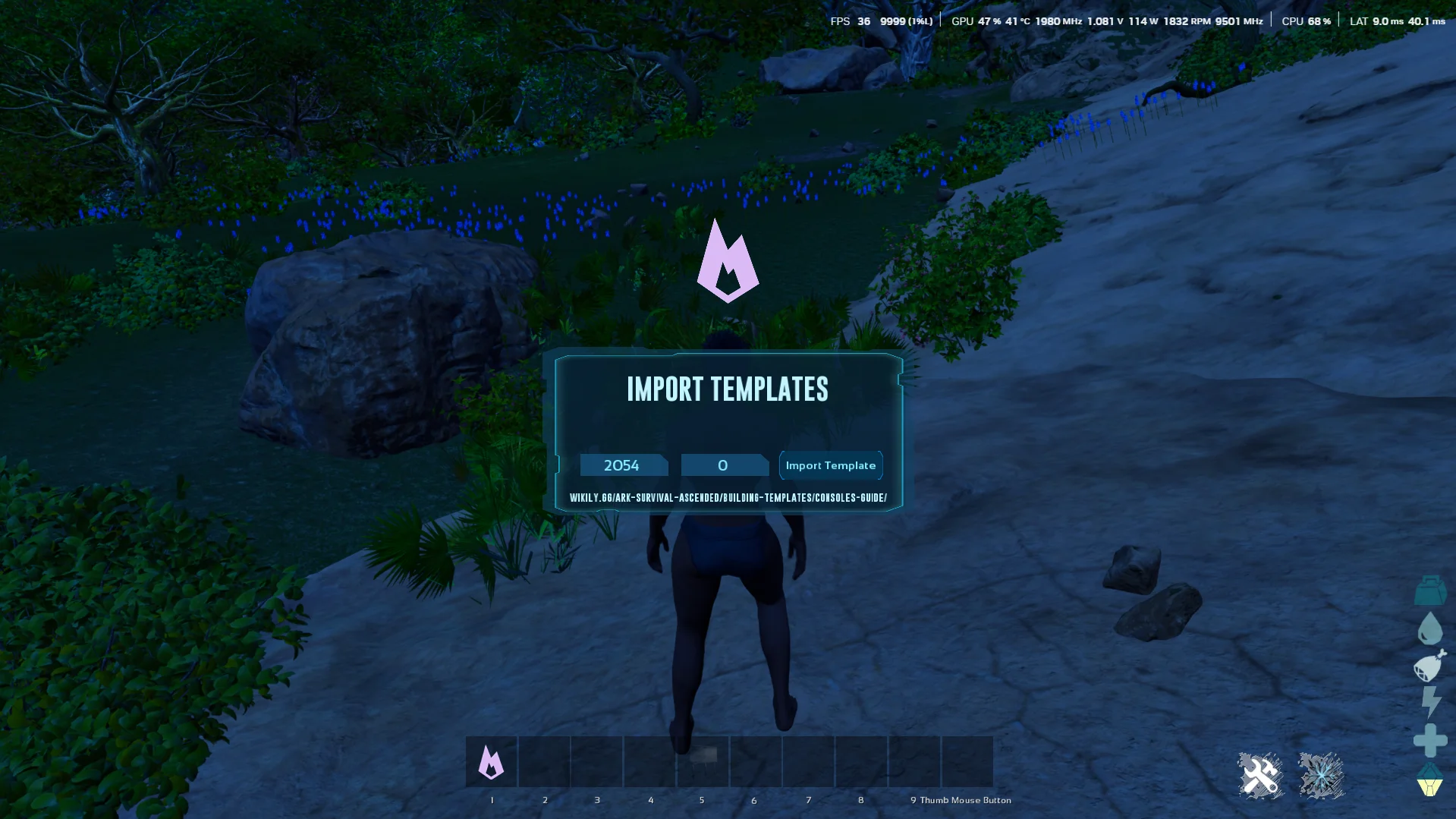
Benutze den Gegenstand aus deinem Inventar. Gib die Vorlagen-ID und die Gebäude-ID ein (standardmäßig 0, wenn die Vorlage nur ein Gebäude hat).
7. Vorlage importieren
Drücke „Import Template“. Die Vorlage wird von den Wikily-Servern heruntergeladen.
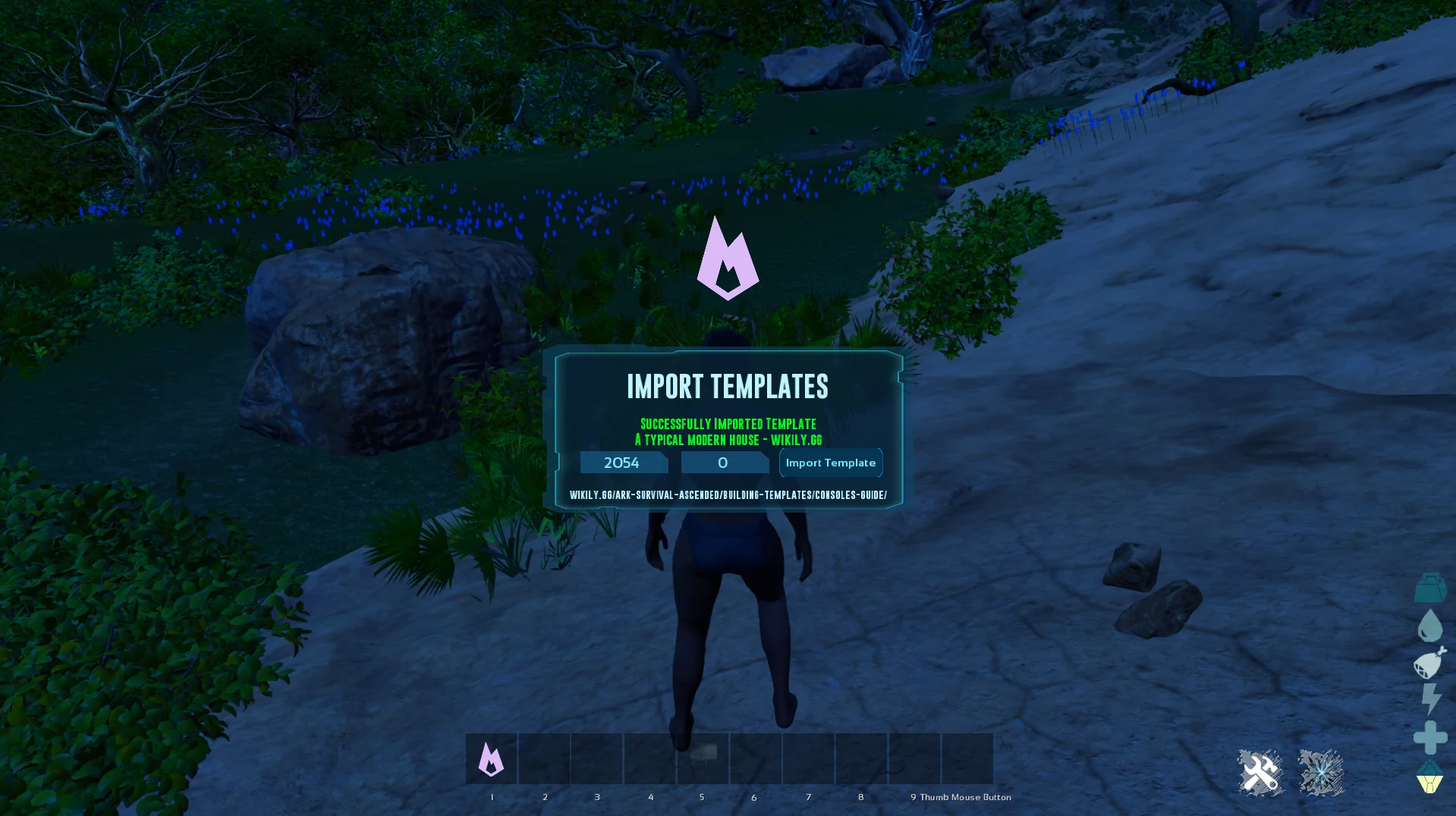
8. Fertig!
Die Vorlage ist jetzt lokal gespeichert. Du kannst sie sofort platzieren und auf jedem Server wiederverwenden, ohne sie erneut herunterzuladen.
Importierte Vorlage platzieren
Der Wikily Template Importer lädt die Vorlage nur herunter und speichert sie. Platziert wird sie mit dem Schablonenhammer, einem eigenen Gegenstand im Spiel.
Den Schablonenhammer lernst du ab Level 26 für 5 Engrammpunkte und stellst ihn in der Werkbank her. Rüste ihn aus, lade die gespeicherte Vorlage und platziere sie.
Probleme beim Import
Die ID funktioniert nicht
Auf Wikily erstellte Vorlagen haben eine kurze Vorlagen-ID ab 100000, zum Beispiel 100047. Längere IDs wie 4294967343 passen auf Xbox, PlayStation und PC nicht in das Feld für die Vorlagen-ID im Spiel.
Jede Vorlagenseite zeigt die kurze ID unter Vorlagen-ID. Eine alte lange ID rechnest du selbst um: 4294967296 abziehen, dann 100000 addieren. Aus 4294967343 wird 100047.
Ältere Vorlagen mit einer ID unter 100000 behalten diese ID.
Das Spiel kann die Vorlage nicht konvertieren
Das Spiel zeigt dies, wenn es für die eingegebenen IDs keine Gebäudedatei erhält. Prüfe die Vorlagen-ID (nimm die kurze) und die Gebäude-ID.
Gebäude-IDs beginnen bei 0: Eine Vorlage mit 3 Gebäuden hat 0, 1 und 2. Eine höhere Zahl findet keine Datei.
Ein Gebäude, das auf der Vorlagenseite mit „Der Konsolenimport ist für diese Datei nicht verfügbar“ markiert ist, lässt sich im Spiel nicht importieren. Private, Entwurfs- und entfernte Vorlagen ebenfalls nicht.
Der Import hat geklappt, aber nichts erscheint
Ein erfolgreicher Import zeigt „Successfully Imported Template“ und den Namen der Vorlage. Der Import speichert die Vorlage nur: Platziere sie mit dem Schablonenhammer, wie oben beschrieben.
Bereit zum Bauen?
Durchsuche Tausende Bauvorlagen aus der Community.