

如何把幻兽帕鲁世界转移到专用服务器
你的世界、据点和里面的帕鲁都会搬到服务器上,玩家们的角色也一样。只有当初开联机的房主需要重新开一个角色。

先备份
先把电脑上的世界文件夹(见下文)复制到安全的地方。如果服务器上已经有世界,也把它的 Pal\Saved\SaveGames 文件夹复制一份。
在电脑上找到世界存档
%LocalAppData%\Pal\Saved\SaveGames在 Windows 文件资源管理器里打开这个路径。你看到的那个文件夹就是你的 Steam ID。里面每个你玩过的世界都有自己的文件夹,名字是一长串字母和数字。要搬的就是这一整个文件夹。
里面的 Level.sav 就是世界本身。旁边还有 LevelMeta.sav、LocalData.sav 和 WorldOption.sav、一个 backup 文件夹,以及每个角色一个 .sav 文件的 Players 文件夹。
放到你自己的服务器上
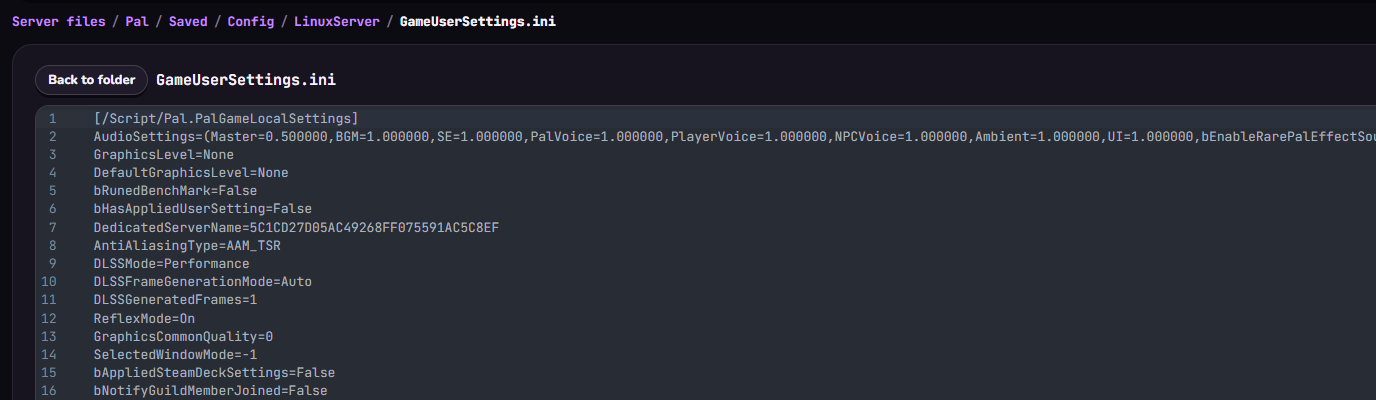
1. 停止服务器。 2. 把整个世界文件夹复制到服务器的 Pal\Saved\SaveGames\0 里。 3. 告诉服务器要加载哪个世界:GameUserSettings.ini 里 DedicatedServerName= 这一行必须填世界文件夹的名字。 4. 启动服务器。
DedicatedServerName=<the world folder's name>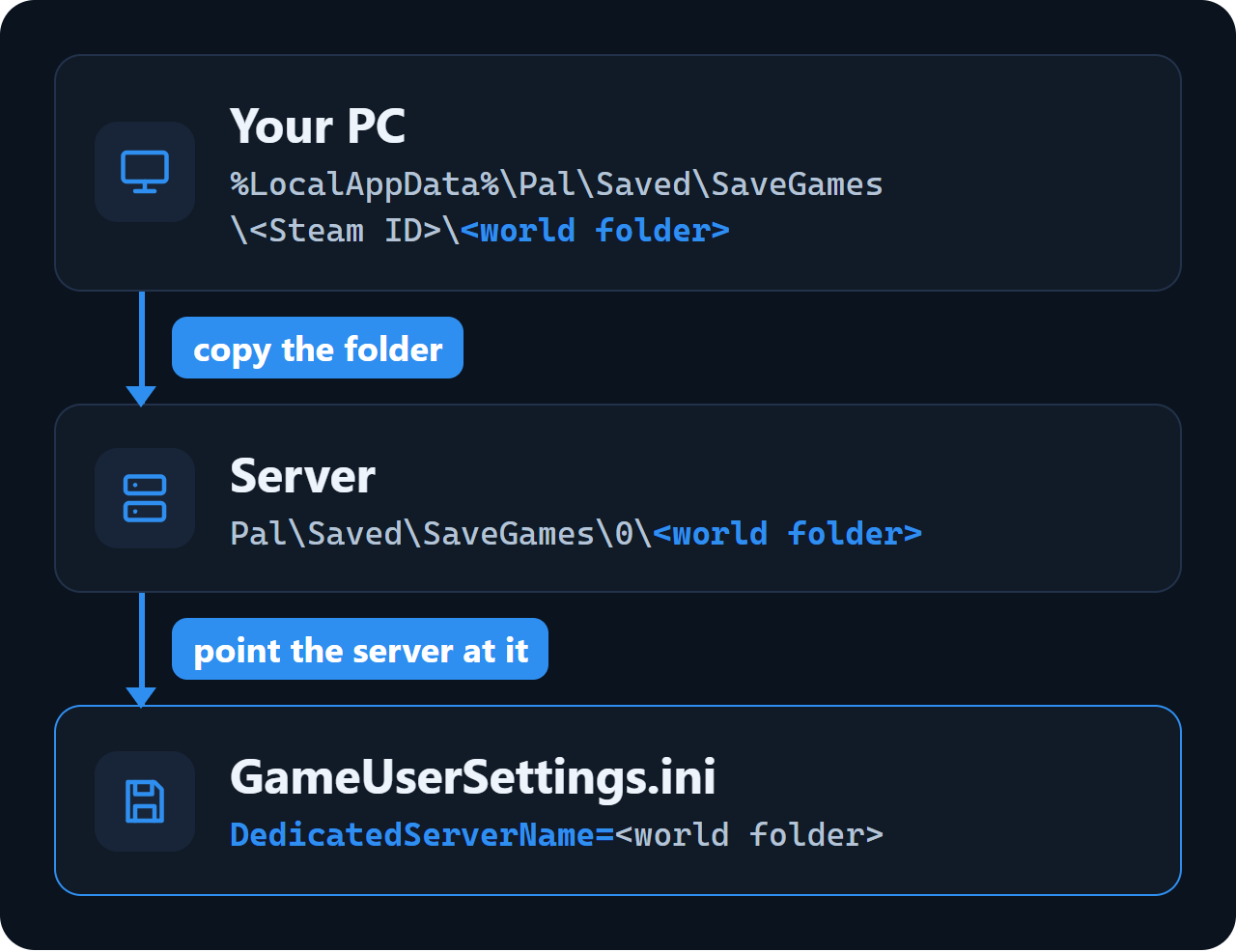
GameUserSettings.ini 在 Windows 服务器上位于 Pal\Saved\Config\WindowsServer,在 Linux 服务器上位于 Pal/Saved/Config/LinuxServer。填好名字后,服务器会加载你的世界,而不是新建一个。
放到 Wikily Servers 的服务器上
1. 在面板里停止服务器。 2. 在电脑上把世界文件夹打包成 .zip(最大 50 MB)。 3. 在“文件”(Files)标签页里打开 Pal/Saved/SaveGames/0,把 .zip 拖进去,然后选择“解压”(Unpack)。
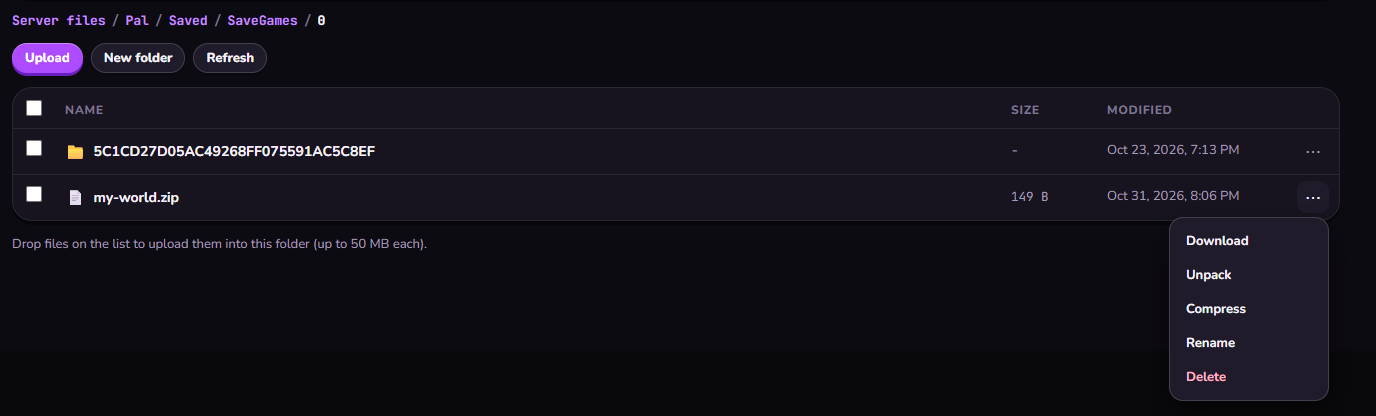
4. 进入 Config 文件夹,编辑 GameUserSettings.ini,让 DedicatedServerName= 填上你解压出来的文件夹名,然后保存。 5. 启动服务器。
房主的角色
联机游戏里,房主的角色保存为 Players\00000000000000000000000000000001.sav。专用服务器不会把这个位置还给房主:房主会作为新玩家加入并创建新角色,旧文件则留在存档里。
其他玩家都继续用原来的角色。