

วิธีย้ายโลก Palworld ไปยัง Dedicated Server
โลกของคุณ ฐาน และ Pal ในนั้นจะย้ายไปอยู่บนเซิร์ฟเวอร์ ตัวละครของผู้เล่นก็ย้ายไปด้วย มีแค่คนที่เป็นโฮสต์เกม co-op ที่ต้องเริ่มตัวละครใหม่

แบ็กอัปก่อน
ก๊อปโฟลเดอร์โลกบนพีซีของคุณ (ด้านล่าง) ไปเก็บไว้ที่ปลอดภัย ถ้าเซิร์ฟเวอร์มีโลกอยู่แล้ว ให้ก๊อปโฟลเดอร์ Pal\Saved\SaveGames ของเซิร์ฟด้วย
หาโลกบนพีซีของคุณ
%LocalAppData%\Pal\Saved\SaveGamesเปิดพาธนั้นใน Windows Explorer โฟลเดอร์ที่เห็นคือ Steam ID ของคุณ ข้างในมีโฟลเดอร์แยกของทุกโลกที่คุณเคยเล่น ชื่อเป็นรหัสยาวที่มีทั้งตัวอักษรและตัวเลข สิ่งที่ต้องย้ายคือโฟลเดอร์นั้นทั้งโฟลเดอร์
Level.sav ในนั้นคือตัวโลก ข้างๆ มี LevelMeta.sav, LocalData.sav และ WorldOption.sav, โฟลเดอร์ backup และโฟลเดอร์ Players ที่มีไฟล์ .sav หนึ่งไฟล์ต่อหนึ่งตัวละคร
ใส่ลงในเซิร์ฟเวอร์ของคุณเอง
1. ปิดเซิร์ฟเวอร์ 2. ก๊อปโฟลเดอร์โลกทั้งโฟลเดอร์ไปไว้ใน Pal\Saved\SaveGames\0 บนเซิร์ฟเวอร์ 3. บอกเซิร์ฟเวอร์ว่าจะโหลดโลกไหน: บรรทัด DedicatedServerName= ใน GameUserSettings.ini ต้องเป็นชื่อโฟลเดอร์โลก 4. เปิดเซิร์ฟเวอร์
DedicatedServerName=<the world folder's name>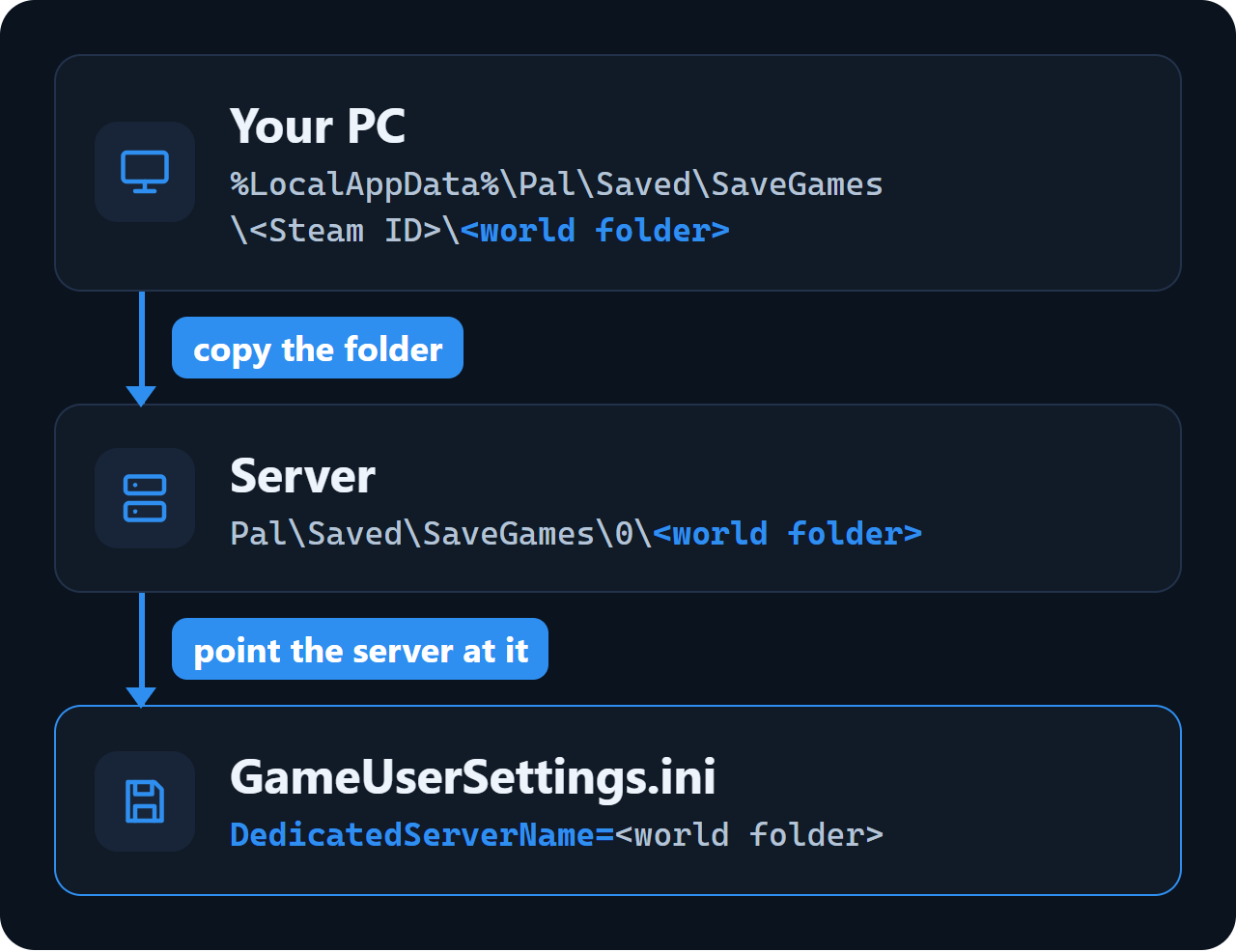
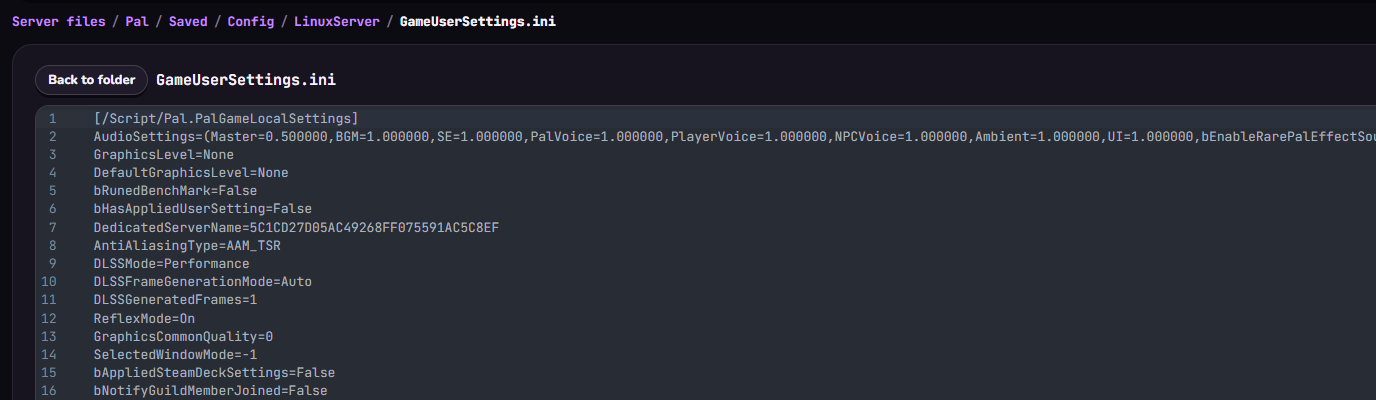
GameUserSettings.ini อยู่ใน Pal\Saved\Config\WindowsServer บนเซิร์ฟ Windows และอยู่ใน Pal/Saved/Config/LinuxServer บนเซิร์ฟ Linux เมื่อตั้งชื่อแล้ว เซิร์ฟเวอร์จะโหลดโลกของคุณแทนที่จะสร้างโลกใหม่
ใส่ลงในเซิร์ฟเวอร์ของ Wikily Servers
1. ปิดเซิร์ฟเวอร์ในพาเนล 2. บนพีซี บีบอัดโฟลเดอร์โลกเป็นไฟล์ .zip (ไม่เกิน 50 MB) 3. ในแท็บไฟล์ เปิด Pal/Saved/SaveGames/0 ลากไฟล์ .zip เข้าไป แล้วเลือกแตกไฟล์
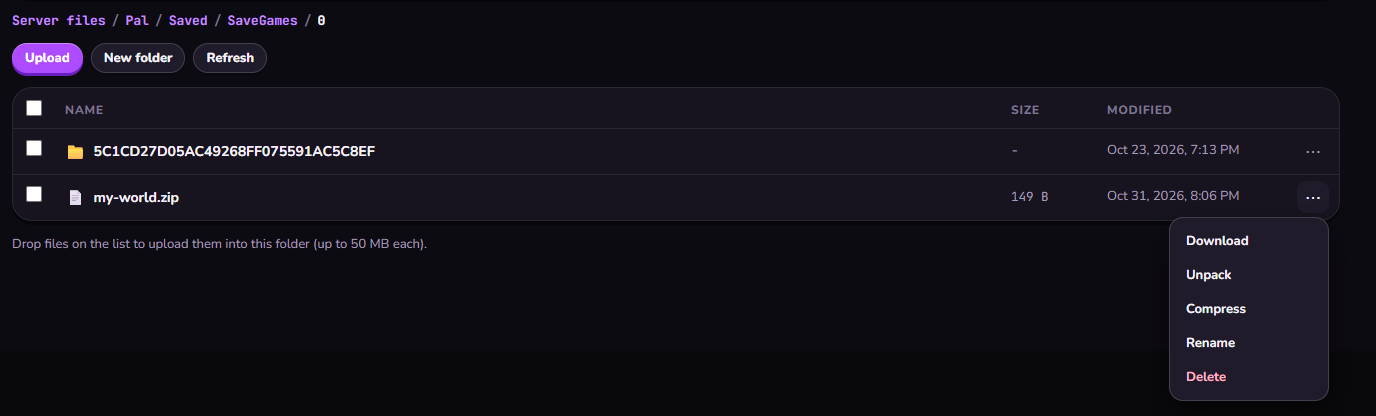
4. ไปที่โฟลเดอร์ Config แก้ GameUserSettings.ini ให้ DedicatedServerName= เป็นชื่อโฟลเดอร์ที่คุณแตกไฟล์ออกมา แล้วบันทึก 5. เปิดเซิร์ฟเวอร์
ตัวละครของโฮสต์
ในเกม co-op ตัวละครของโฮสต์ถูกเซฟเป็น Players\00000000000000000000000000000001.sav Dedicated Server จะไม่คืนช่องนั้นให้โฮสต์: โฮสต์จะเข้ามาเป็นผู้เล่นใหม่และสร้างตัวละครใหม่ ส่วนไฟล์เก่ายังอยู่ในเซฟ
ผู้เล่นคนอื่นทั้งหมดเล่นต่อด้วยตัวละครเดิมของตัวเอง