

Как перенести мир Palworld на выделенный сервер
Ваш мир, его базы и палы в нём переезжают на сервер, как и персонажи игроков. Начинать заново придётся только тому, кто хостил кооп-игру.

Сначала бэкап
Скопируйте папку мира на ПК (см. ниже) в надёжное место. Если на сервере уже есть мир, скопируйте и его папку Pal\Saved\SaveGames.
Найдите мир на ПК
%LocalAppData%\Pal\Saved\SaveGamesОткройте этот путь в Проводнике Windows. Папка, которую вы там увидите, это ваш Steam ID. Внутри у каждого мира, в который вы играли, своя папка с длинным кодом из букв и цифр в названии. Переносить нужно всю эту папку целиком.
Level.sav в ней и есть сам мир. Рядом лежат LevelMeta.sav, LocalData.sav и WorldOption.sav, папка backup и папка Players с одним .sav-файлом на каждого персонажа.
Перенос на свой сервер
1. Остановите сервер. 2. Скопируйте всю папку мира в Pal\Saved\SaveGames\0 на сервере. 3. Укажите серверу, какой мир загружать: строка DedicatedServerName= в GameUserSettings.ini должна содержать имя папки мира. 4. Запустите сервер.
DedicatedServerName=<the world folder's name>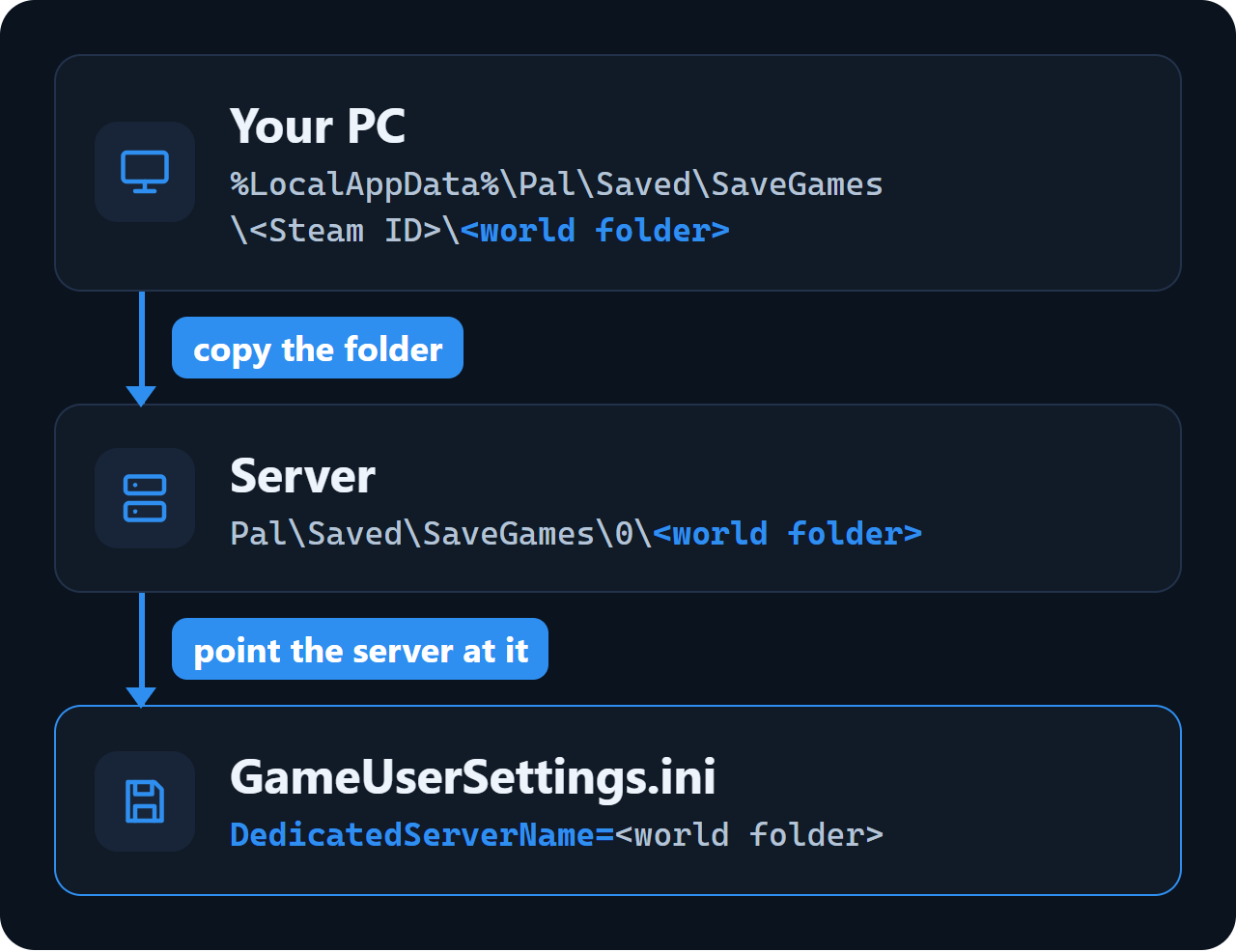
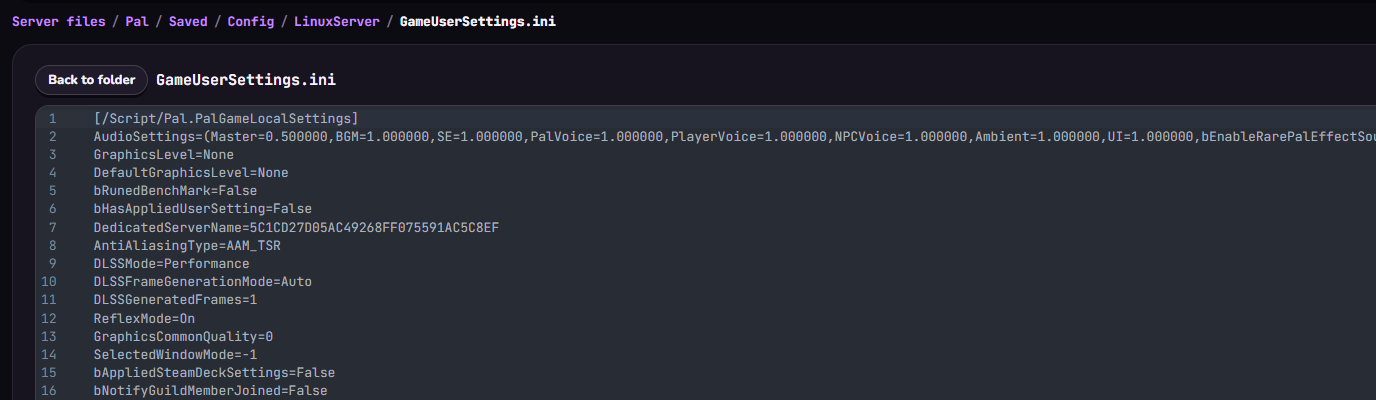
GameUserSettings.ini лежит в Pal\Saved\Config\WindowsServer на сервере с Windows и в Pal/Saved/Config/LinuxServer на сервере с Linux. Когда имя указано, сервер загружает ваш мир, а не создаёт новый.
Перенос на сервер Wikily Servers
1. Остановите сервер в панели. 2. На ПК упакуйте папку мира в .zip (до 50 МБ). 3. Во вкладке «Файлы» откройте Pal/Saved/SaveGames/0, перетащите туда .zip и выберите «Распаковать».
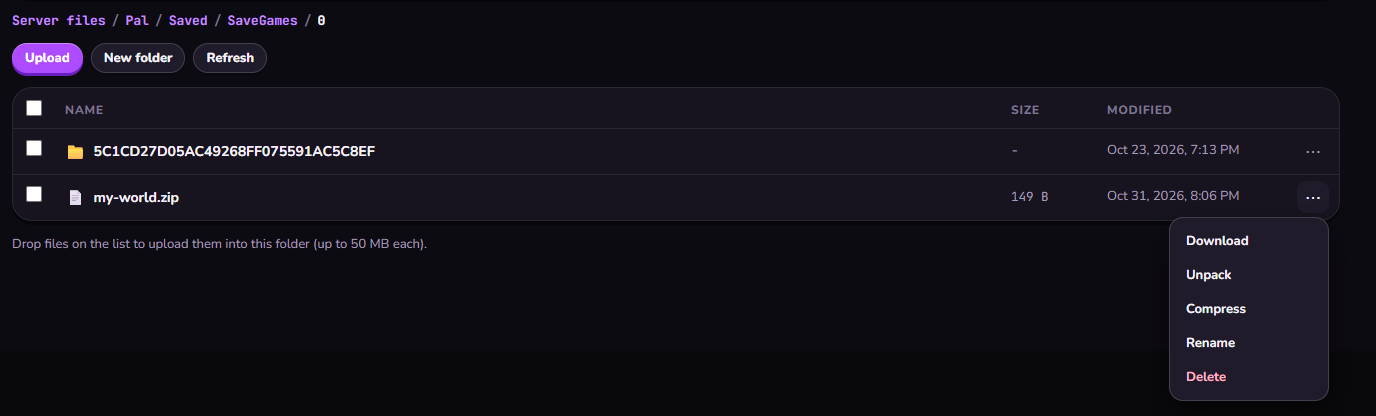
4. Перейдите в папку Config, отредактируйте GameUserSettings.ini, чтобы в DedicatedServerName= стояло имя распакованной папки, и сохраните. 5. Запустите сервер.
Персонаж хоста
В кооп-игре персонаж хоста сохраняется как Players\00000000000000000000000000000001.sav. Выделенный сервер не возвращает хосту этот слот: хост заходит как новый игрок и создаёт нового персонажа, а старый файл остаётся в сохранении.
Все остальные игроки продолжают со своими прежними персонажами.