

팰월드 월드를 전용 서버로 옮기는 방법
월드와 거점, 그 안의 팰이 서버로 넘어가고, 플레이어들의 캐릭터도 같이 넘어갑니다. 멀티플레이를 호스트했던 플레이어만 캐릭터를 새로 시작해야 합니다.

먼저 백업하기
PC의 월드 폴더(아래 참고)를 안전한 곳에 복사하세요. 서버에 이미 월드가 있다면 그 Pal\Saved\SaveGames 폴더도 복사하세요.
PC에서 월드 찾기
%LocalAppData%\Pal\Saved\SaveGames그 경로를 Windows 파일 탐색기에서 여세요. 거기 보이는 폴더가 내 Steam ID입니다. 그 안에 플레이한 월드마다 영문과 숫자로 된 긴 코드 이름의 폴더가 따로 있습니다. 옮길 것은 그 폴더 통째입니다.
그 안의 Level.sav가 월드 자체입니다. 옆에 LevelMeta.sav, LocalData.sav, WorldOption.sav, backup 폴더, 그리고 캐릭터마다 .sav 파일이 하나씩 든 Players 폴더가 있습니다.
내 서버에 넣기
1. 서버를 끕니다. 2. 월드 폴더 전체를 서버의 Pal\Saved\SaveGames\0에 복사합니다. 3. 어떤 월드를 불러올지 서버에 알려 줍니다: GameUserSettings.ini의 DedicatedServerName= 줄에 월드 폴더 이름을 넣어야 합니다. 4. 서버를 켭니다.
DedicatedServerName=<the world folder's name>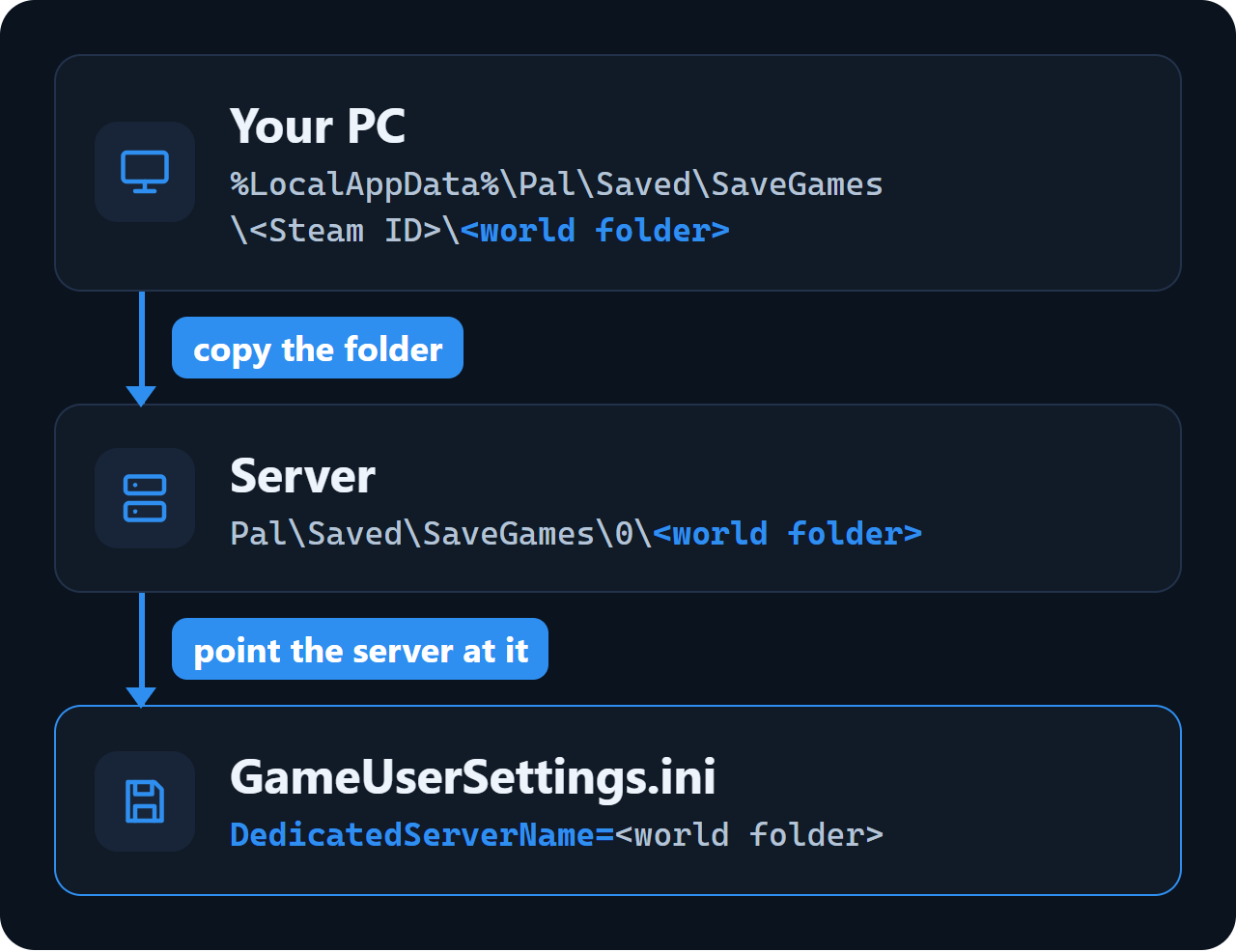
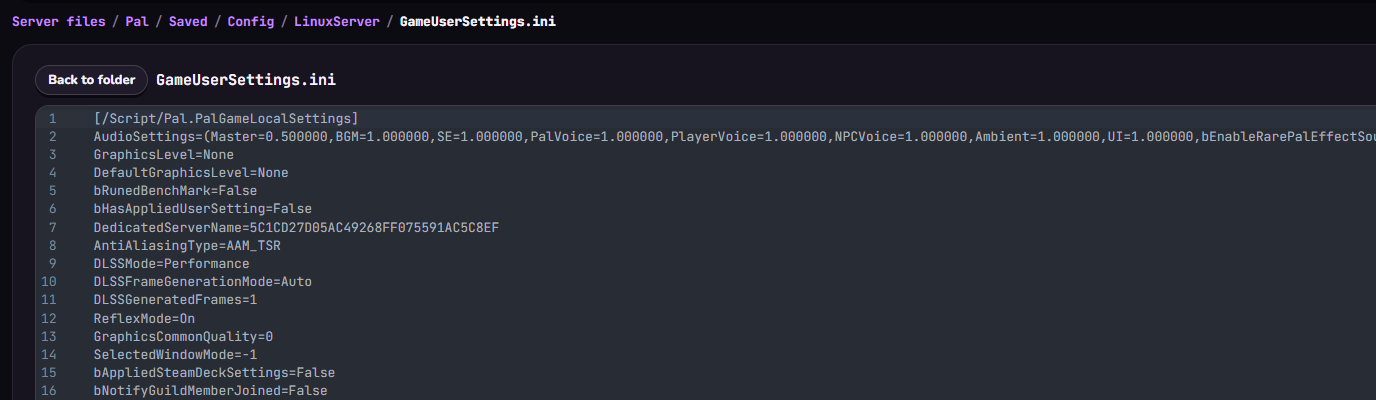
GameUserSettings.ini는 Windows 서버라면 Pal\Saved\Config\WindowsServer에, Linux 서버라면 Pal/Saved/Config/LinuxServer에 있습니다. 이름을 넣어 두면 서버가 새 월드를 만들지 않고 내 월드를 불러옵니다.
Wikily Servers 서버에 넣기
1. 패널에서 서버를 끕니다. 2. PC에서 월드 폴더를 .zip으로 압축합니다(최대 50 MB). 3. '파일'(Files) 탭에서 Pal/Saved/SaveGames/0을 열고, .zip을 끌어다 놓은 뒤 '압축 풀기'(Unpack)를 선택합니다.
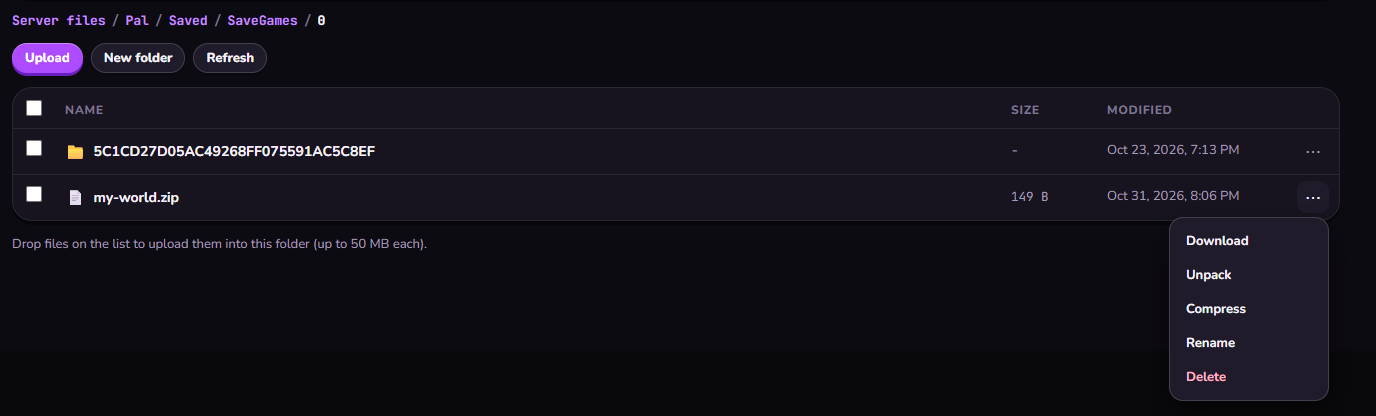
4. Config 폴더로 가서 GameUserSettings.ini의 DedicatedServerName=에 압축을 푼 폴더 이름을 넣고 저장합니다. 5. 서버를 켭니다.
호스트의 캐릭터
멀티플레이 게임에서 호스트의 캐릭터는 Players\00000000000000000000000000000001.sav로 저장됩니다. 전용 서버는 이 자리를 호스트에게 돌려주지 않습니다: 호스트는 새 플레이어로 접속해 캐릭터를 새로 만들고, 예전 파일은 세이브에 그대로 남습니다.
다른 플레이어들은 원래 캐릭터로 계속 플레이합니다.