

Cómo transferir un mundo de Palworld a un servidor dedicado
Tu mundo, sus bases y sus Pals pasan al servidor, y los personajes de los jugadores también. Solo quien hacía de anfitrión en la partida cooperativa tiene que crearse un personaje nuevo.

Primero, haz una copia de seguridad
Copia la carpeta del mundo de tu PC (abajo) en un lugar seguro. Si el servidor ya tiene un mundo, copia también su carpeta Pal\Saved\SaveGames.
Busca el mundo en tu PC
%LocalAppData%\Pal\Saved\SaveGamesAbre esa ruta en el Explorador de archivos. La carpeta que ves ahí es tu Steam ID. Cada mundo que has jugado tiene dentro su propia carpeta, con un nombre que es un código largo de letras y números. Esa carpeta entera es lo que mueves.
El Level.sav que contiene es el propio mundo. A su lado están LevelMeta.sav, LocalData.sav y WorldOption.sav, una carpeta backup y la carpeta Players con un archivo .sav por personaje.
Ponlo en tu propio servidor
1. Para el servidor. 2. Copia la carpeta del mundo entera en Pal\Saved\SaveGames\0 del servidor. 3. Dile al servidor qué mundo cargar: la línea DedicatedServerName= de GameUserSettings.ini tiene que llevar el nombre de la carpeta del mundo. 4. Inicia el servidor.
DedicatedServerName=<the world folder's name>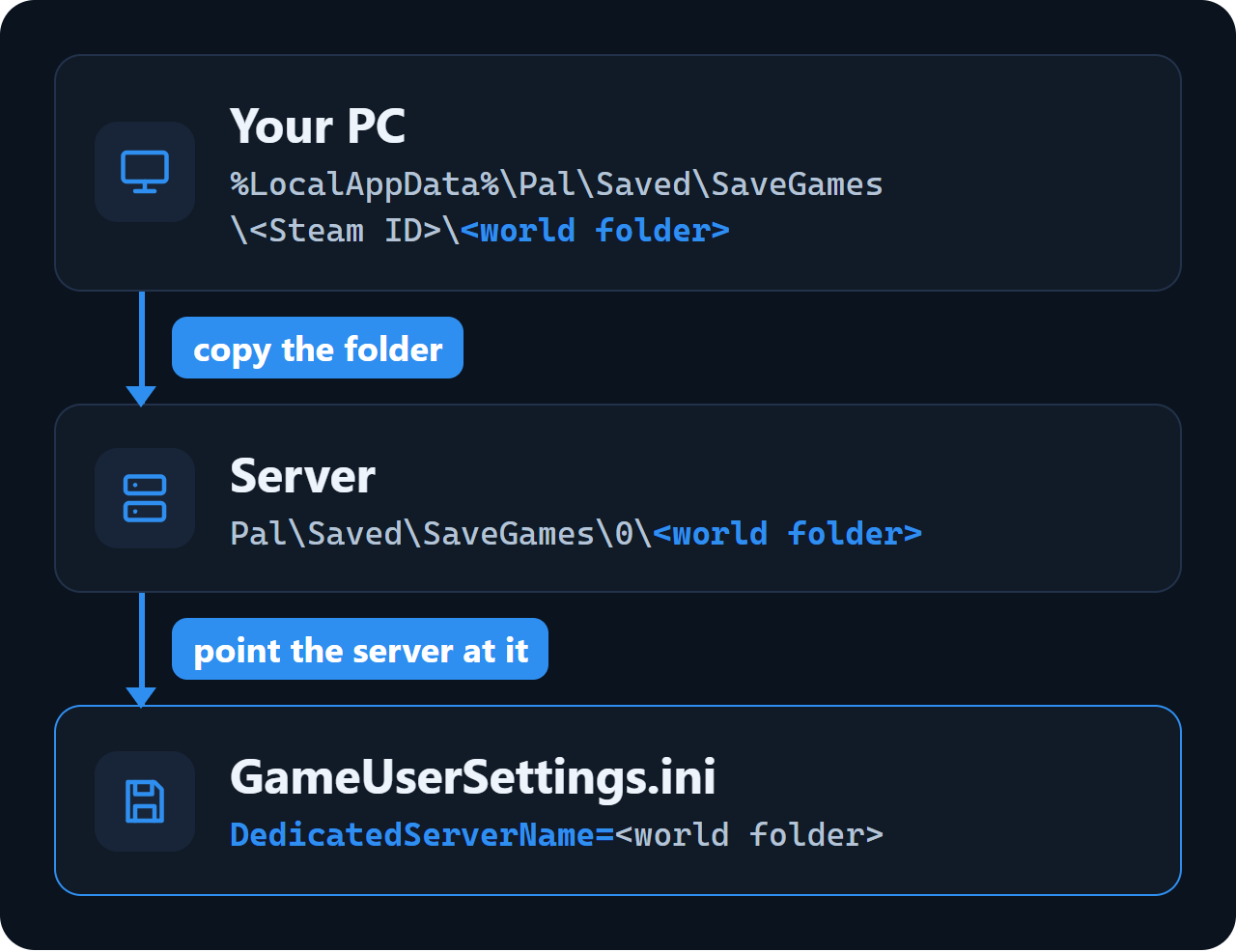
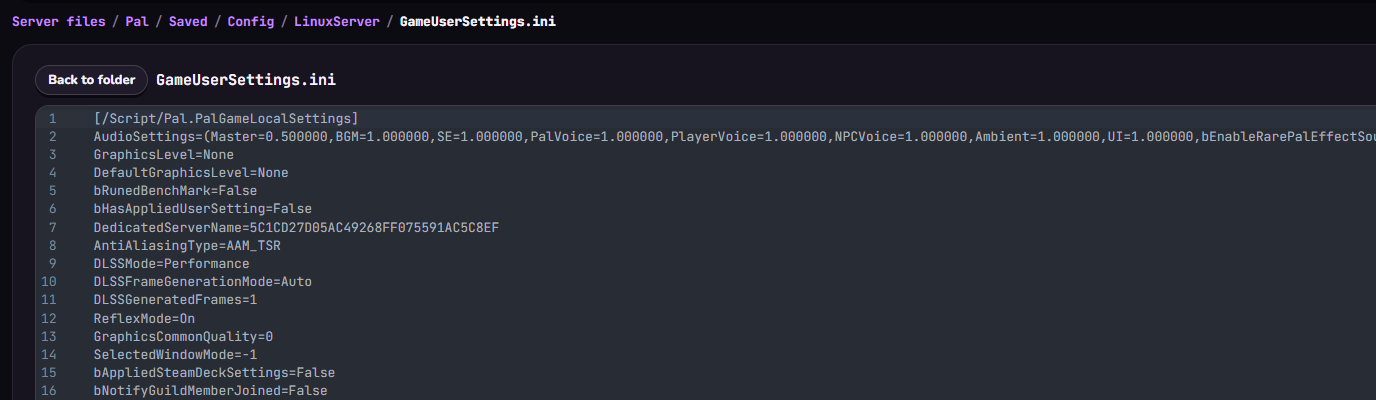
GameUserSettings.ini está en Pal\Saved\Config\WindowsServer en un servidor Windows y en Pal/Saved/Config/LinuxServer en uno Linux. Con el nombre puesto, el servidor carga tu mundo en vez de crear uno nuevo.
Ponlo en un servidor de Wikily Servers
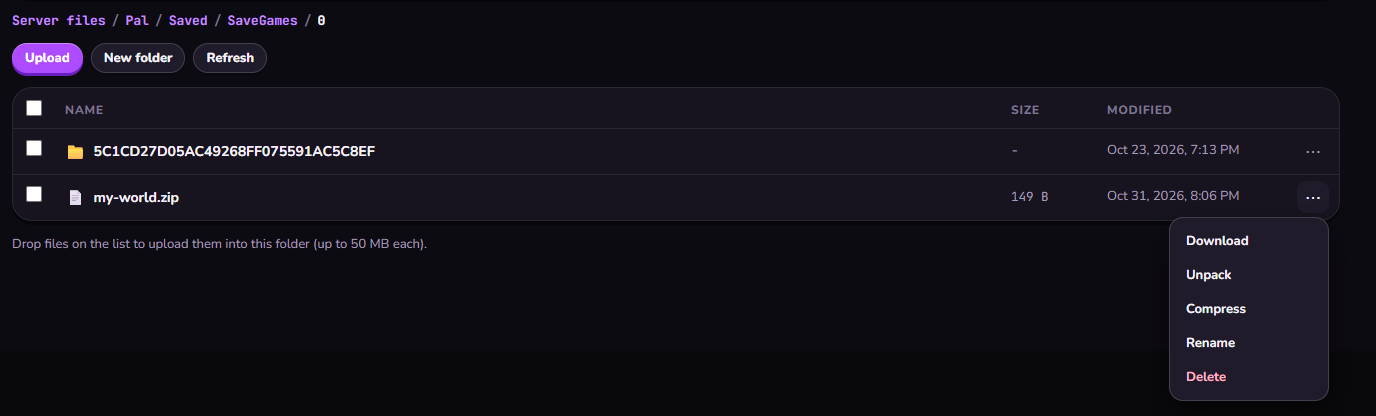
1. Para el servidor en el panel. 2. En tu PC, comprime la carpeta del mundo en un .zip (hasta 50 MB). 3. En la pestaña Archivos, abre Pal/Saved/SaveGames/0, suelta el .zip y elige Descomprimir.
4. Ve a la carpeta Config, edita GameUserSettings.ini para que DedicatedServerName= lleve el nombre de la carpeta que has descomprimido, y guarda. 5. Inicia el servidor.
El personaje del anfitrión
En una partida cooperativa, el personaje del anfitrión se guarda como Players\00000000000000000000000000000001.sav. Un servidor dedicado no le devuelve ese hueco: el anfitrión entra como jugador nuevo y crea otro personaje, y el archivo antiguo se queda en la partida.
Los demás jugadores siguen con los personajes que tenían.